---
title: "Overblik"
url: "https://guides.sofus.dk/2/dagbogsprogrammet/58/overblik"
---
# Overblik
**Indhold:**
- [Overblik ](https://guides.sofus.dk/2/dagbogsprogrammet/58/overblik#overblik-2)
- [Beskeder](https://guides.sofus.dk/2/dagbogsprogrammet/58/overblik#beskeder)
- [Skriv ny besked på afdeling](https://guides.sofus.dk/2/dagbogsprogrammet/58/overblik#skriv-ny-besked-pa-afdeling)
- [Opgaver](https://guides.sofus.dk/2/dagbogsprogrammet/58/overblik#opgaver)
- [Sådan udfører du en opgave ](https://guides.sofus.dk/2/dagbogsprogrammet/58/overblik#udfore-opgave)
- [Afdelingsdokumenter](https://guides.sofus.dk/2/dagbogsprogrammet/58/overblik#afdelingsdokumenter)
- [Medicinliste](https://guides.sofus.dk/2/dagbogsprogrammet/58/overblik#medicinliste)
## Overblik
### Påmindelser
Påmindelsesboksen er et godt værktøj til at skabe overblik over dagens kommende gøremål og de deadlines du har indtastet i programmet.
## Beskeder
Beskedfanen i overblik skiller sig ud fra individuelle besked fanen i menusiden. Her er det alle på afdelingen der kan se beskederne.
### Skriv ny besked på afdeling
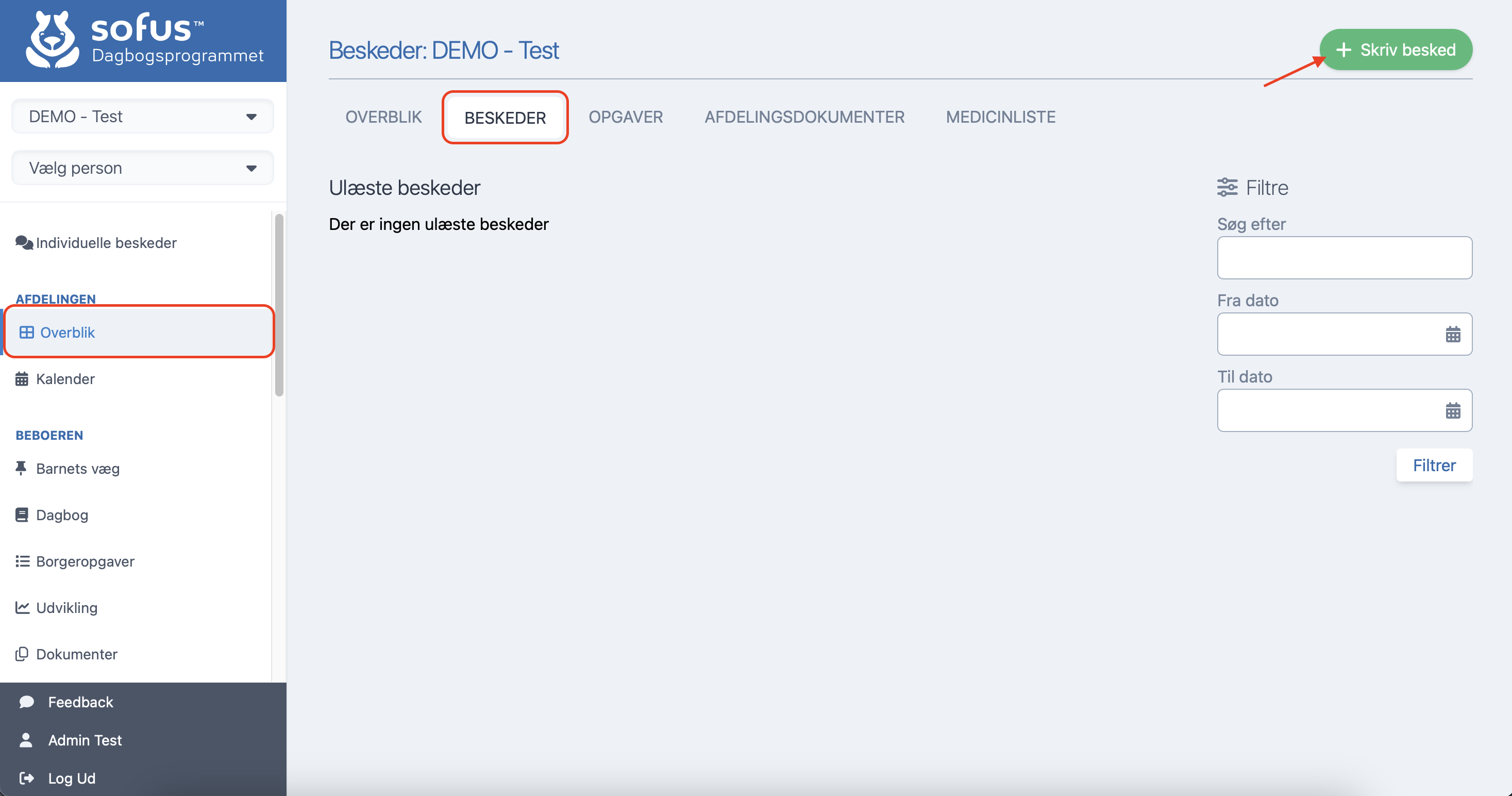
Vælg menuen **Overblik** og gå i fanen **Beskeder** i toppen.
Tryk på **+ Ny besked**.
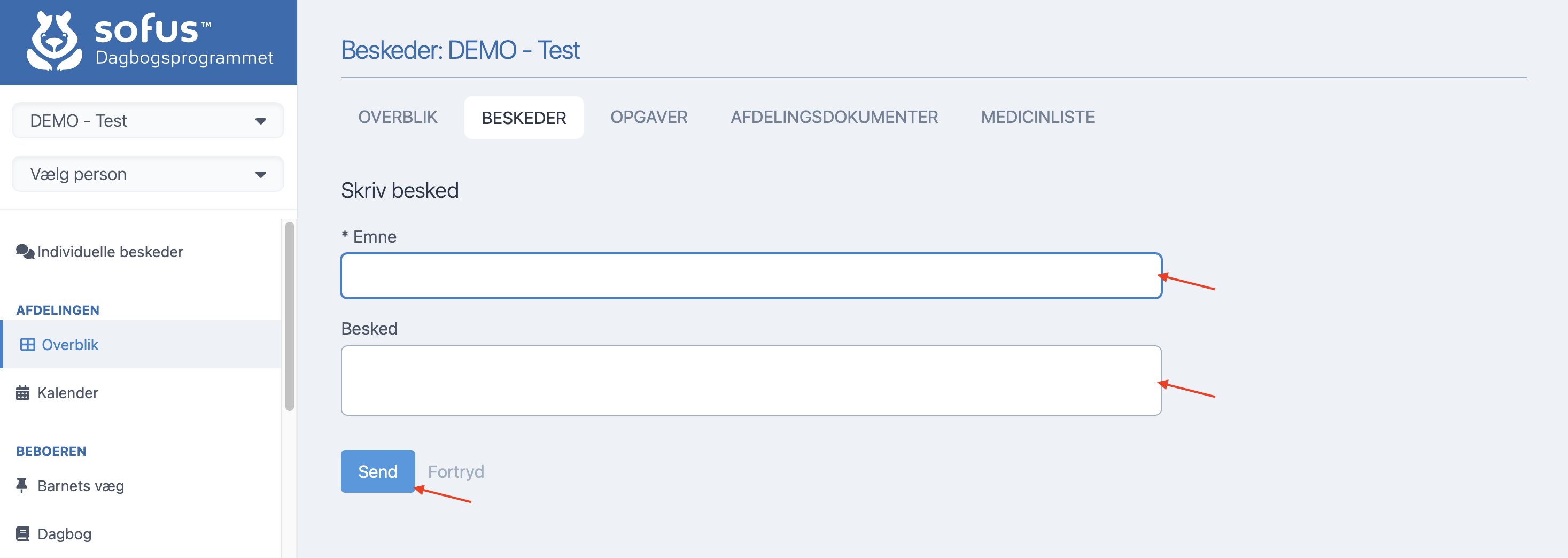
Giv beskeden en overskrift i **Emne**.
Skriv din besked og tryk **Send**.
Beskeden er nu sendt ud på afdelingen.
---
## Opgaver
Det er her du laver opgaver, som kan tildeles til dig selv, andre eller en afdeling.
### Opret opgave
Gå på fanen **Overblik** og vælg **Opgaver** i toppen.
Tryk på **+ Ny opgave**.
Giv opgaven en **Titel**.
Vælg en **Ansvarlig**.
Uddyb eventuelt opgaven i **Detaljer**.
Angiv **Tidspunkt** opgaven skal udføres i.
Vælg nu om opgaven er en **afdelingsopgave** eller **personlig opgave**.
>**Personlig:** Ving af i **Personlig**. Det er nu kun den ansvarlige der kan se og udføre opgaven.
>**Afdeling:** Ignorere **Personlig**. Opgaven vil blive oprettet for hele afdelingen og alle medarbejdere kan se og udføre opgaven.
Tryk **Gem**.
### Udføre opgave
På **Overblik** siden vil du kunne se hvis der er en opgave som mangler at blive udført. Her vil der være et tal ved **Opgaver**, som indikerer at der er en eller flere opgaver.
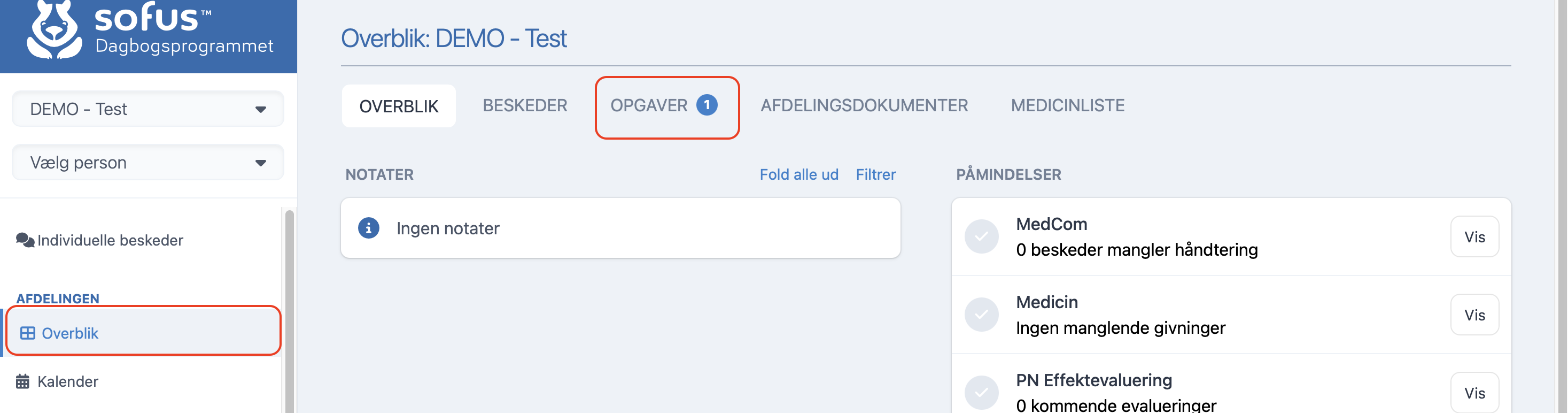
Tryk dig ind på opgaver, for at se og udføre opgaven.
Ved at klikke på den blå tekst, får du mulighed for at læse detaljer om opgaven.
 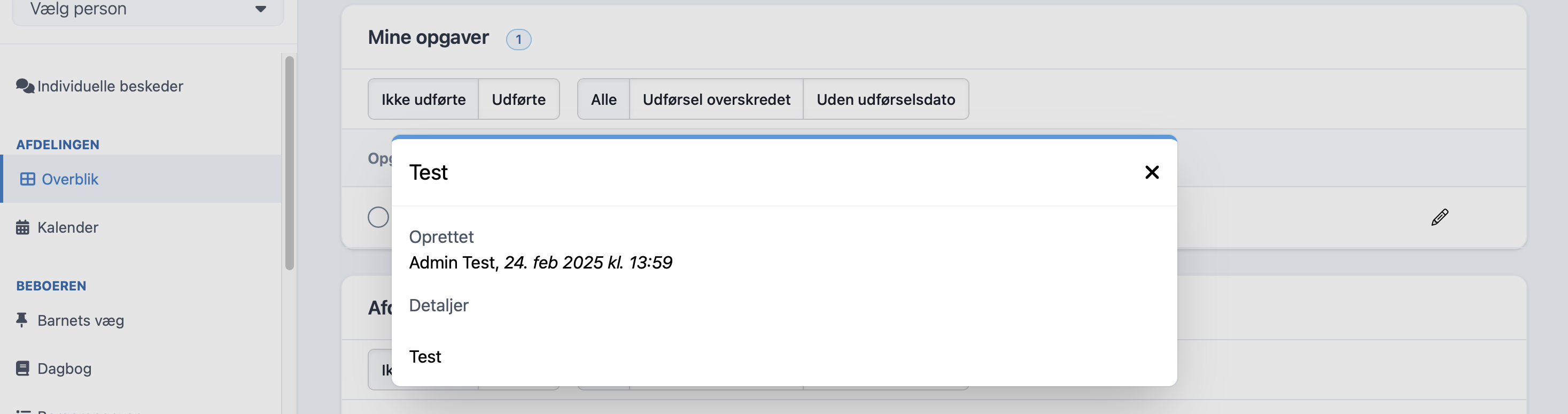
For at udføre opgaven, vinger du af ud for teksten.

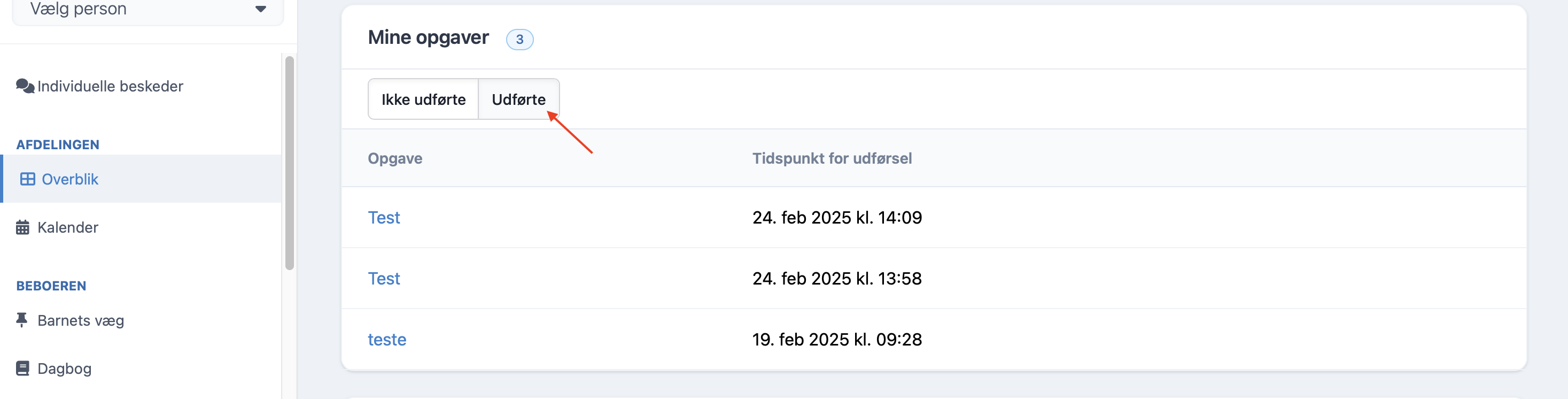
Opgaven er nu udført. Du kan altid se tidligere udførte opgaver ved at trykke på **Udførte opgaver**.
---
## Afdelingsdokumenter
Tryk på **Nyt afdelingsdokument**.
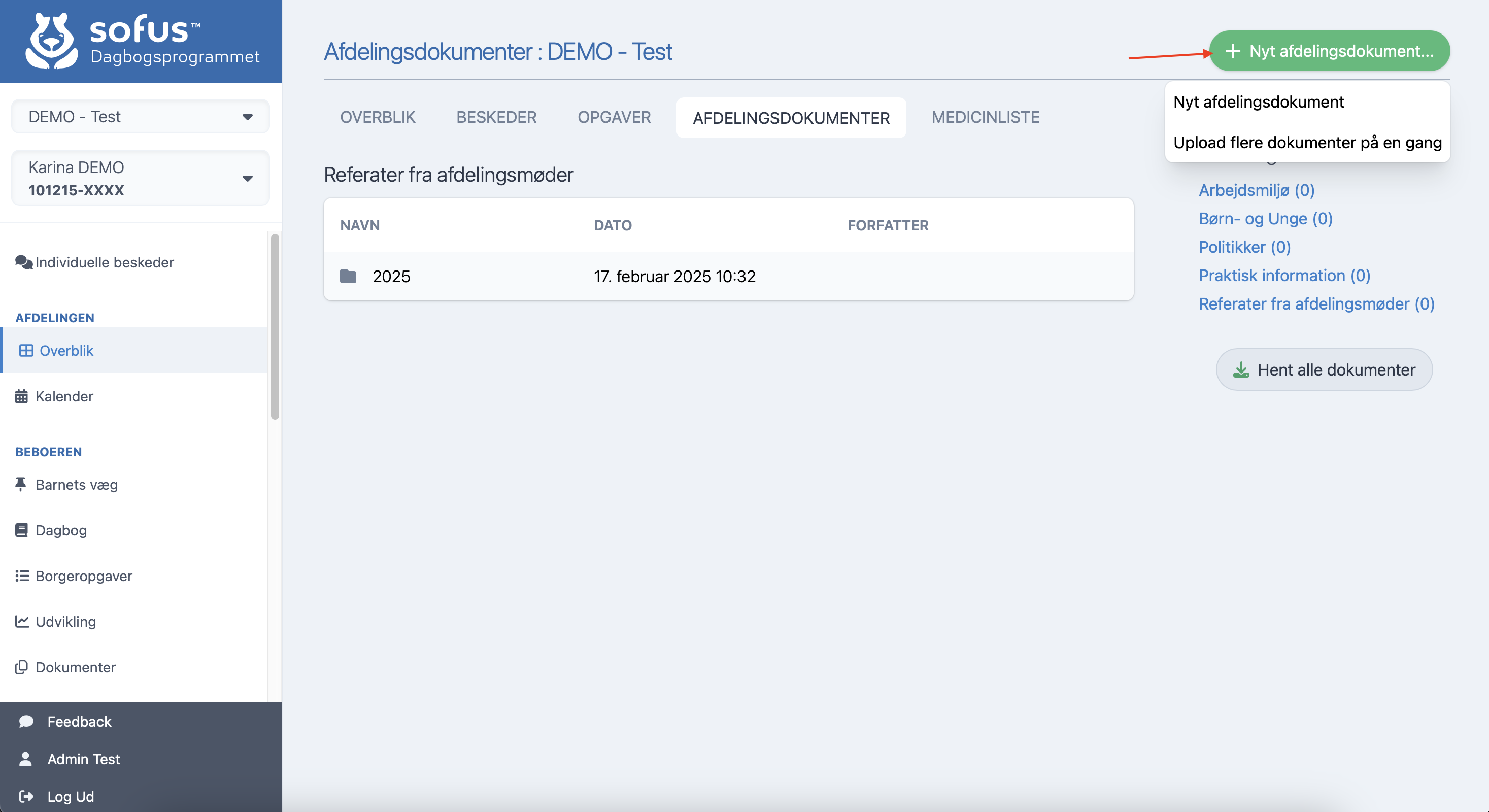
Vælg mellem
- **Nyt afdelingsdokument**:
Vælg **Kategori**.
Giv dokumentet et **Navn**.
Upload dokument og tryk **Gem**. 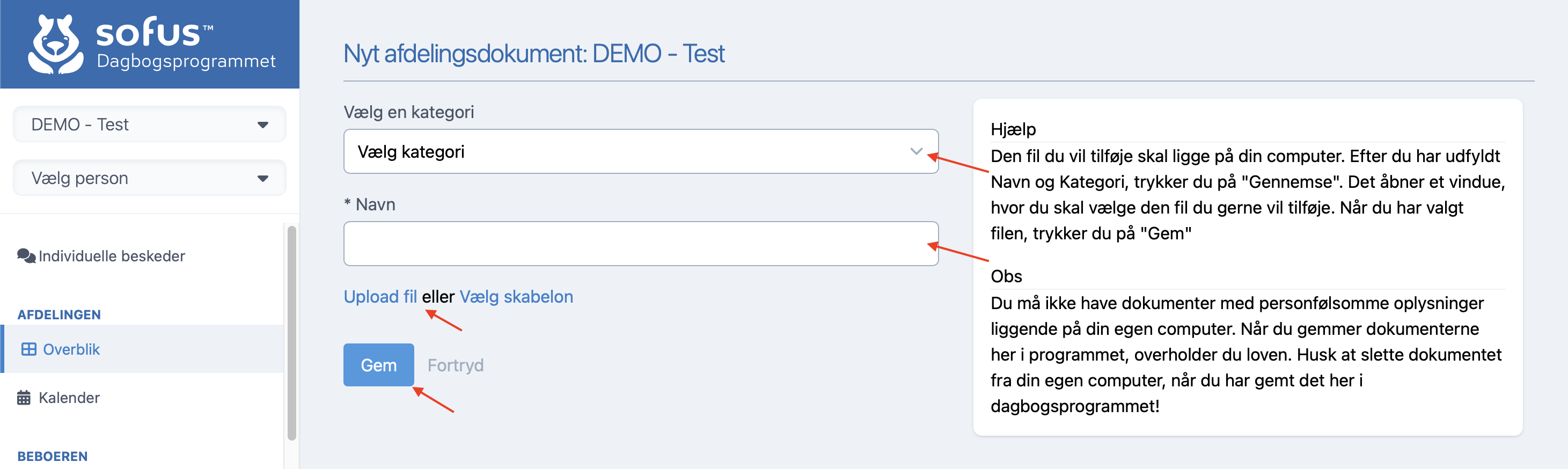
- **Upload flere dokumenter på en gang**.
Vælg **Kategori**.
Vælg **Dato og årstal** hvis relevant.
Upload dokukement/dokumenter og tryk **Gem**. 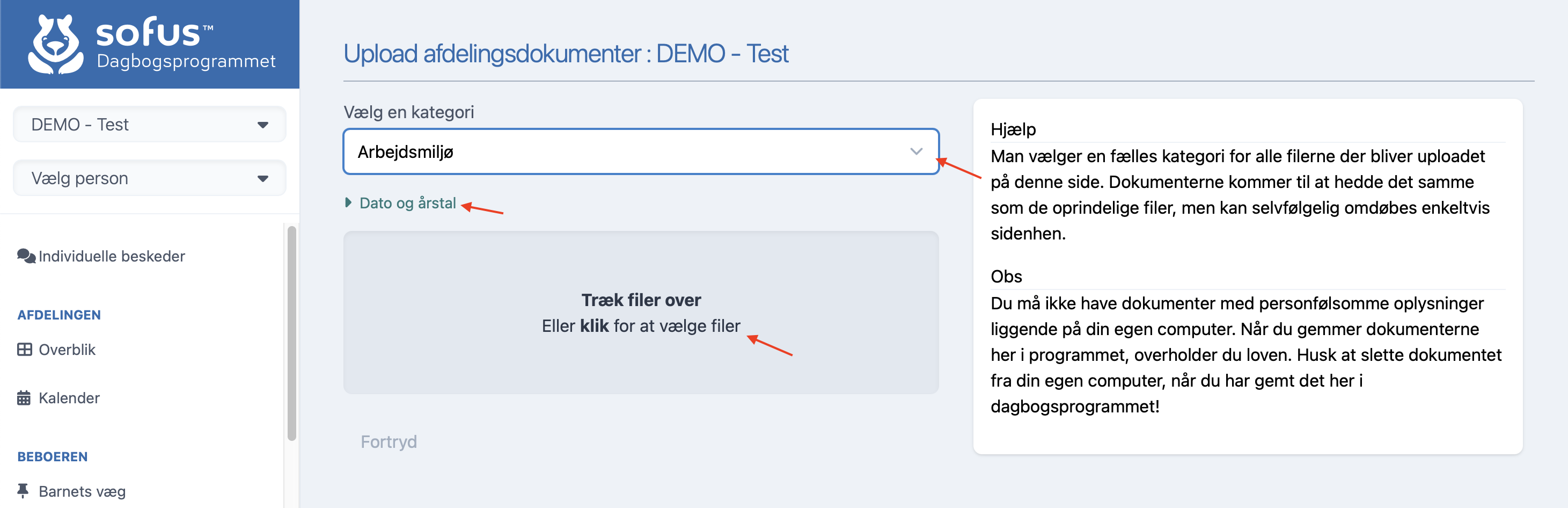
## Medicinliste
Her kan du se medicinlisten over det borgere der er indskrevet på afdelingen. Du kan ikke håndtere medicin på overblik siden.