 Move Beskeder
Open Beskeder
Beskeder
Her kan du kommunikere skriftligt med din teamleder i stedet for almindelige e-mails og sms. På denne måde overholder du alle gældende GDPR regler og krav.
Indbakke
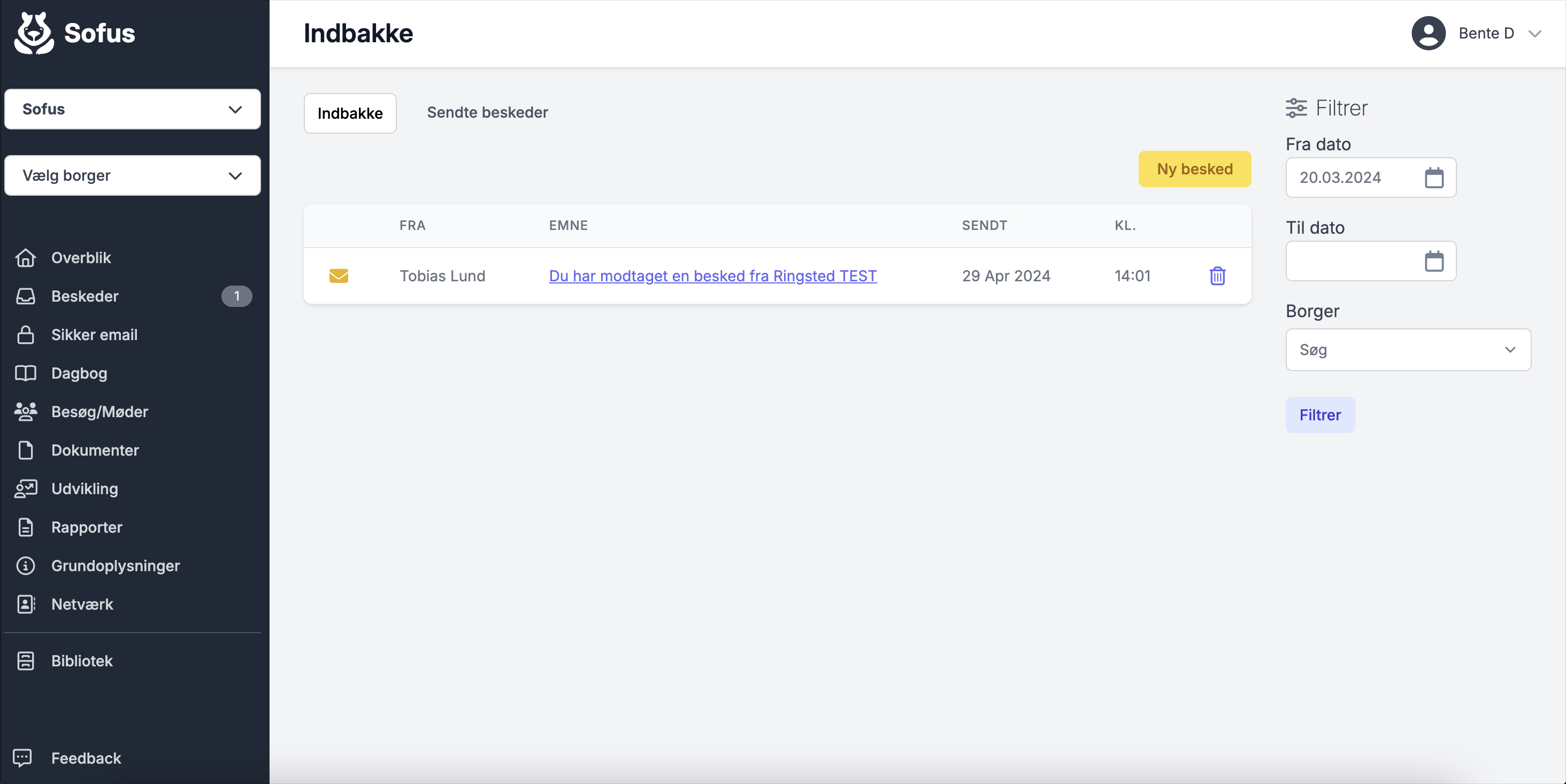
Din indbakke er her, du modtager beskeder. En ulæst besked vises med en gul lukket kuvert. 
En læst besked vises med en grå åben kuvert.

For at åbne en besked, trykker du på den blå tekst under emne. Her kan du læse og besvare beskeden.
Besvar
For at svare trykker du blot på den gule knap Besvar.
Skriv din besked og tryk Send svar eller fortryd, hvis du fortryder.
 som der skal sendes sikker email på.
Tryk på Ny email.
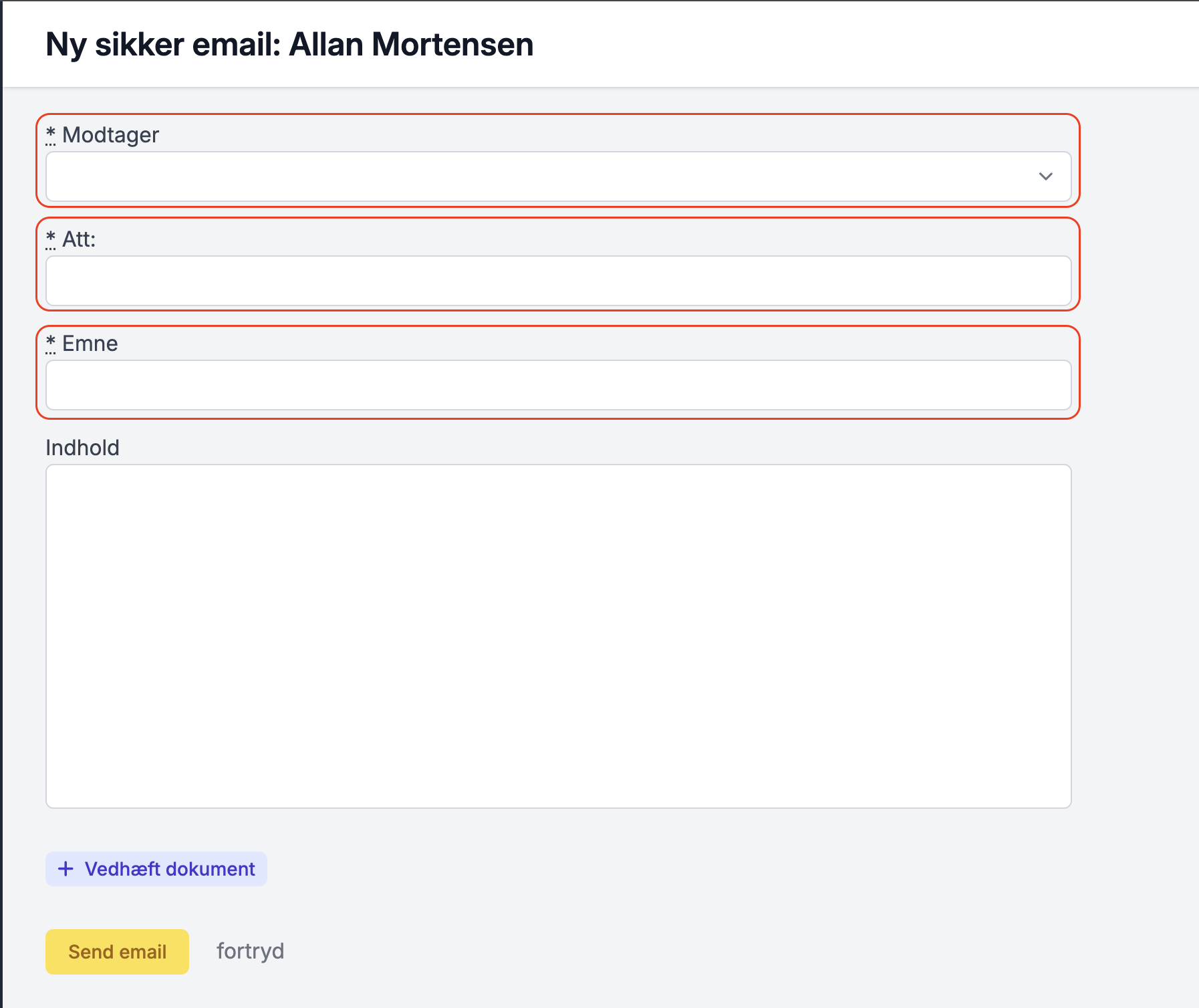
Udfylde felterne med Modtager, Att og Emne
Skriv en besked i Indhold hvis relevant.
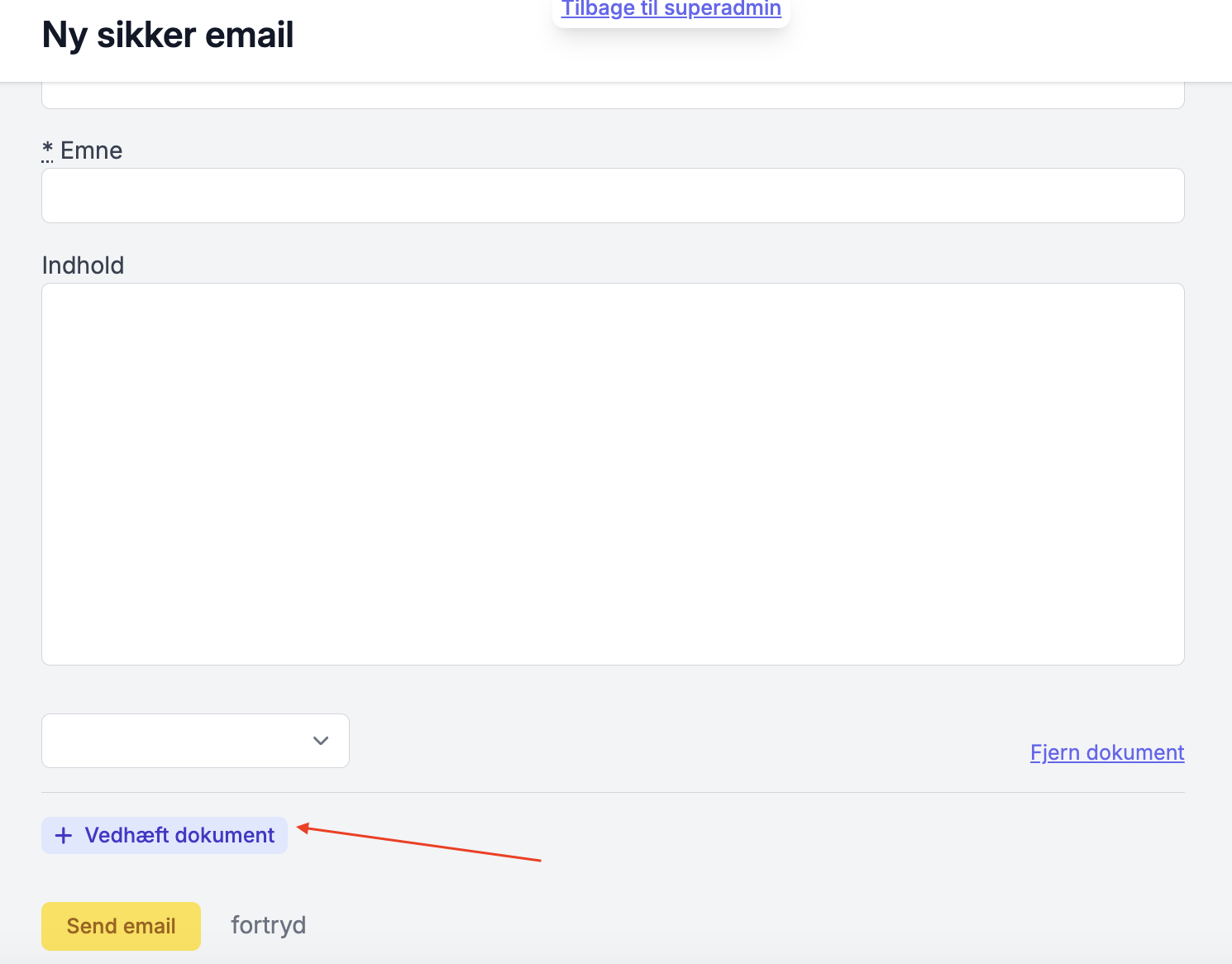
Vedhæft dokument på + Vedhæft dokument. Her kan du kun vælge dokumenter som er gemt i fanen Dokumenter.
Tryk Send email hvis du er klar til at sende eller fortryd, hvis du ønsker at fortryde.
Sikker email
86 words
Move Dagbog
Open Dagbog
Dagbog
Her kan du skrive dagbogsnotater. Husk at vælge den relevante borger.
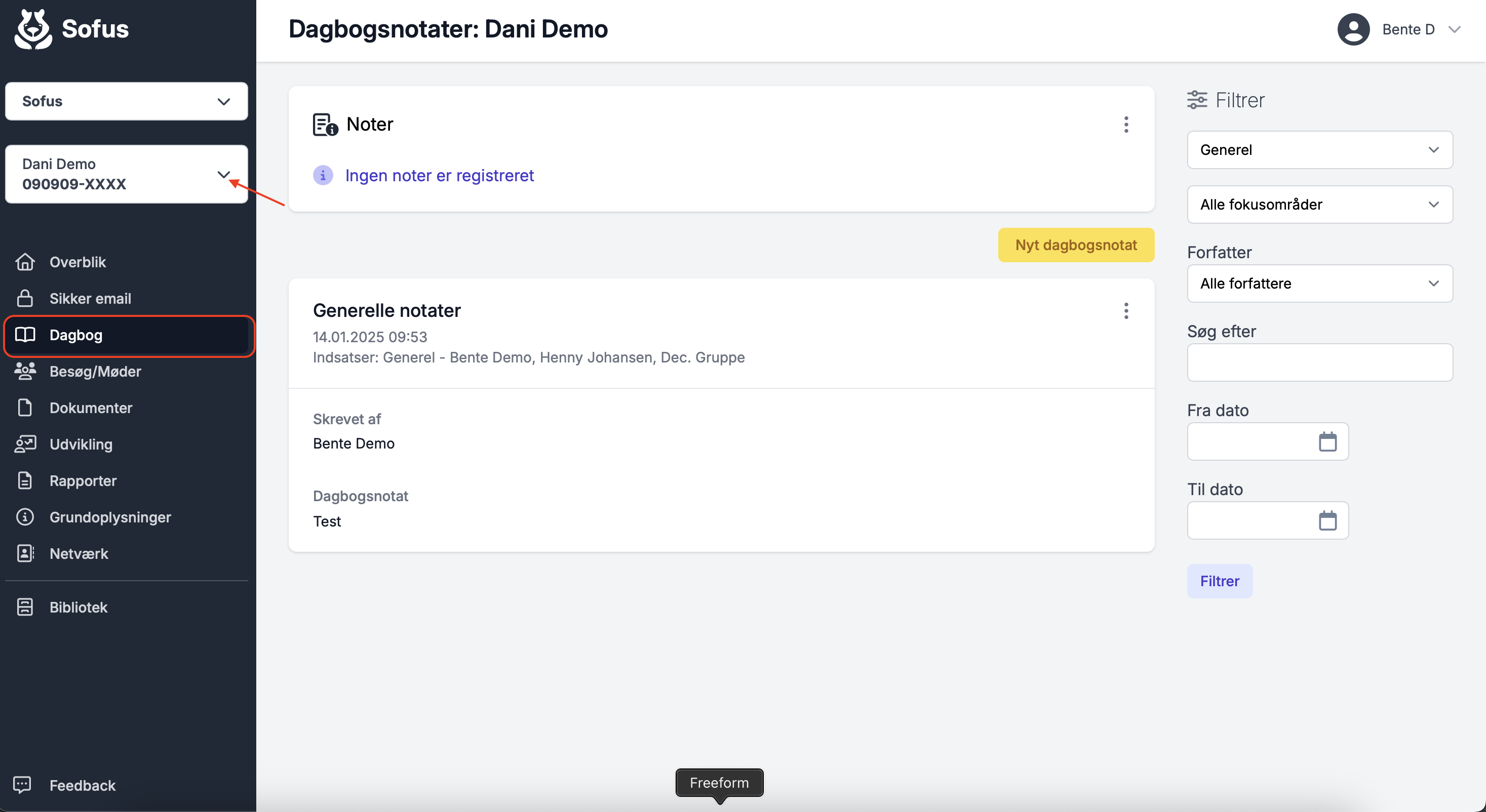
Oprette dagbogsnotat
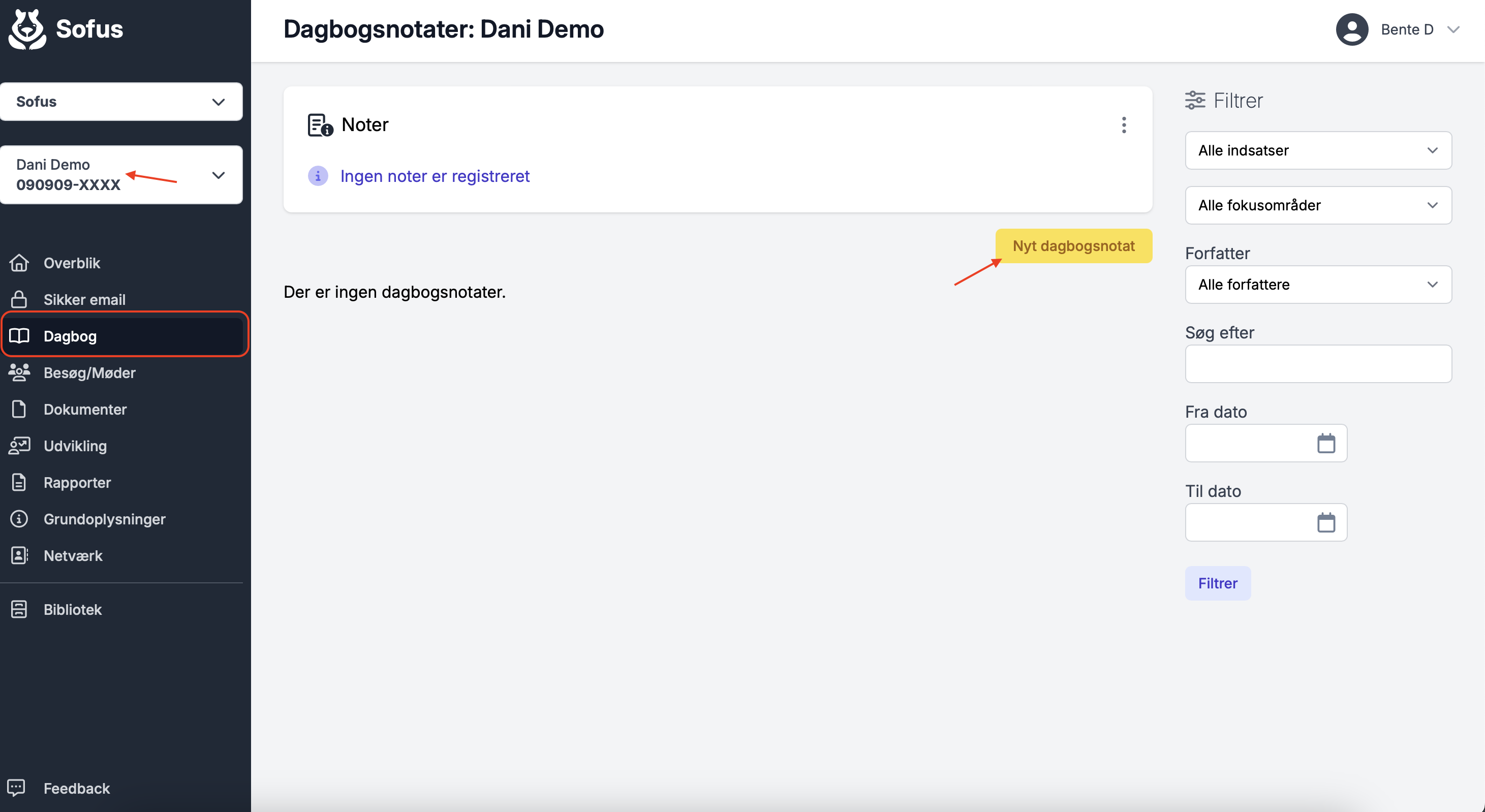
Tryk på den gule knap Nyt dagbogsnotat.
Vælg Indsatser, derefter Fokusområde og til sidst skriver du dit dagbogsnotat i skrivefeltet.
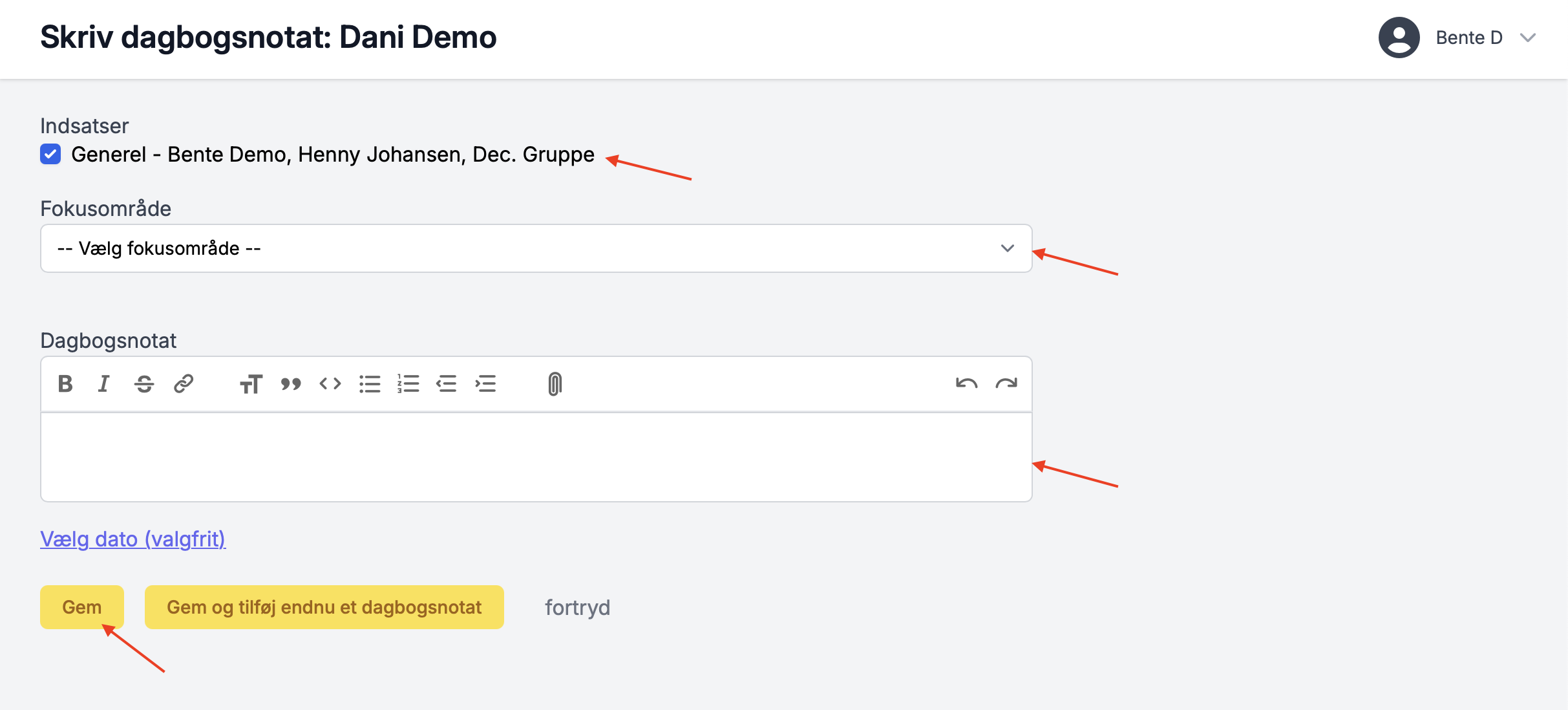
Når dit dagbogsnotat er færdigt, så trykker du på Gem, og dit notat er gemt.
Vælger du Gem og skriv nyt dagbogsnotat, får du muligheden for at skrive et nyt notat på samme borger med det samme.
Trykker du fortryd, laves der en kladde af dit dagbogsnotat. Denne kladde kan redigeres i eller slettes, så længe det er en kladde. Hvis du, ved en fejl klikker dig væk fra
Dagbog
253 words
Move Besøg/Møder
Open Besøg/Møder
Besøg/Møder
Tilføj besøg-/mødeaftale
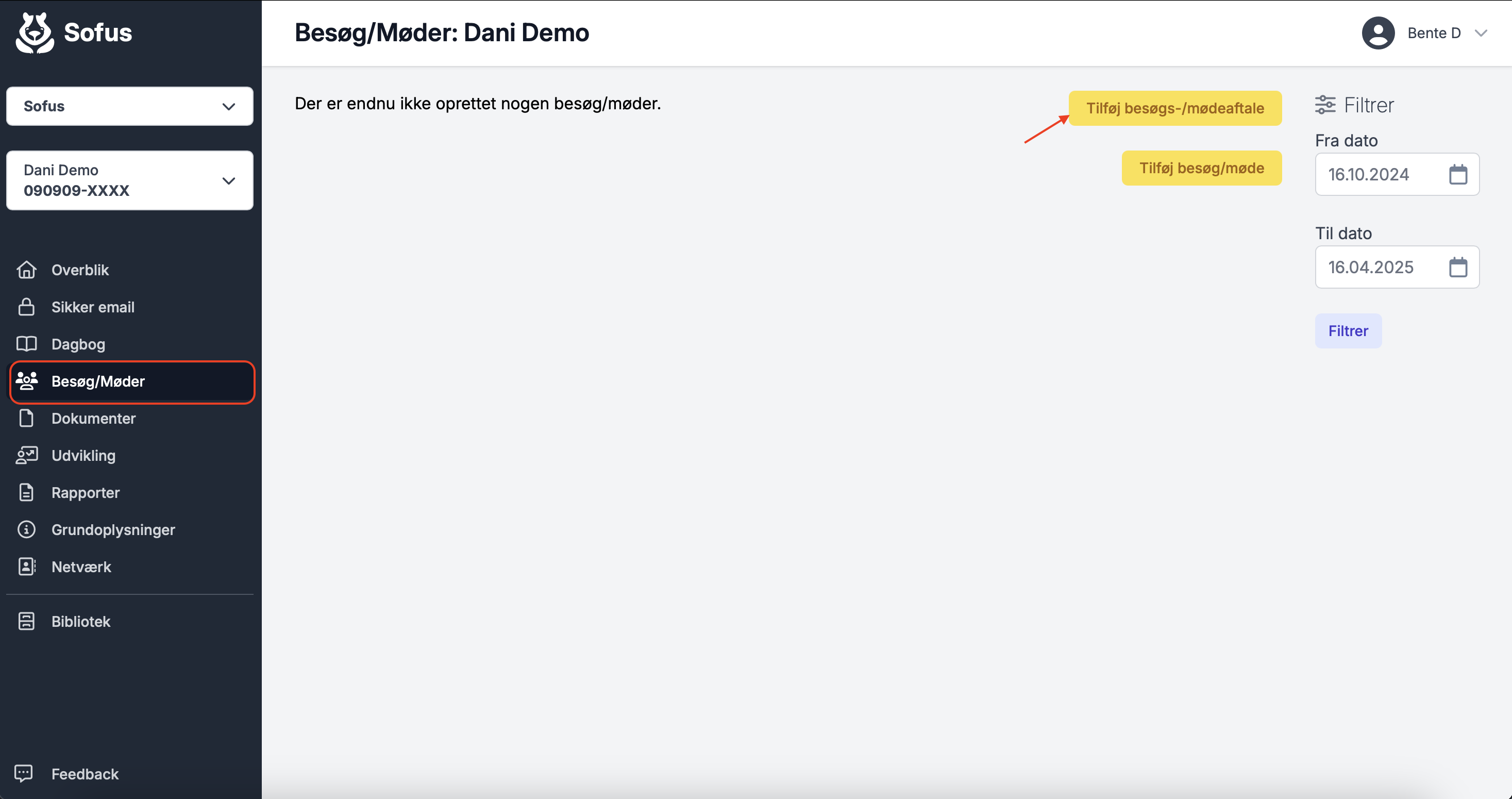
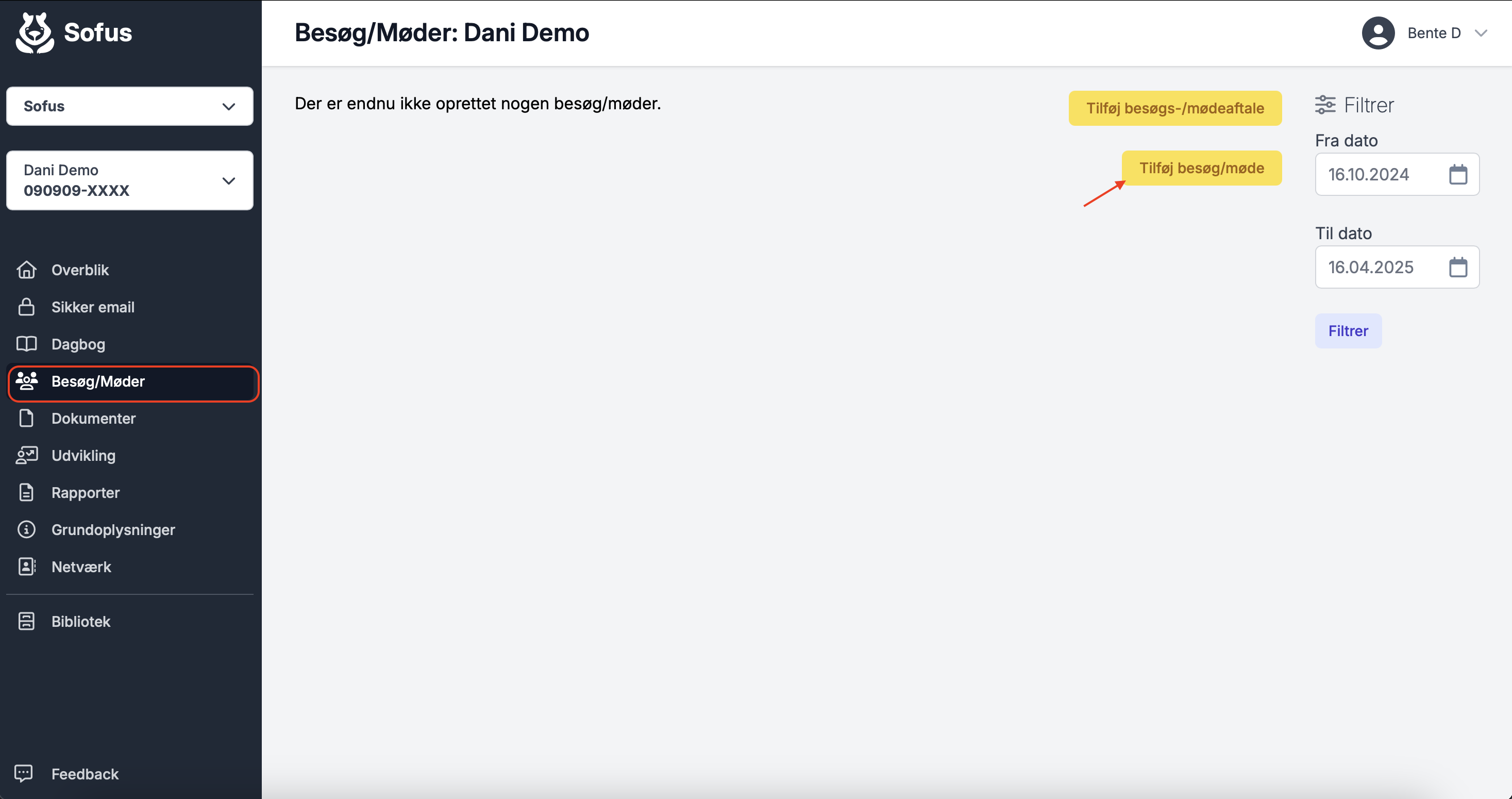
Gå på fanen Besøg/Møder.
Tryk på Tilføj besøg-/medeaftale.
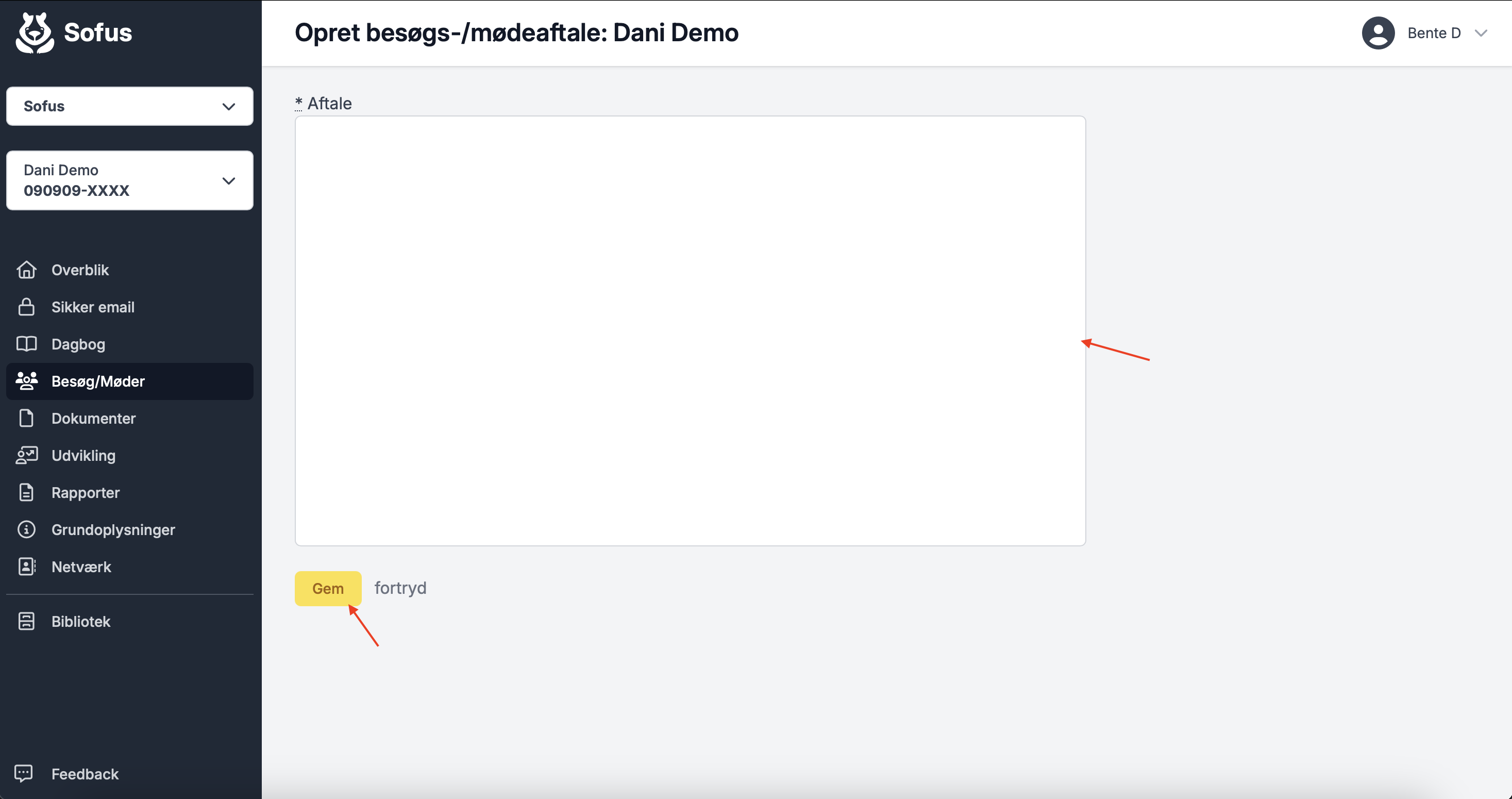
Beskriv aftale.
Tryk Gem.
Tilføj besøg/møde
Gå på fanen Besøg/Møder.
Tryk på Tilføj besøg/møde.
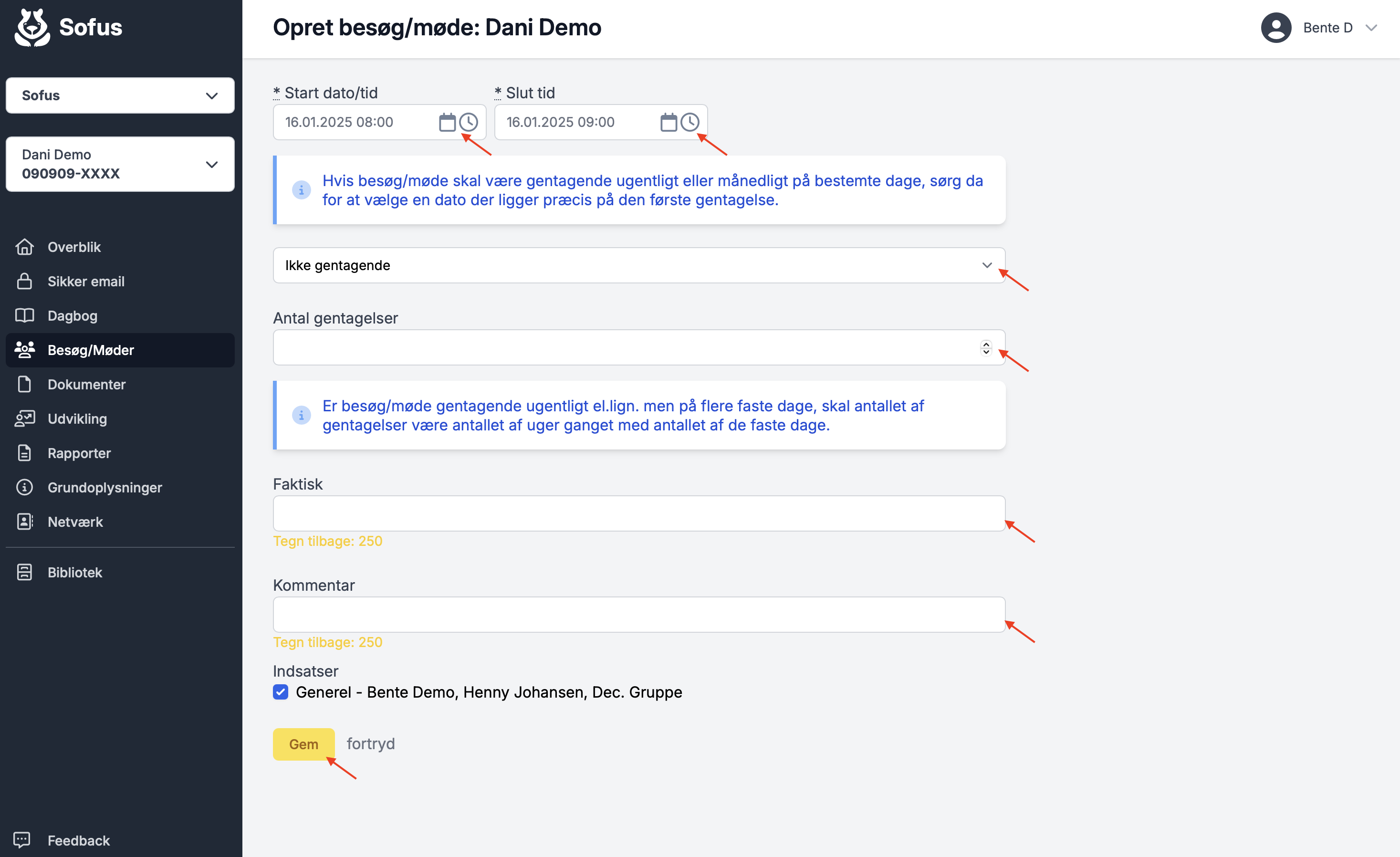
Angiv Start dato/tid og Slut tid.
Angiv om der skal være gentagelser og hvor mange.
Beskriv besøg/mødet.
Tilknyt kommentar.
Vælg indsats som besøgeget/mødet er relevant for.
Tryk Gem.
Tilføj dagbogsnotat til møde
Når et besøg/møde er
Besøg/Møder
112 words
Move Dokumenter
Open Dokumenter
Dokumenter
Opret nyt dokument
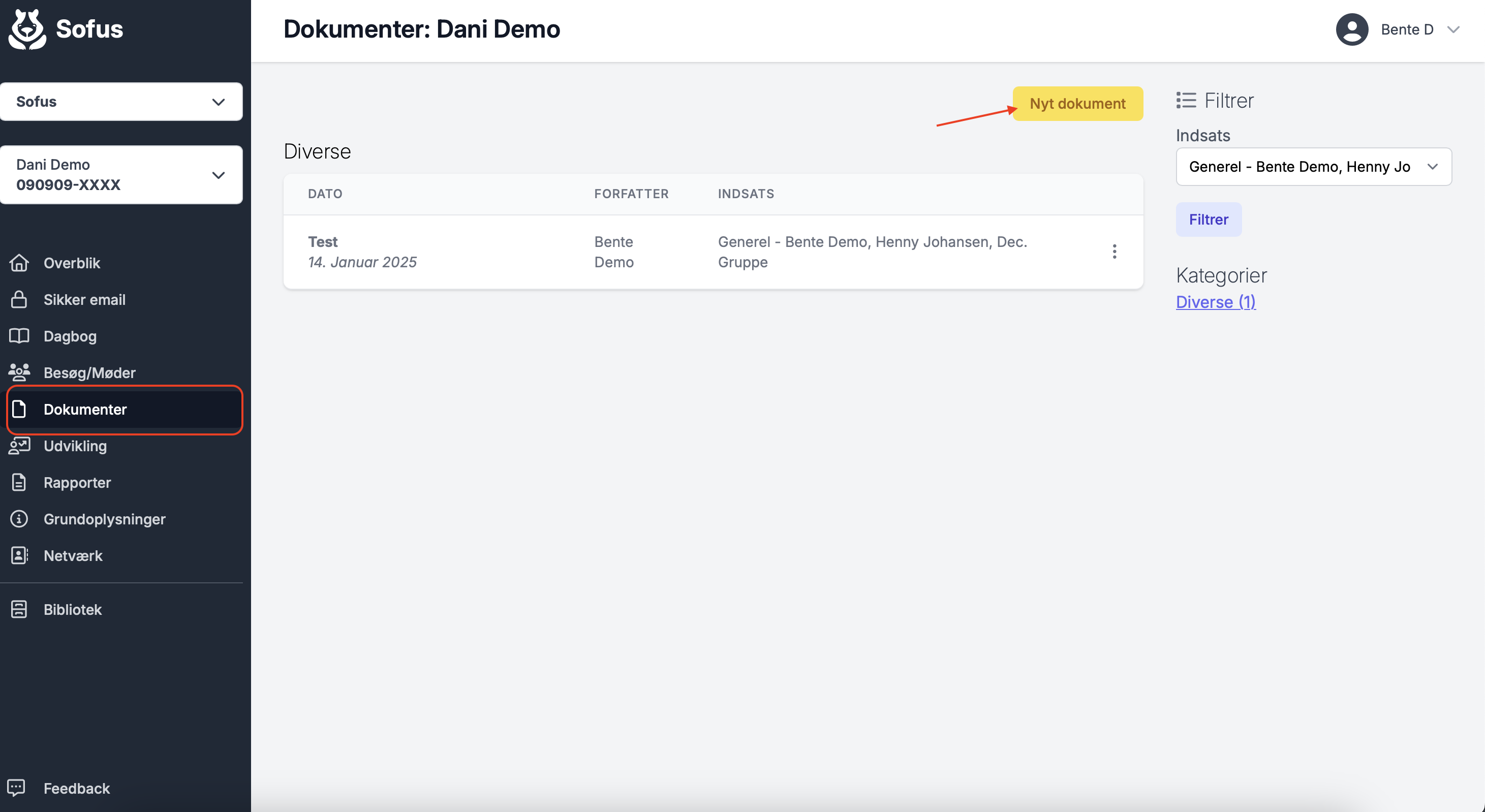
Tryk Nyt dokument, giv dokumentet et navn, der angiver, hvad det handler om.
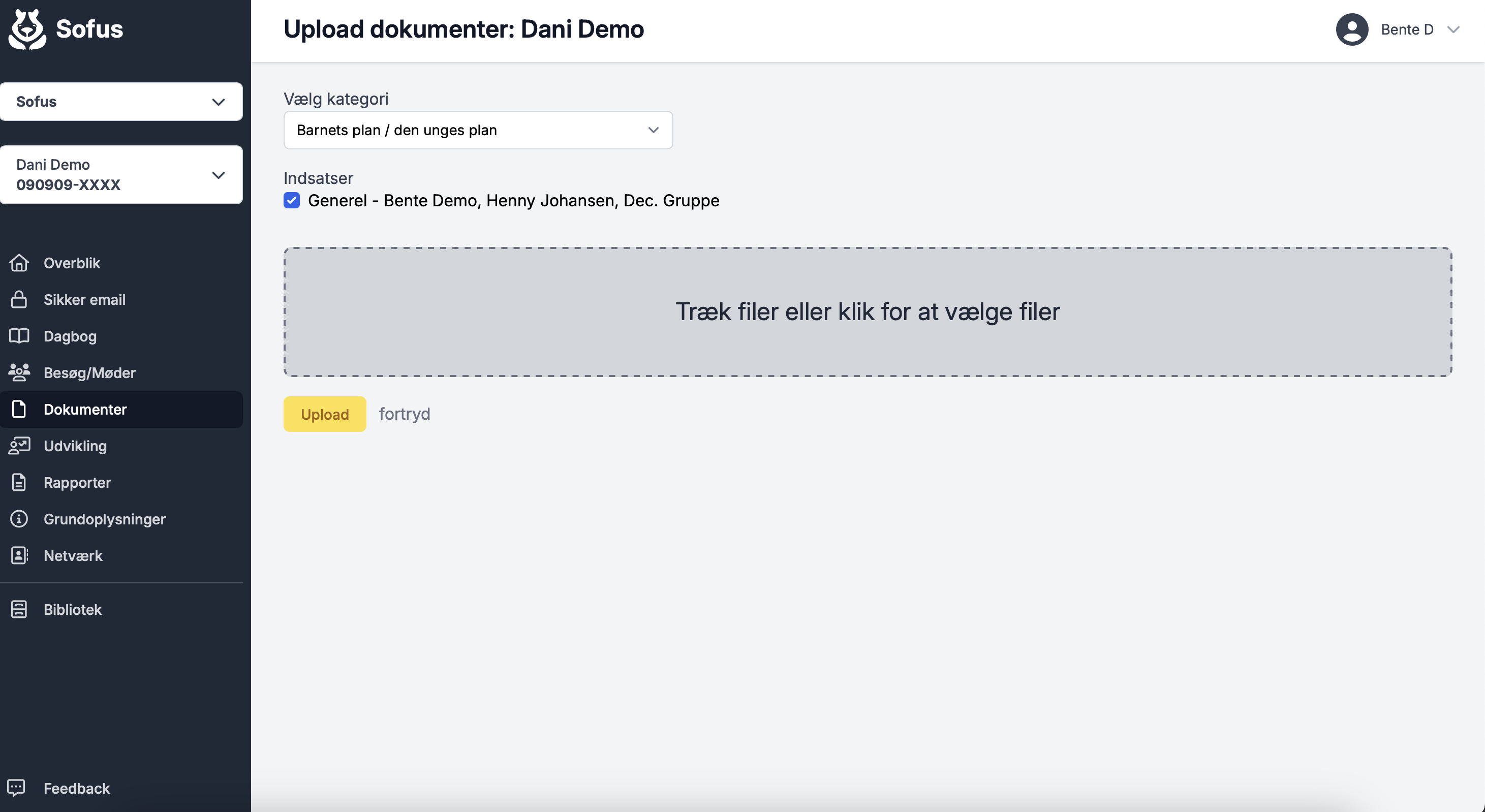
Vælg kategori.
Tryk på det grå felt med Træk filer eller klik for at vælge filer.
Find dit dokument og tryk upload.
Du kan også trække dokumentet direkte ind i det grå felt.
Vær opmærksom på at hvis du uploader billedfiler, skal disse være af formatet .JPEG, .PNG eller .JPG.
Rapport til dokument
Når en rapport er skrevet og overført til dokumenter, så vil den ligge sig i dokumenter.
Send dokument som sikker email
Når et dokument er uploadet, kan det sendes som sikker email til rådgiver.
Læs hvordan du sender sikker mail
Dokumenter
122 words
Move Udvikling
Open Udvikling
Udvikling
Målsætning
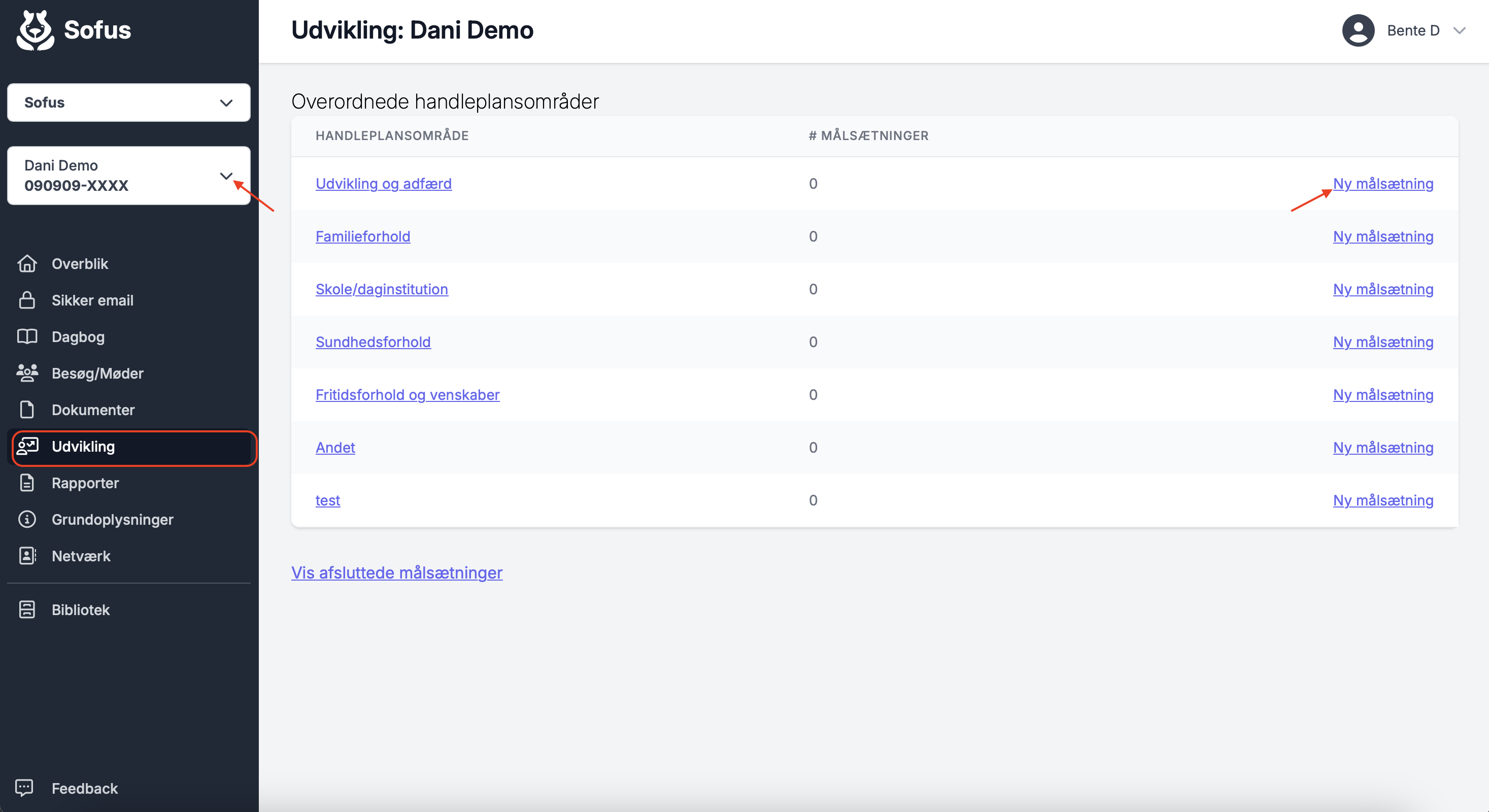
Start ny målsætning.
For at starte en ny målsætning til et handleplansområde kan du enten trykke dig ind på det ønskede handleplansområde eller trykke på Ny målsætning ud for handleplansområdet.
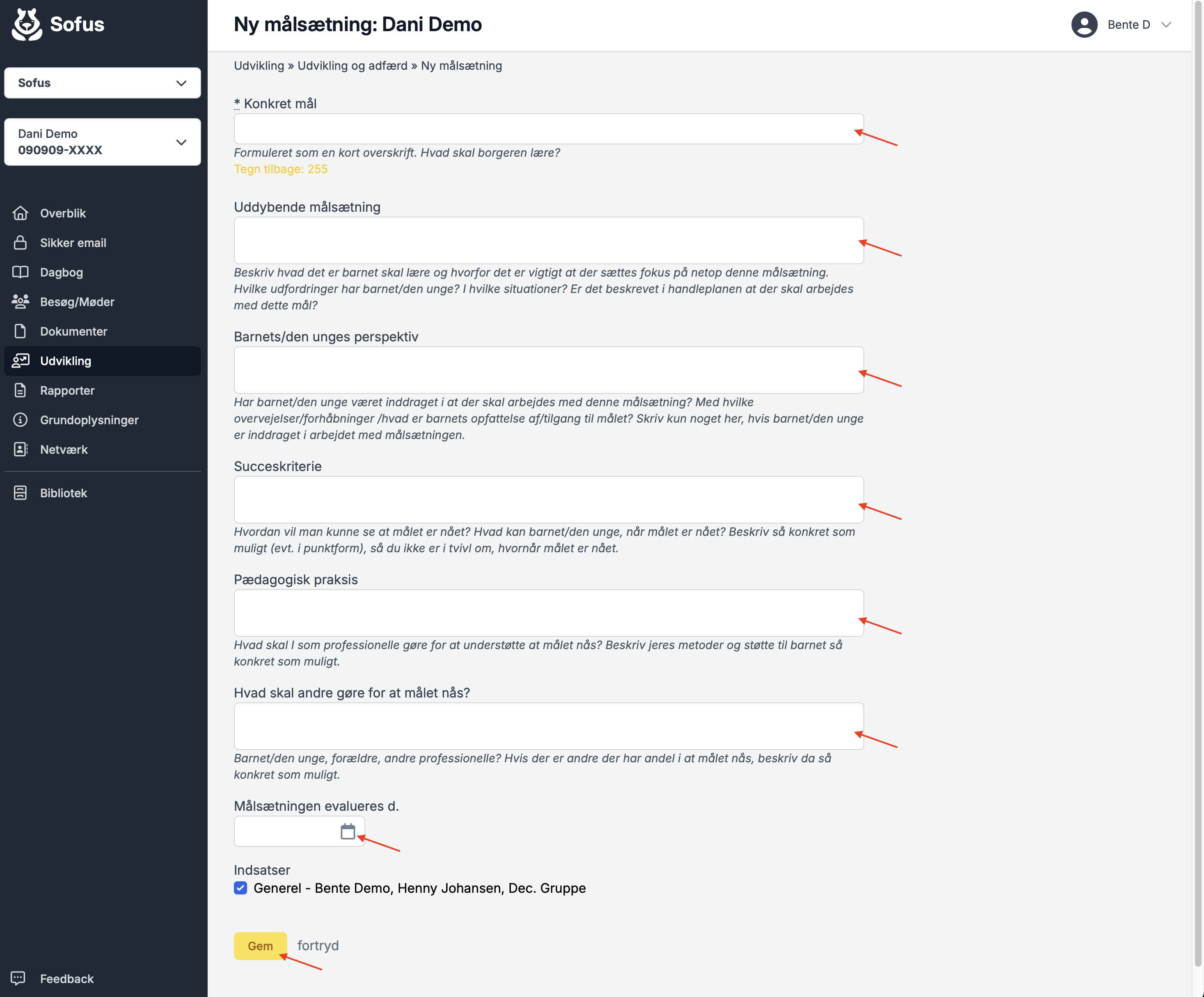
Udfyld felterne og tryk Gem.
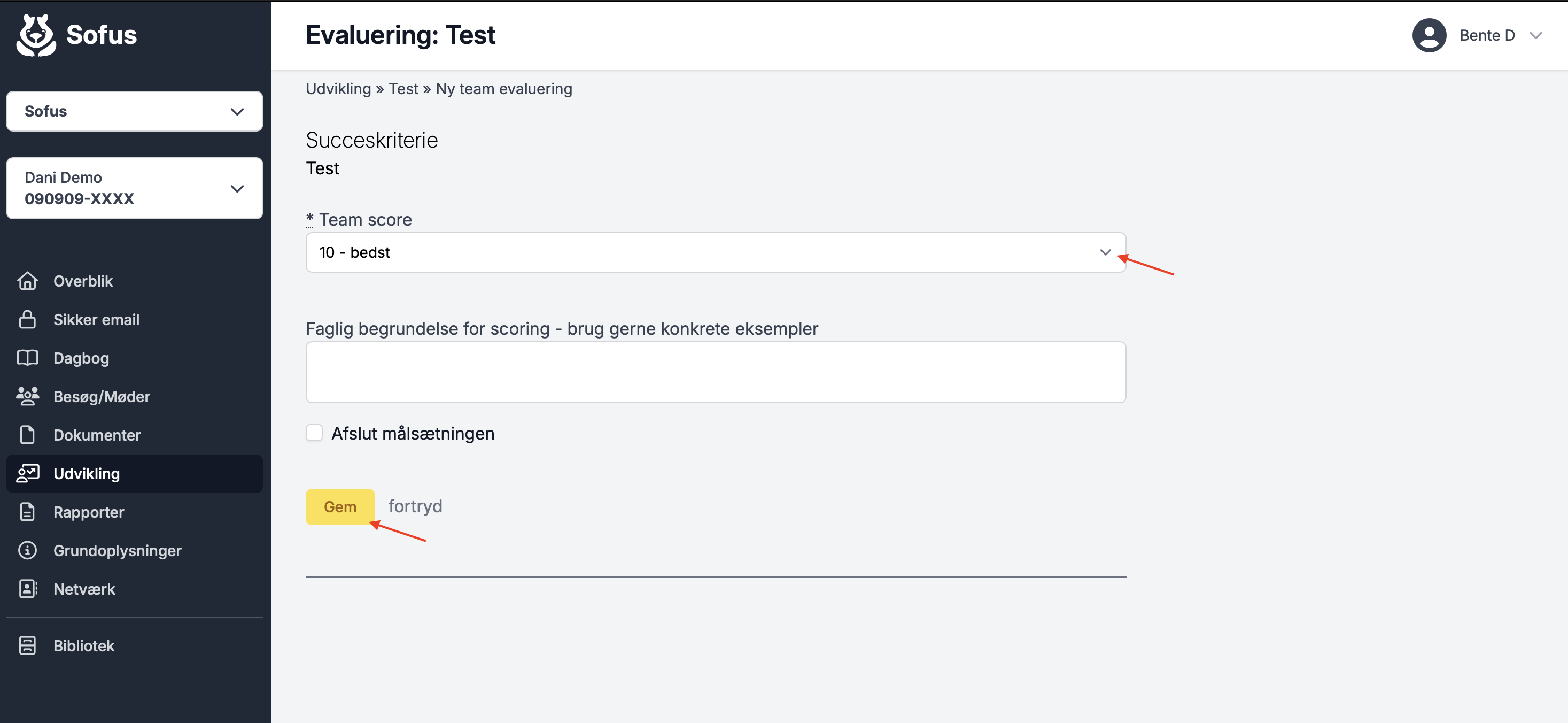
Angiv en start scoring i Team score. Dette er jeres udgangspunkt.
Skriv en Faglig begrundelse for scoring hvis relevant.
Tryk Gem.
Evalueringer
Når det er tid til at evaluere, så går du ind på på den igangværende målsætning og trykker på den blå tekst under KONKRET MÅL.

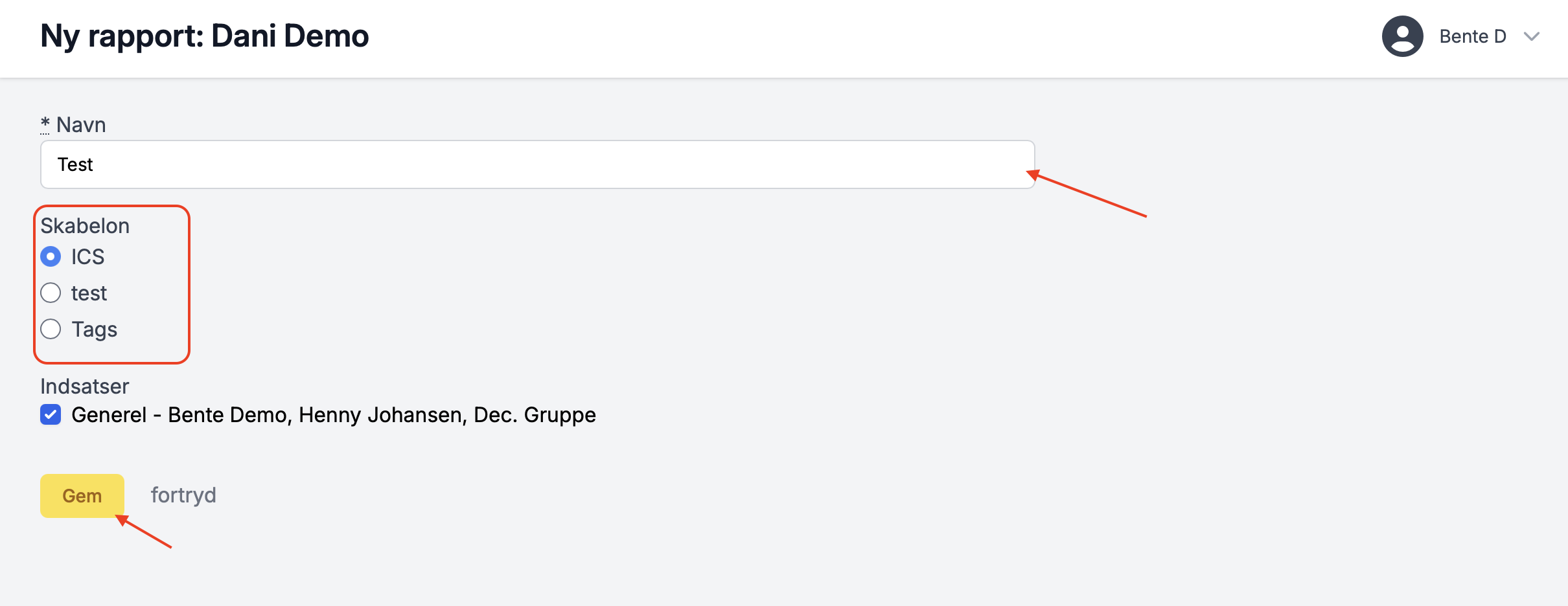
Vælg den skabelon, du skal bruge og giv den et sigende navn, såsom Status og den måned og år, det handler om, eks.: Status April 2024. Tryk Gem
Skriv rapport
Når rapporten er oprettet, så lægger den sig under Igangværende kladder. For at skrive i rapporten trykker du på de 3 prikker i højre side ud for dokumentet og vælger Rediger i OnlyOffice.
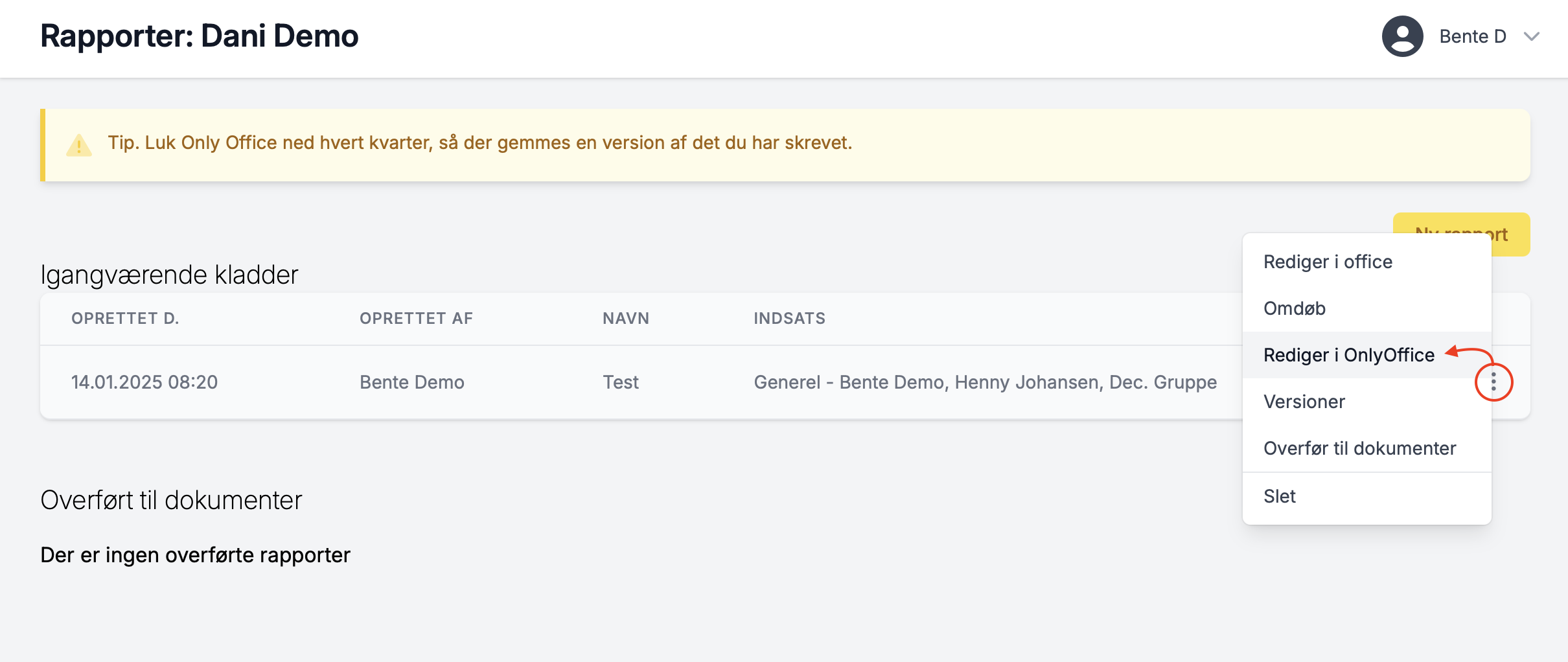
Når du skriver i rapporten, behøver du ikke gemme noget. Der gemmes helt automatisk.
Luk blot ned når du er færdig (tryk kun på krydset op
Rapporter
384 words
Move Grundoplysninger
Open Grundoplysninger
Grundoplysninger
Du kan opdatere eller redigere sundhedsoplysninger vedr. borgeren.
For at redigere oplysninger, så skal du trykke på de tre prikker i siden. Her vil der komme en redigeringsmulighed frem.
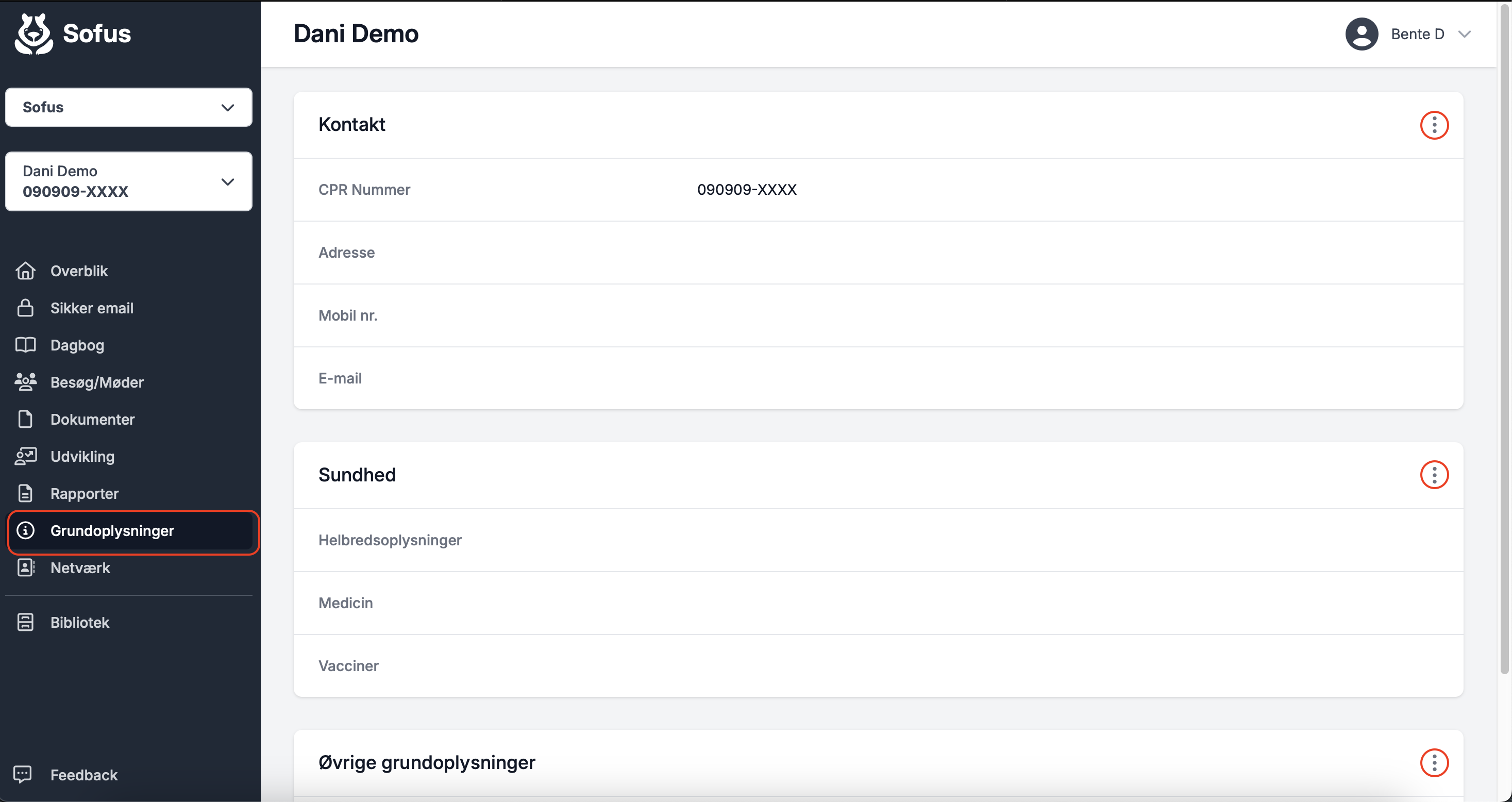
Grundoplysninger
35 words
Move Netværk
Open Netværk
Netværk
Team
Her ser du hvilke kontaktpersoner der er tilknyttet sagen.
Familie/Netværk
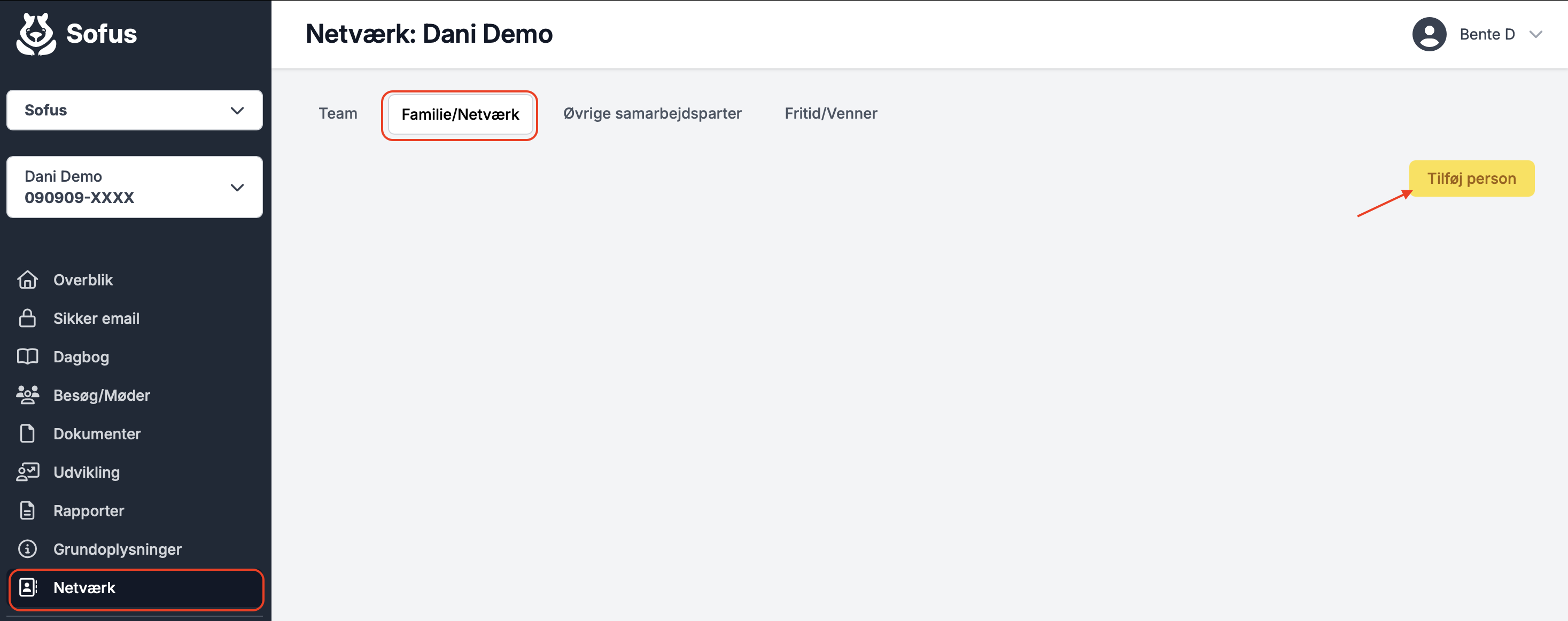
Her kan du tilføje familiemedlem eller anden relation til borger.
Tilføj familie/netværksperson
Tryk på knappen Tilføj person.
Angiv hvilken relation personen har.
Udfyld resterende felter efter behov.
Tryk Gem.
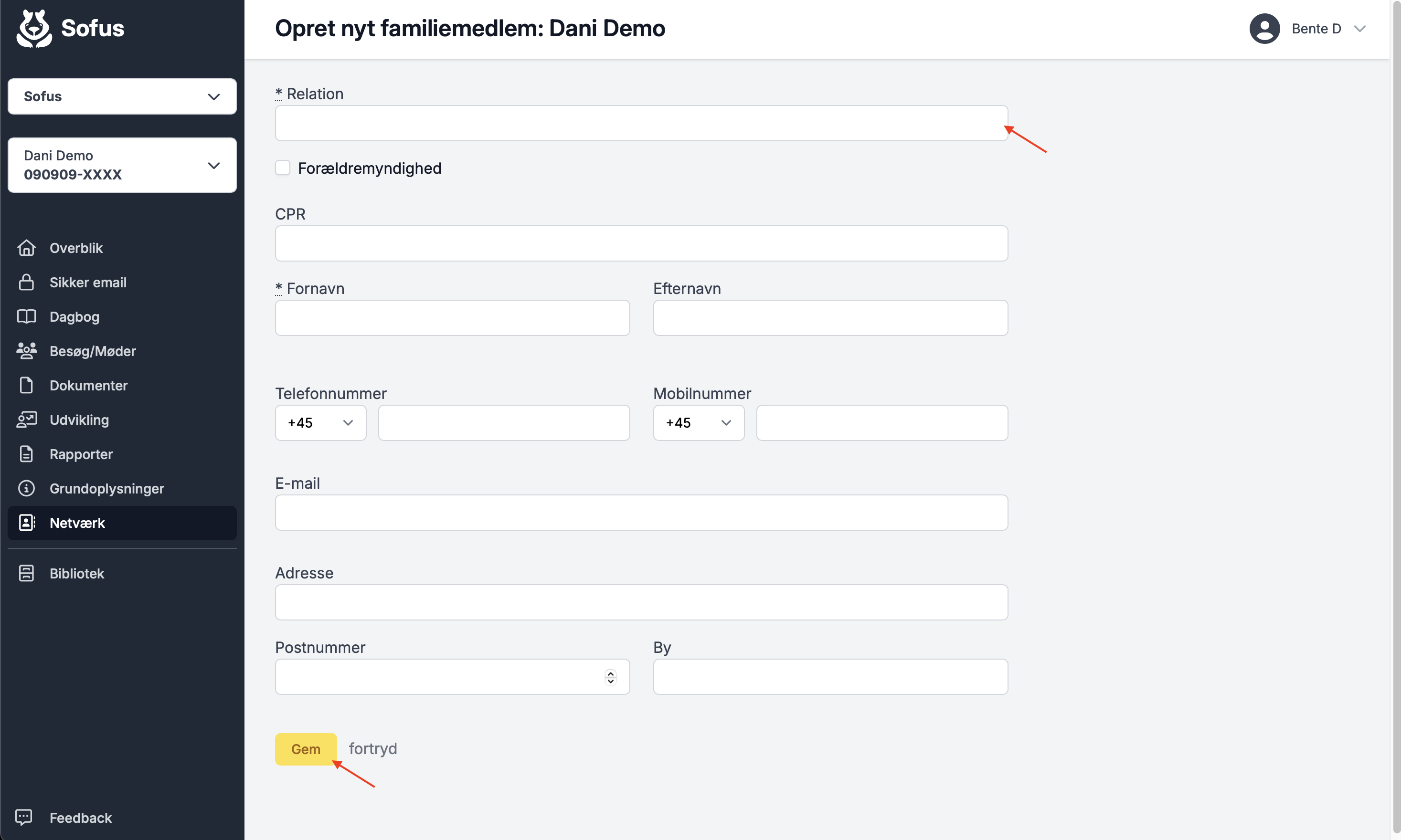
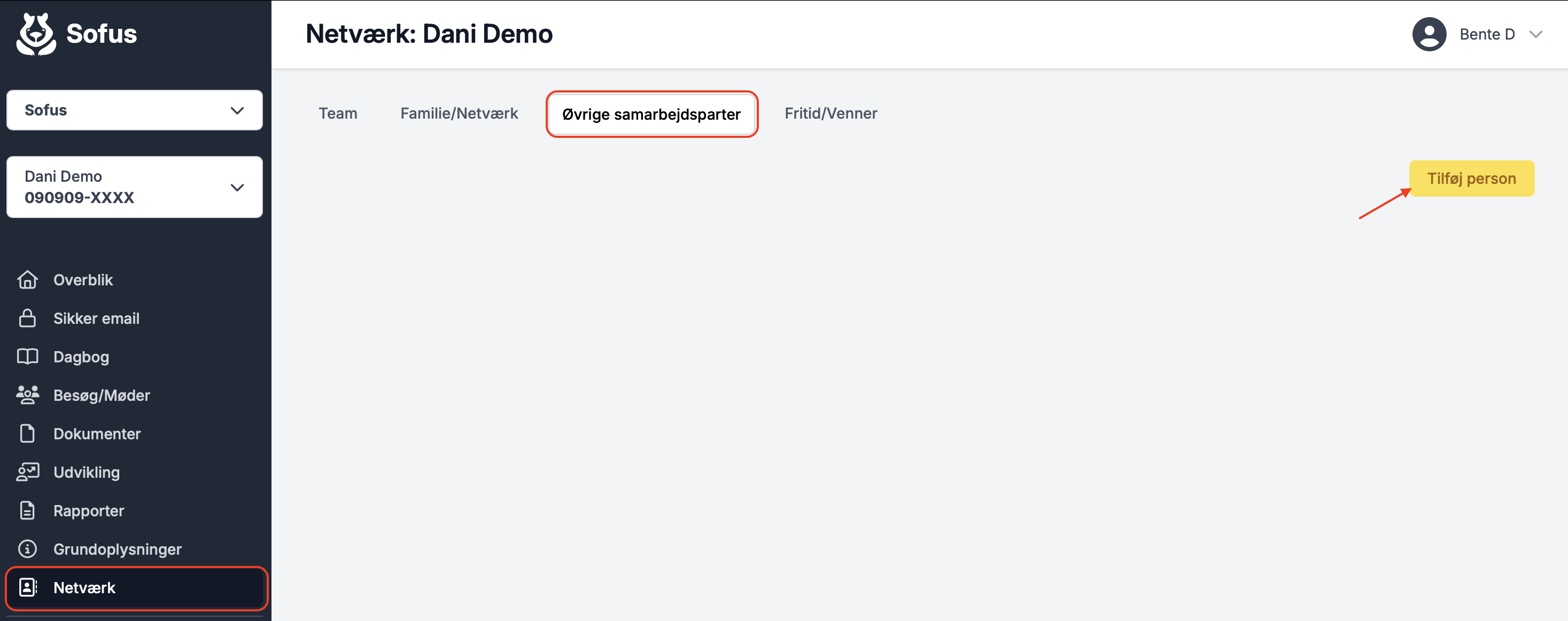
Øvrige samarbejdsparter
Tryk på knappen Tilføj person.
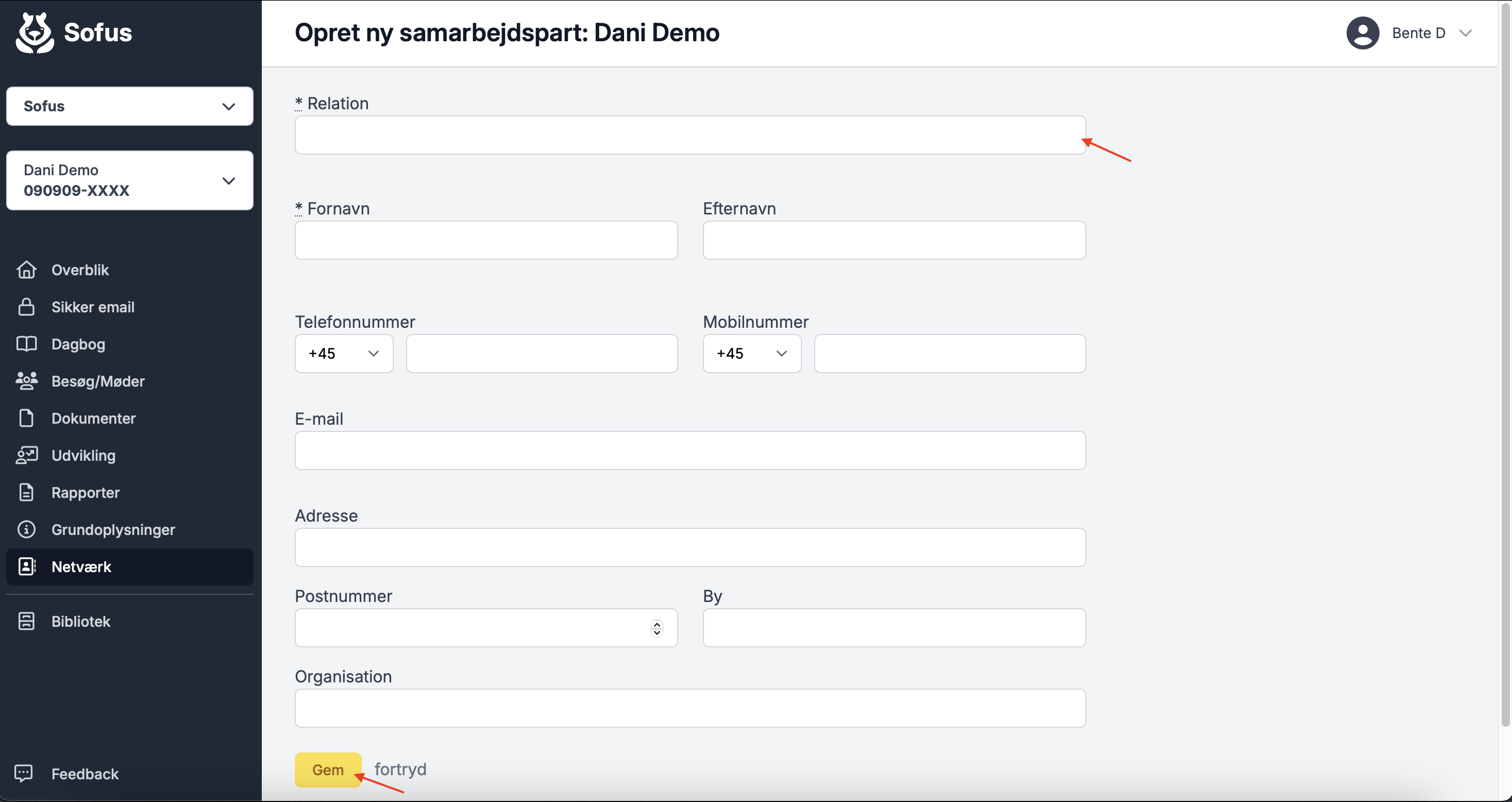
Angiv hvilken relation personen har.
Udfyld resterende felter efter behov.
Tryk Gem.
Netværk
108 words