Oprettet borger
Visitation og match
Her ser du de indsatser som en borger er tilknyttet.
Du kan herfra klikke dig ind på en given indsats.
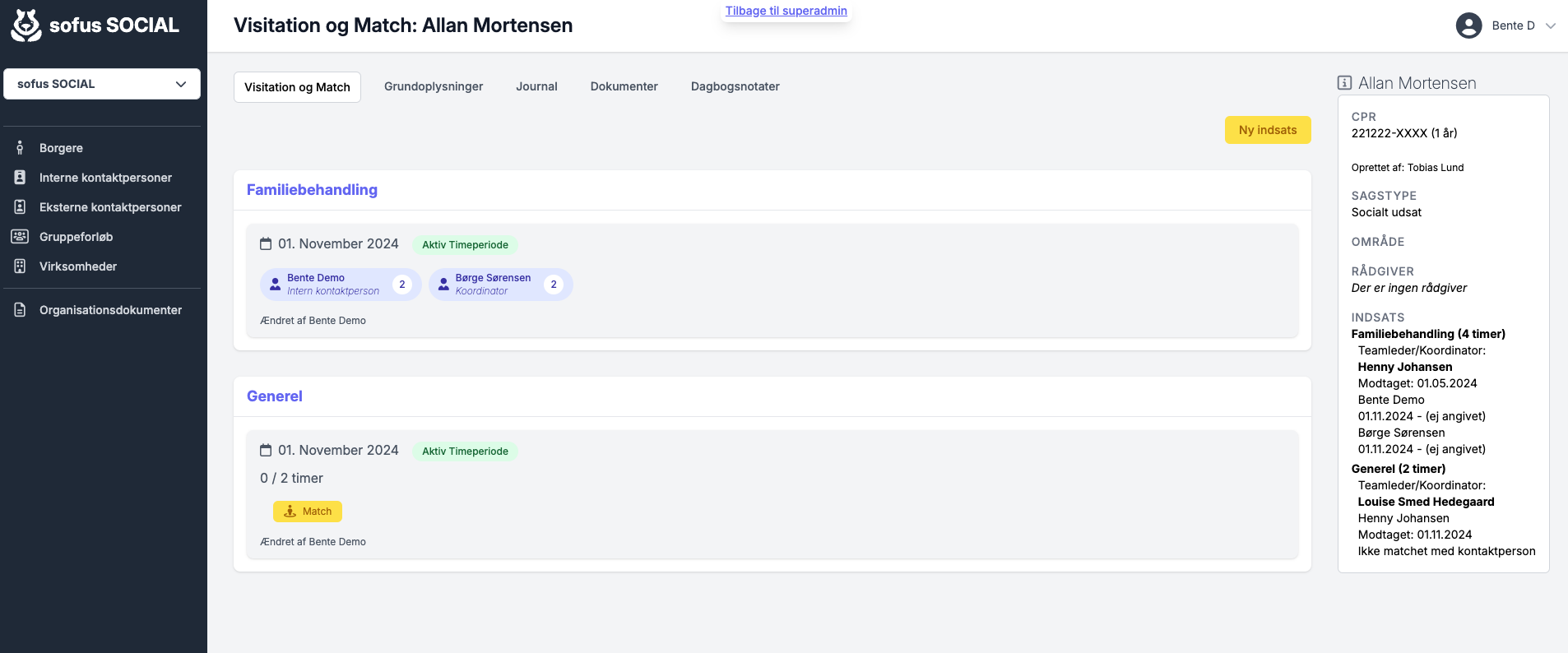
Indsats
Opret ny indsats
Find den borger du ønsker, at tilføje ny indsats til.
Tryk på Ny indsats.
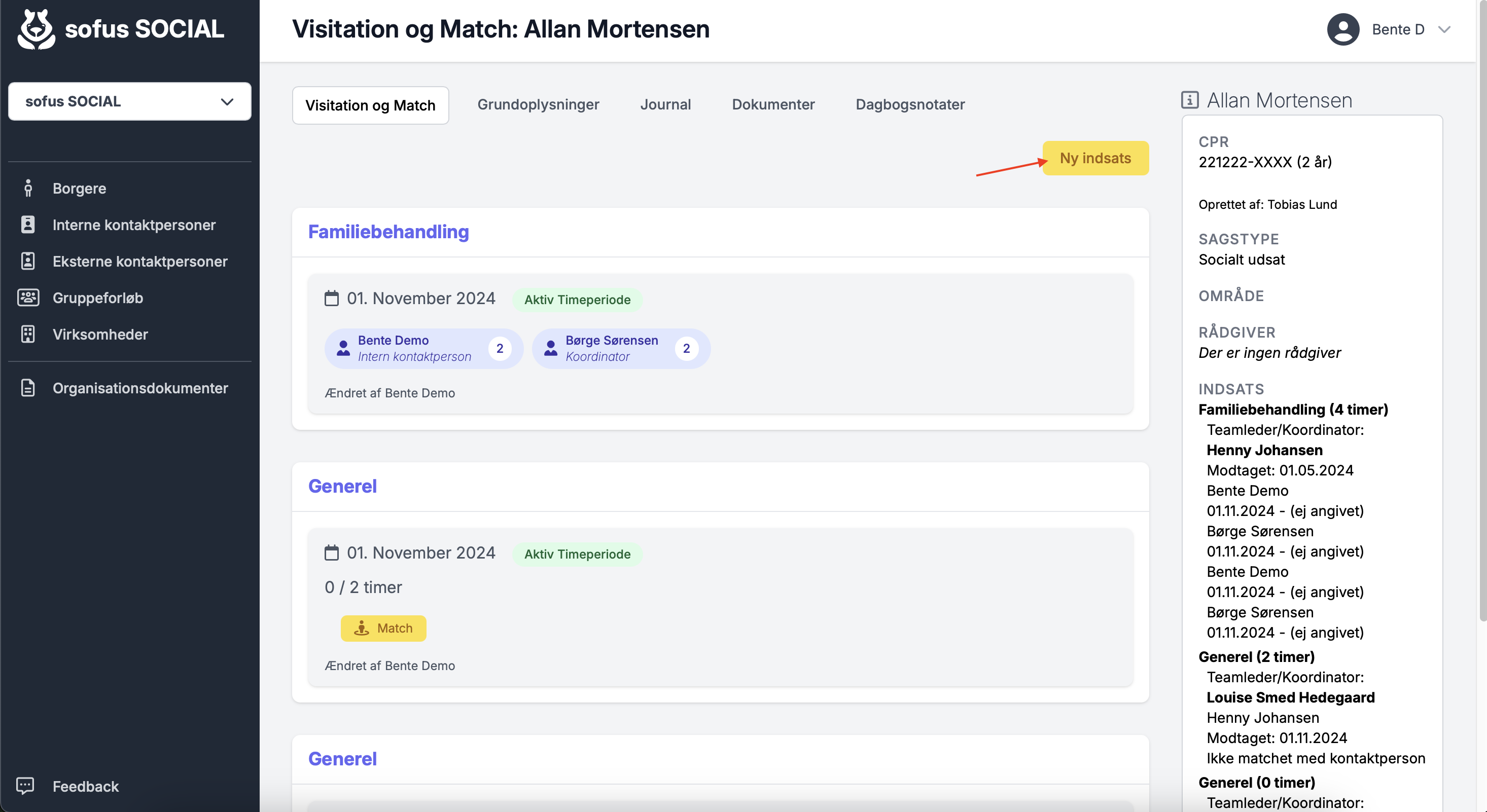
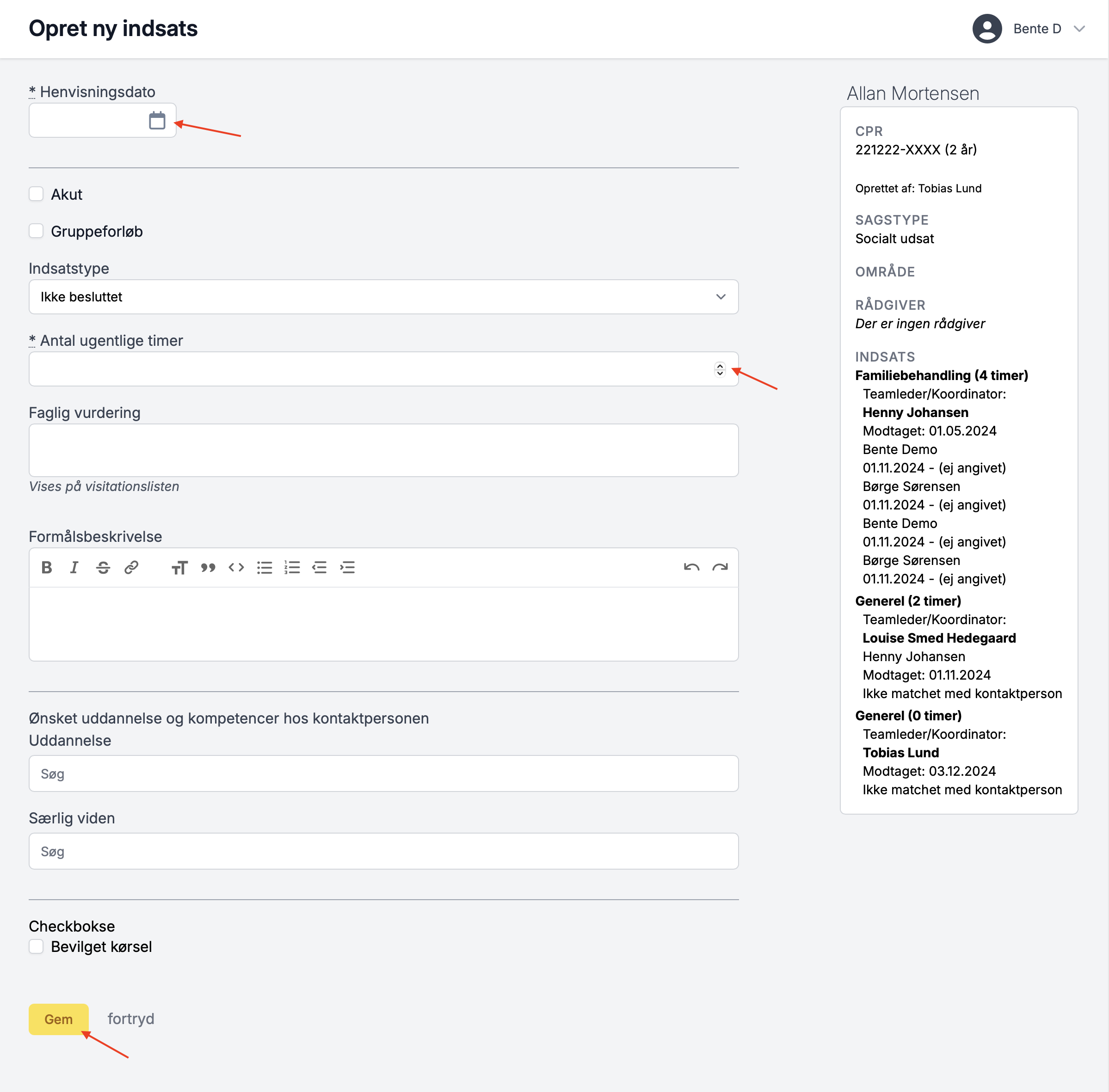
Angiv Henvisningdato og Antal timer.
Udfyld så mange felter du kan. Alle informationer kan redigeres på senere tidspunkt.
Tryk Gem.
Rediger indsats
Vælg den borger som skal have redigeret en indsats. Tryk på indsatsen som skal redigeres.
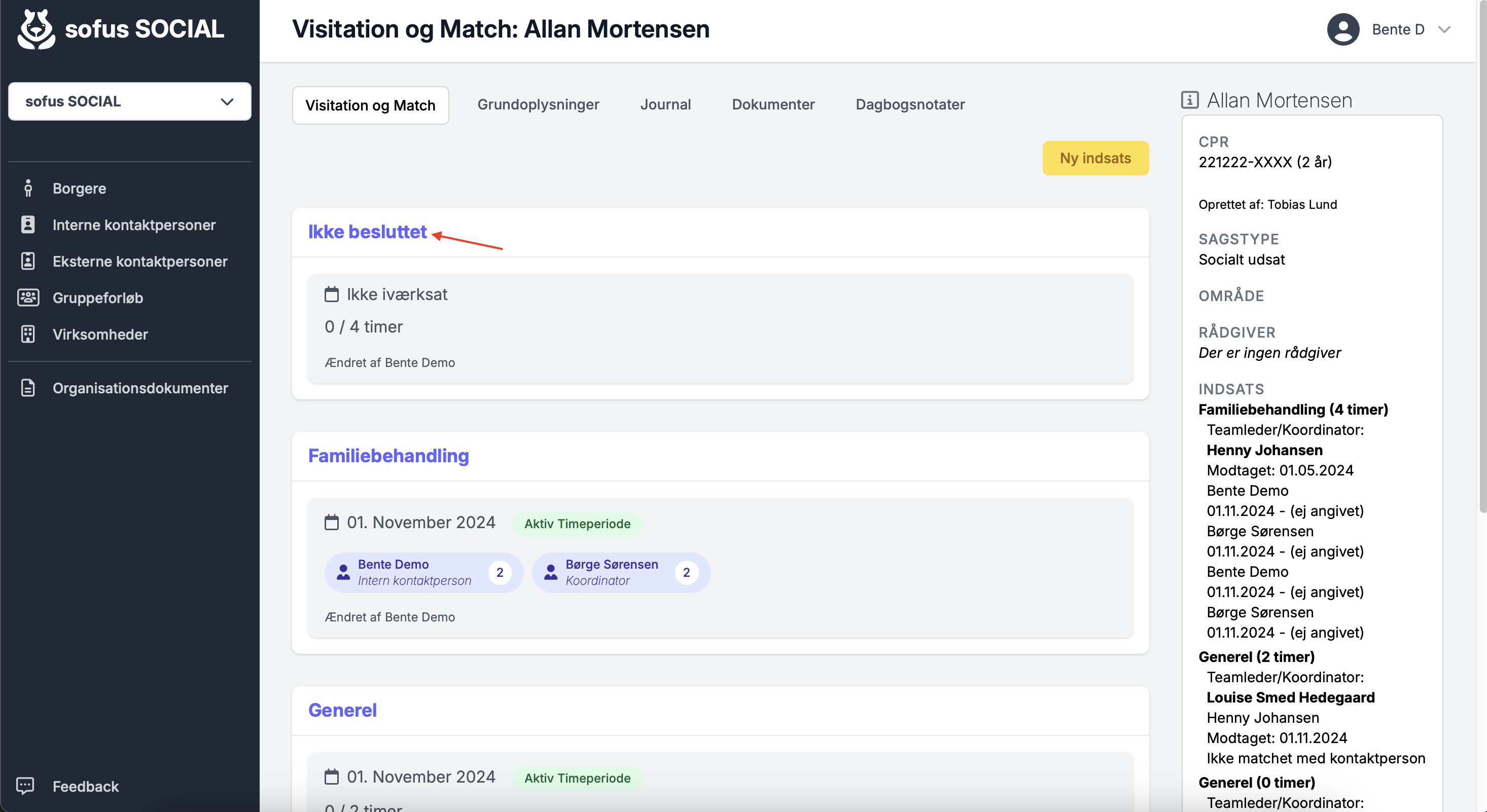
Tryk på Rediger indsats.
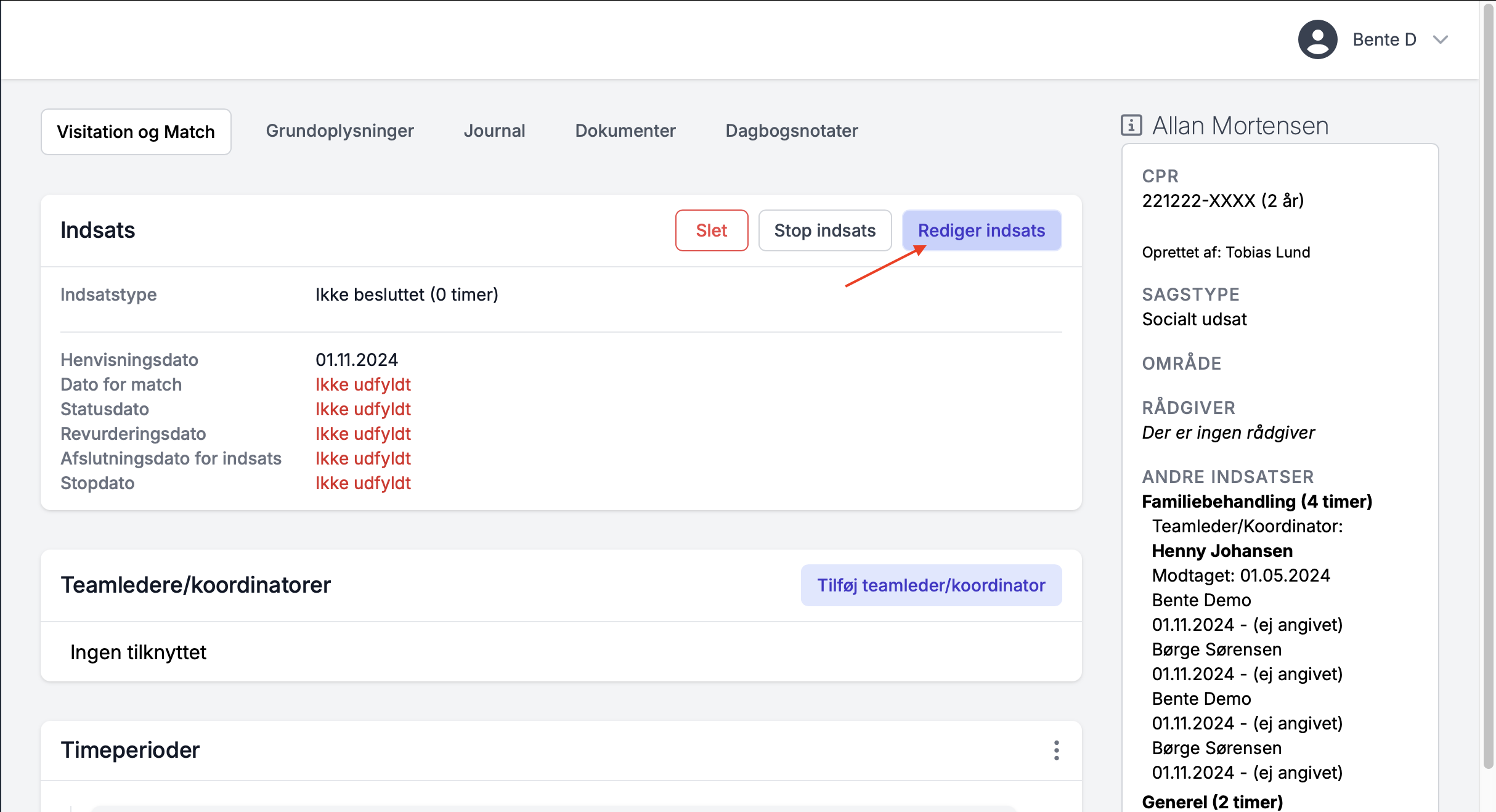
Indtast redigeringer.
Tryk Gem.
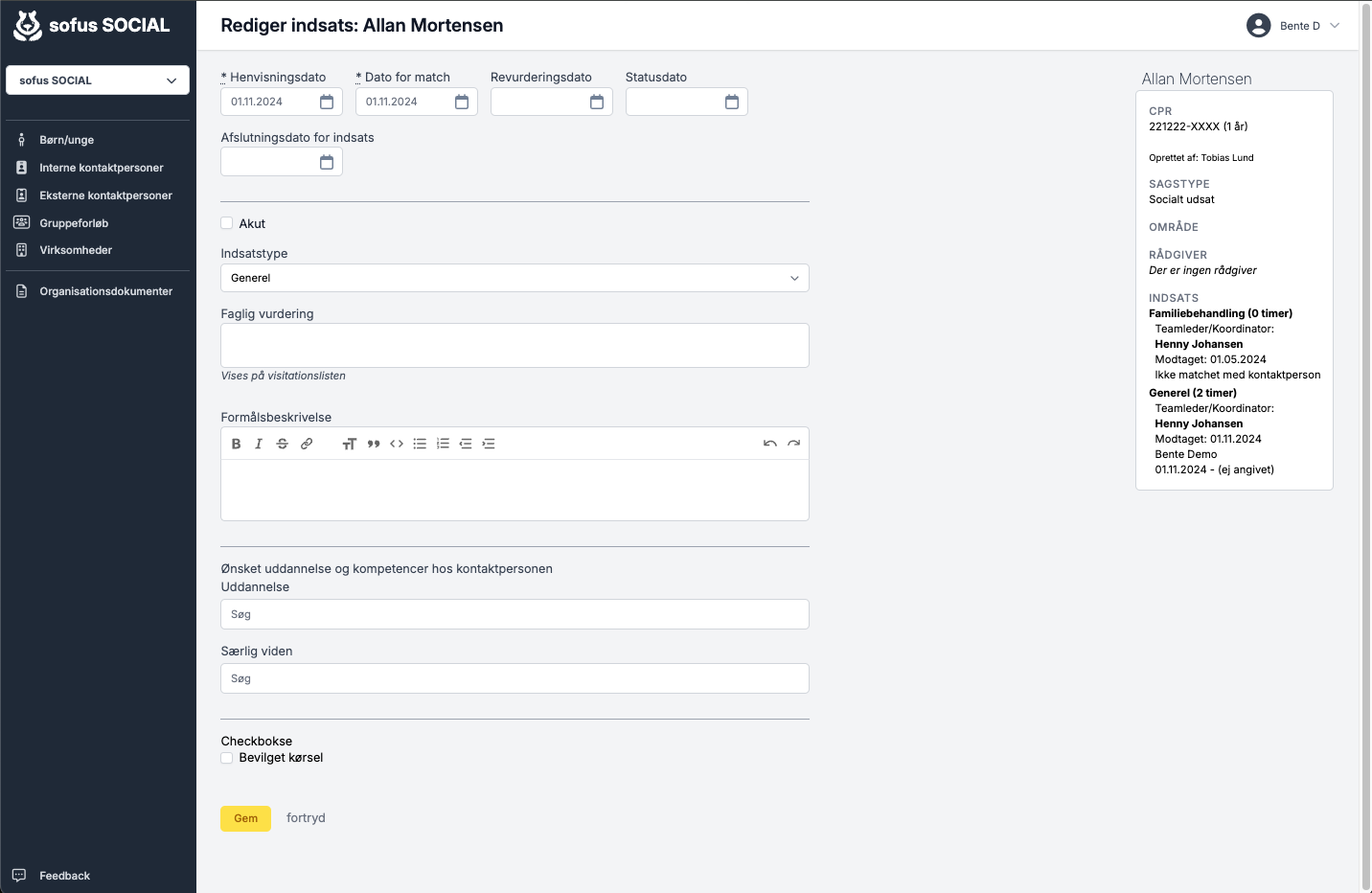
Teamledere/koordinatorer
Tilføj teamledere/koordinatorer
Vælg den borger som du ønsker at tilføje en teamleder.
Tryk på Tilføj teamledere/koordinatorer.
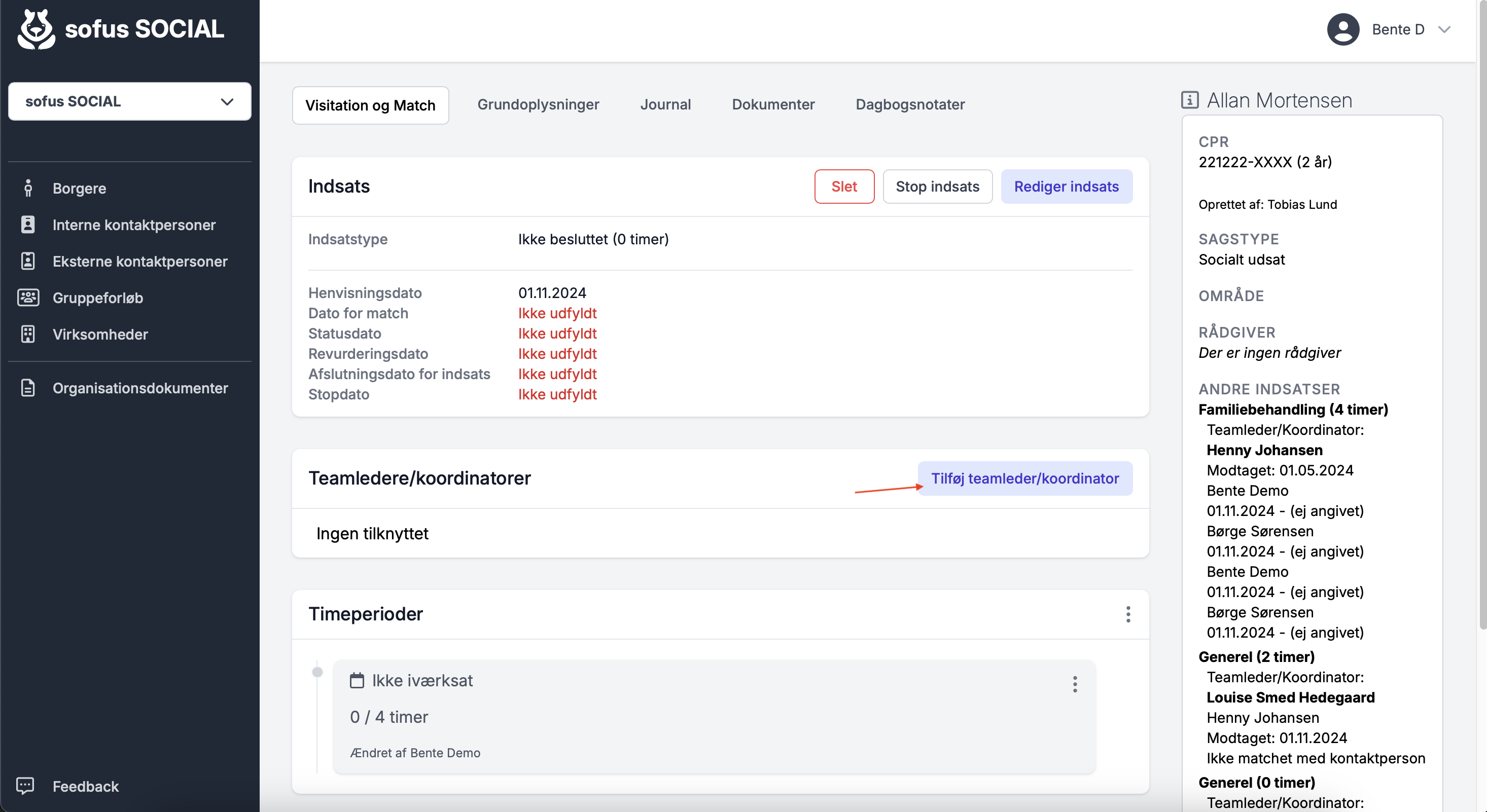
Tryk på dropdown menuen under Teamleder/koordinator og vælg en person.
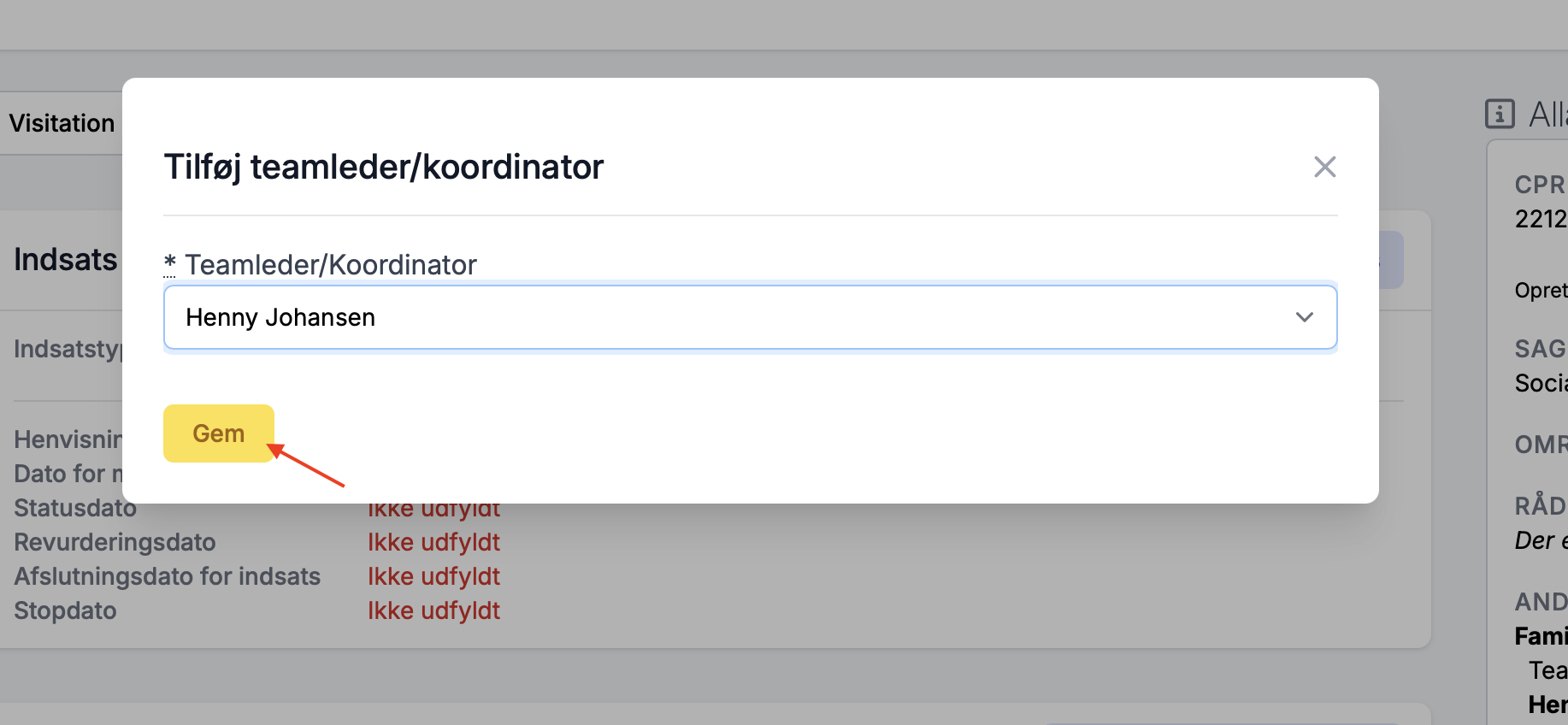
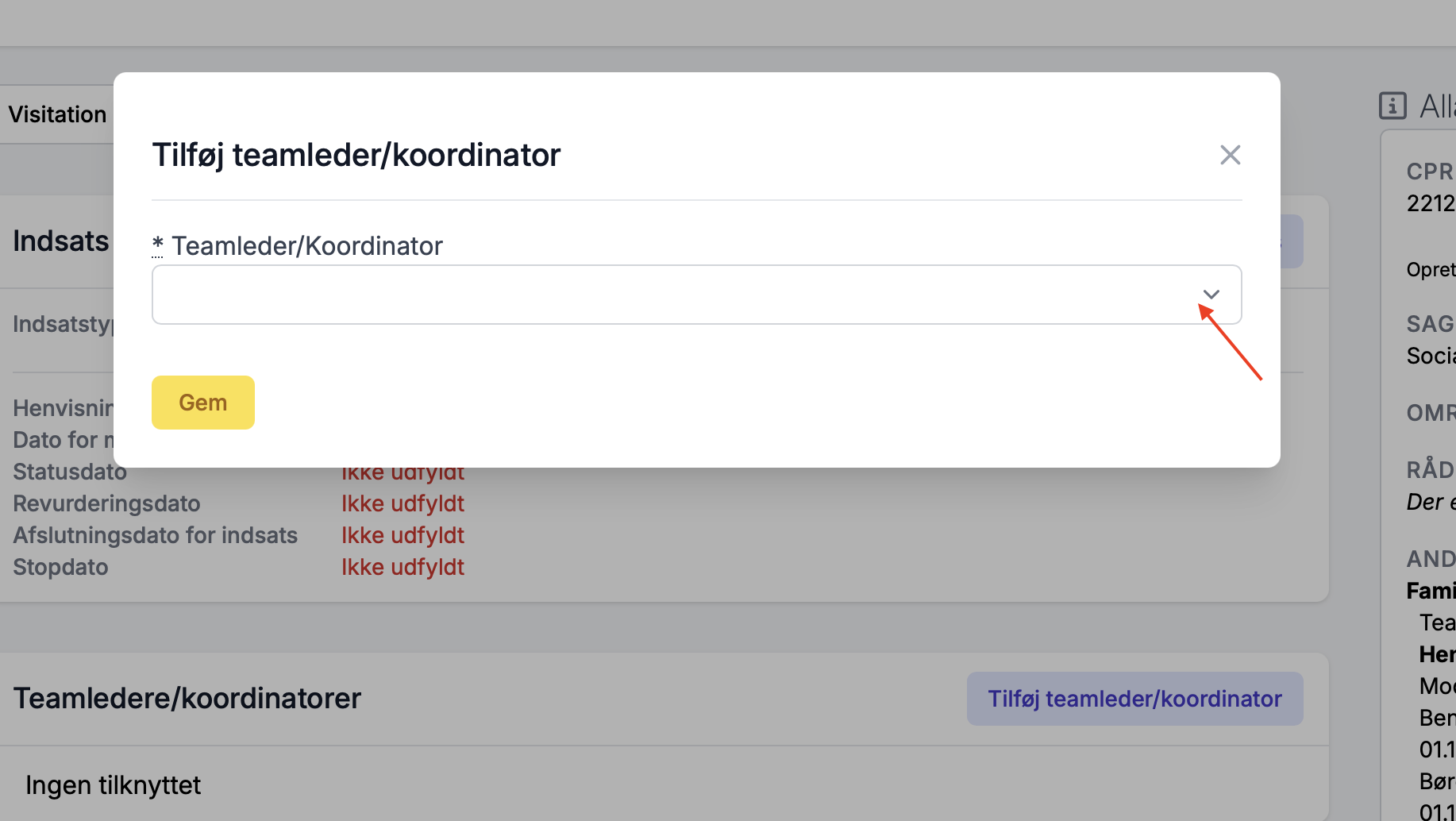
Tryk Gem.
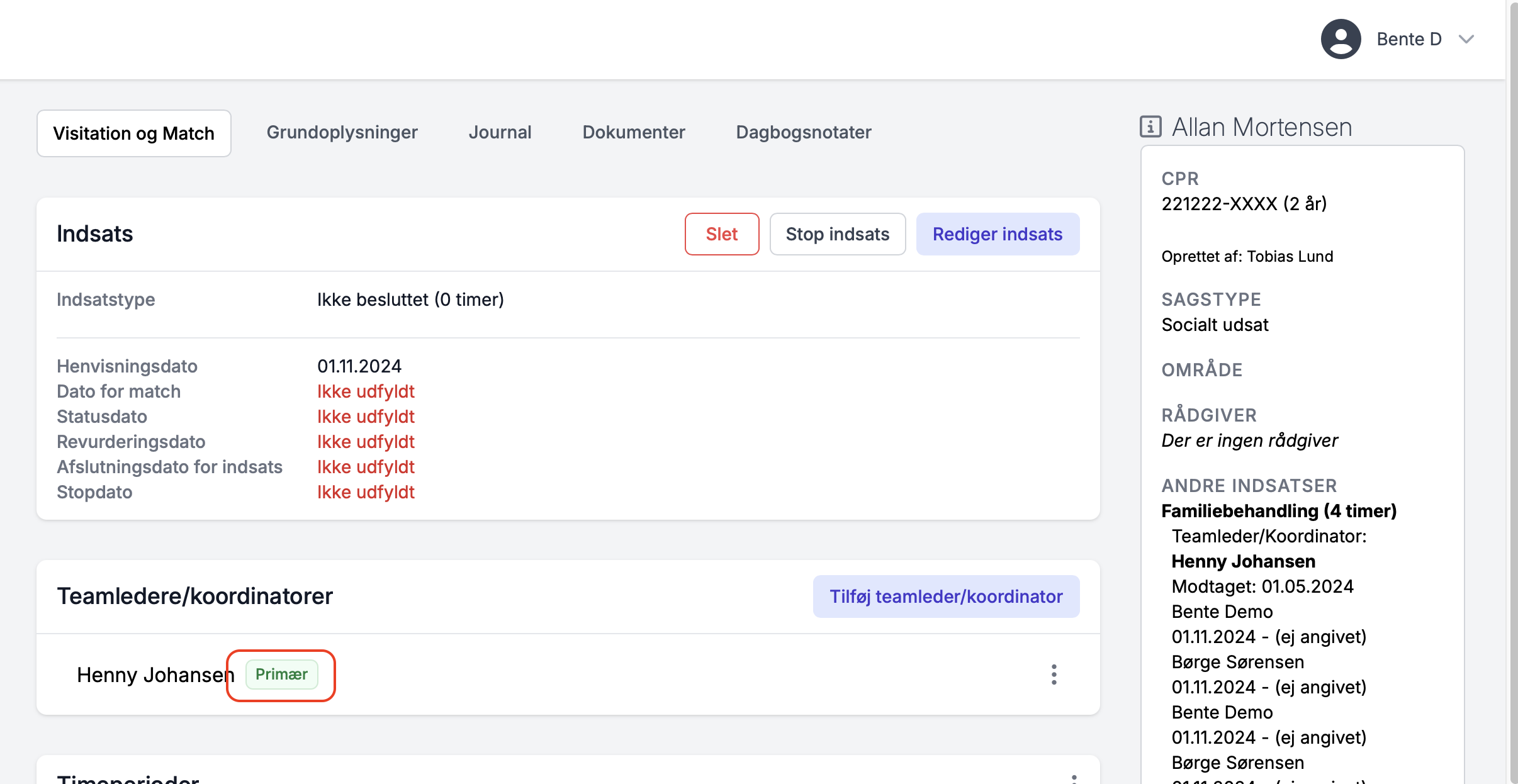
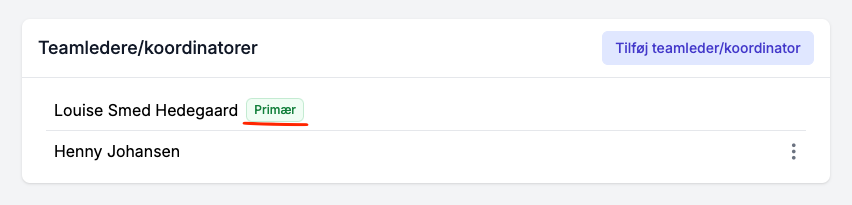
Teamleder/koordinator er nu oprettet. Der vil altid være én og kun én person som er Primær.
Udskift primær
Sørg for, at der er to personer tilknyttet.
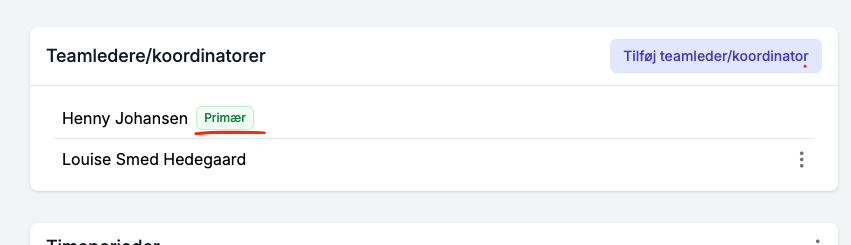
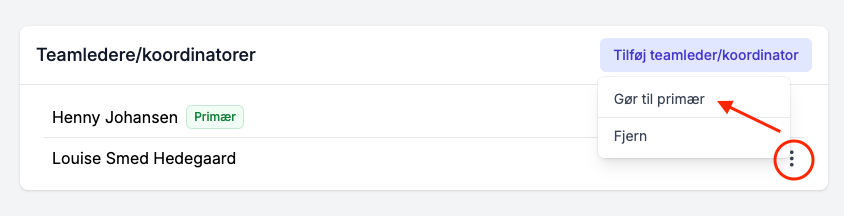
Klik på de tre prikker ud for den person, du ønsker at gøre til primær.
Tryk Gør til primær.
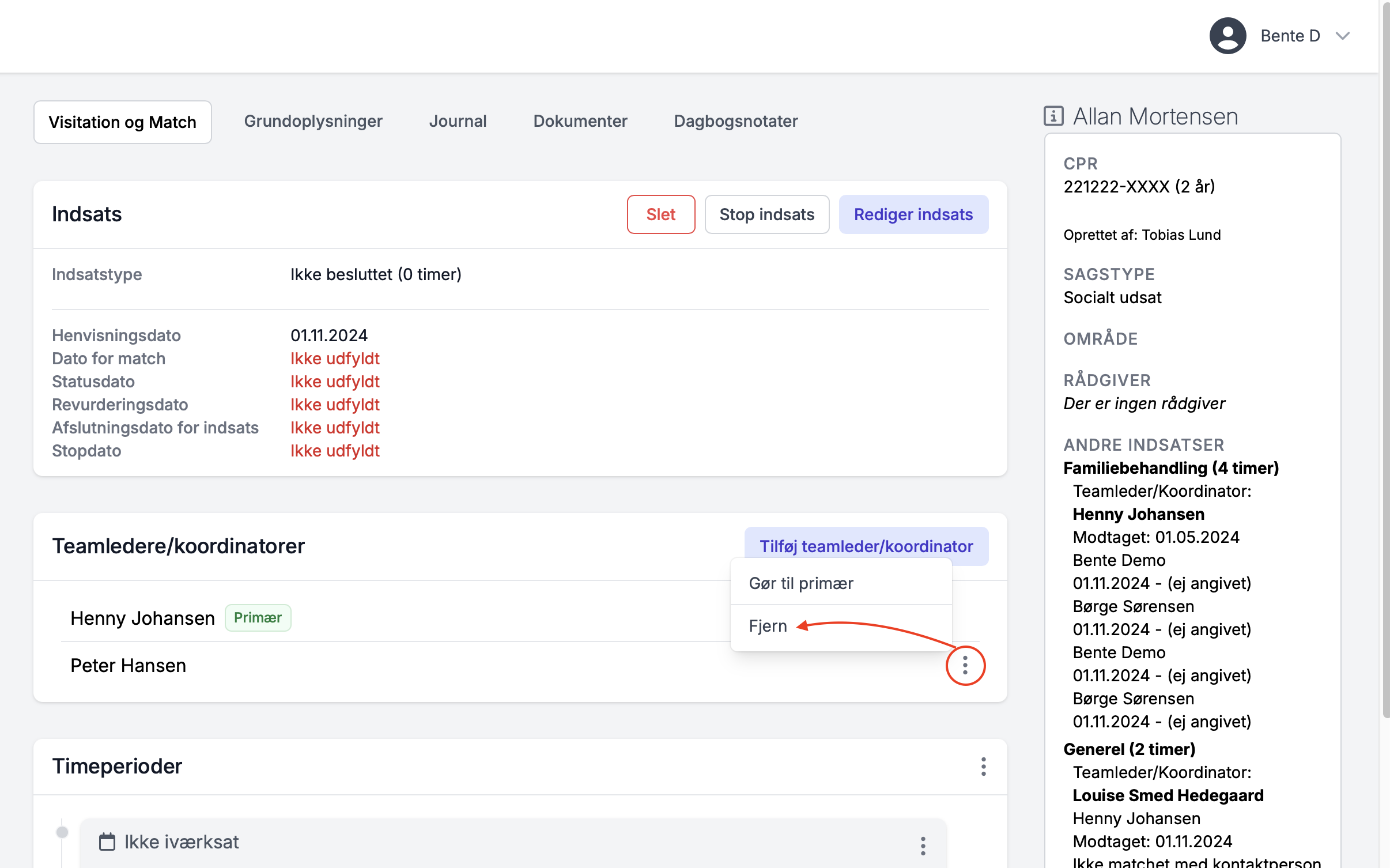
Fjern teamleder/koordinator
Tryk på de tre prikker ud for den teamleder/koordinator, som du ønsker at fjerne og tryk fjern.
Timeperioder
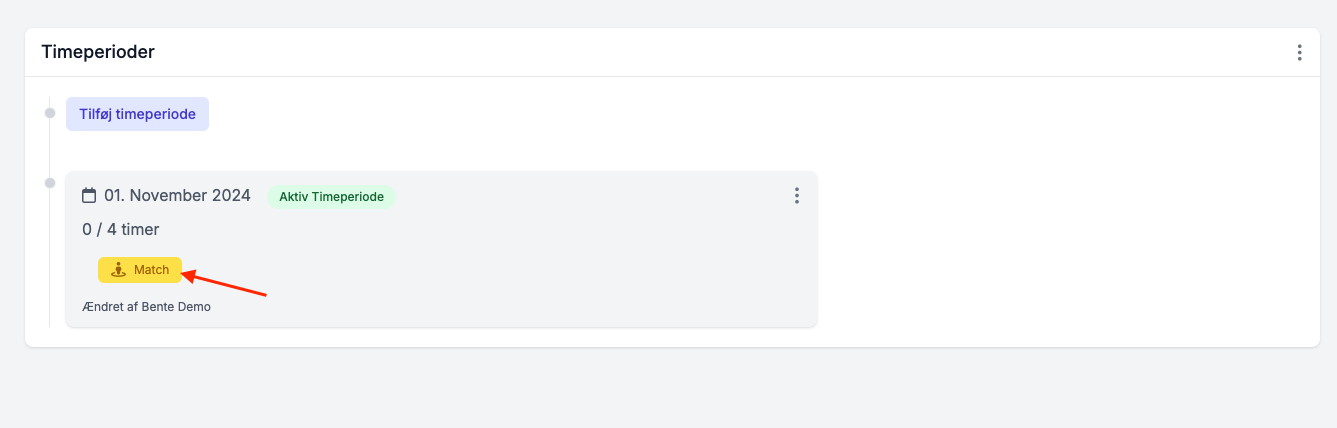
Her tildeles de timer som borgeren er blevet skrevet op til. Man kan tildele alle timer til en person eller dele dem op, hvis der skal være flere på sagen. Hvis alle timer ikke er tildelt, så vil en Match knap være synlig.
Tilføj timeperiode
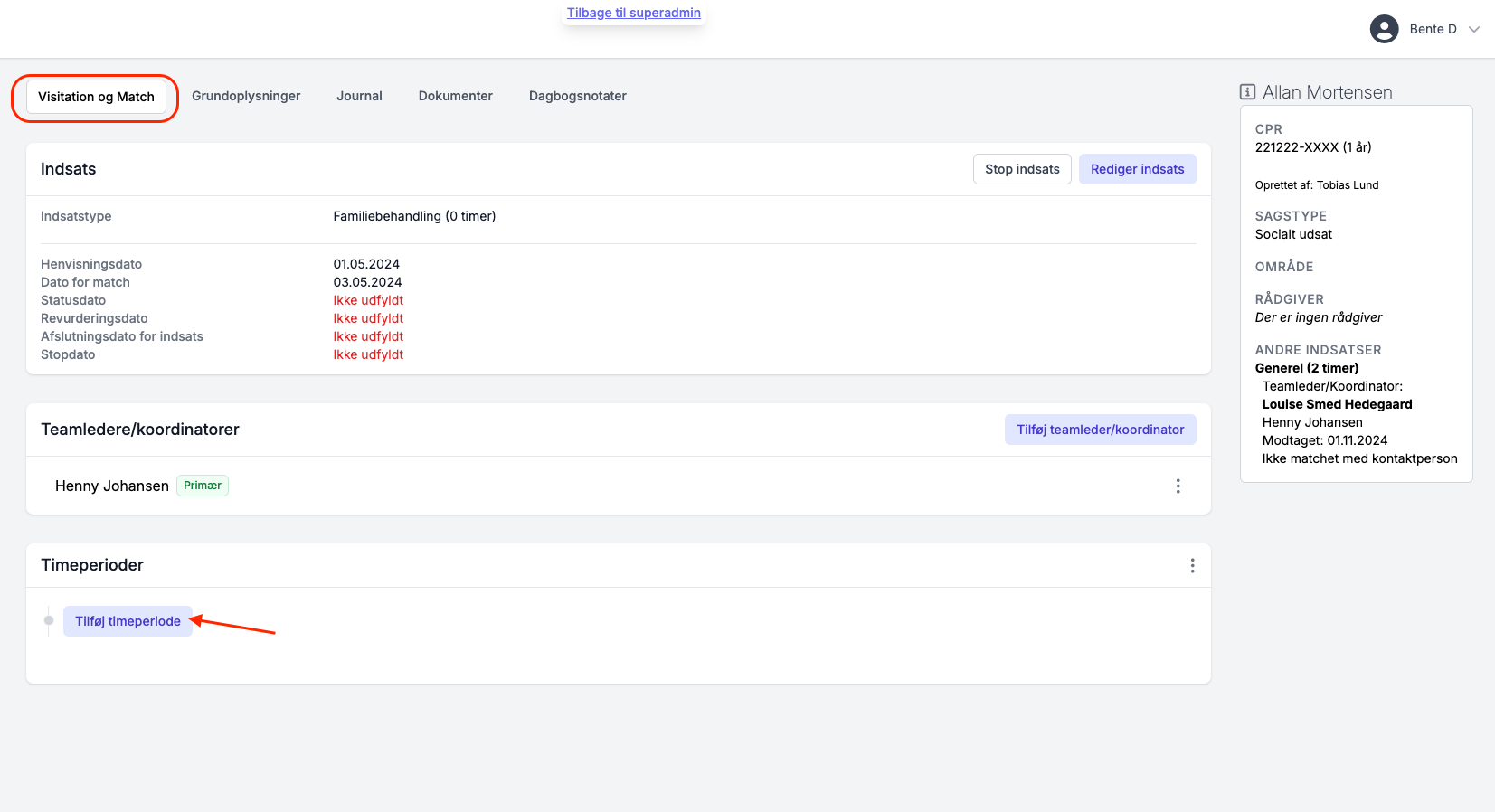
Gå ind på borgeren du ønsker, at tildele timeperiode og vælg Visitation og match.
Tryk på Tilføj timeperiode.
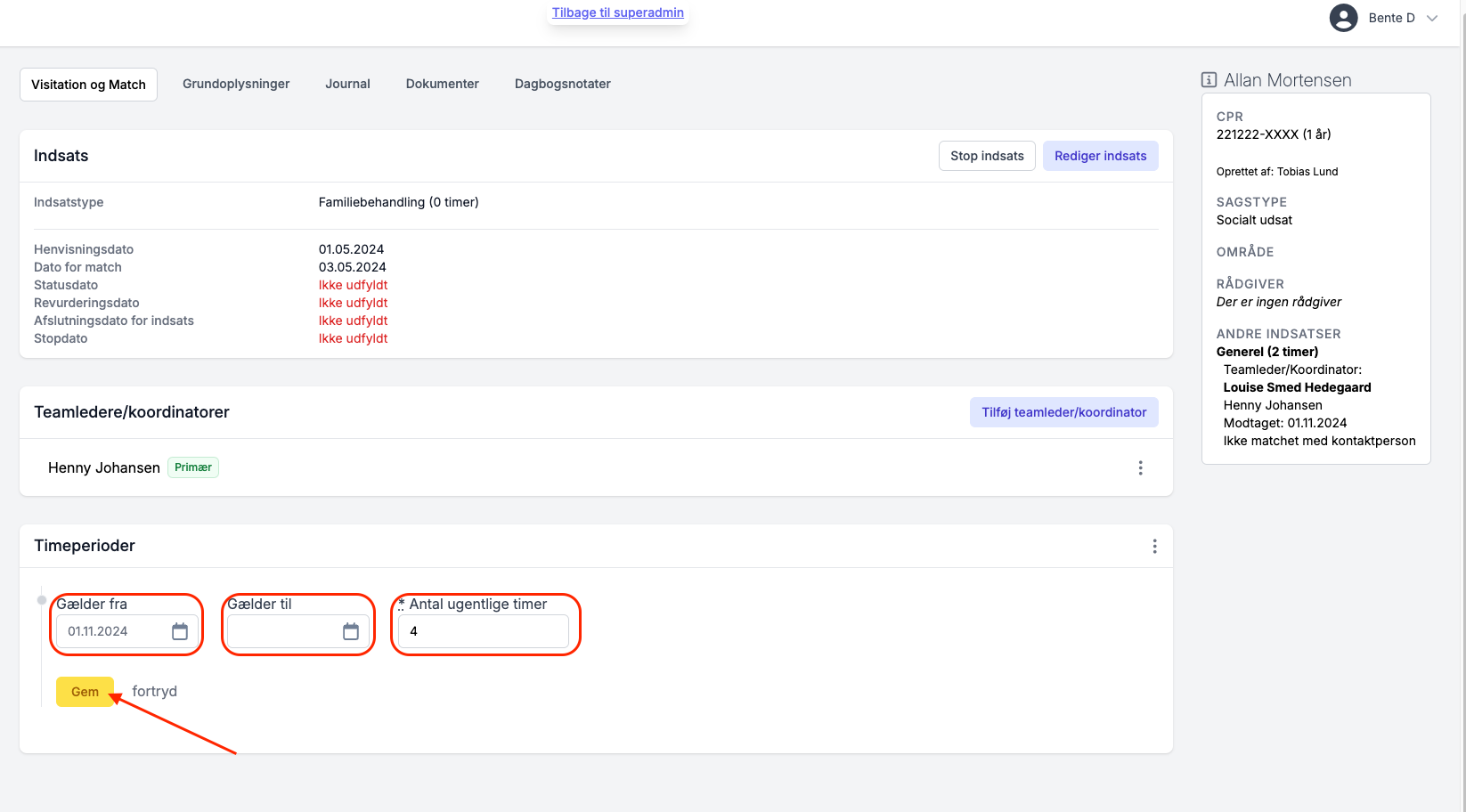
Vælg nu dato hvor timeperioden Gælder fra, Gælder til og Antal ugentlige timer.
Hvis timeperioden skal være løbende kan Gælder til undlades og timeperioden vil være aktiv indtil I selv slutter den.
Tryk Gem.
Match timer
Tryk på Match.
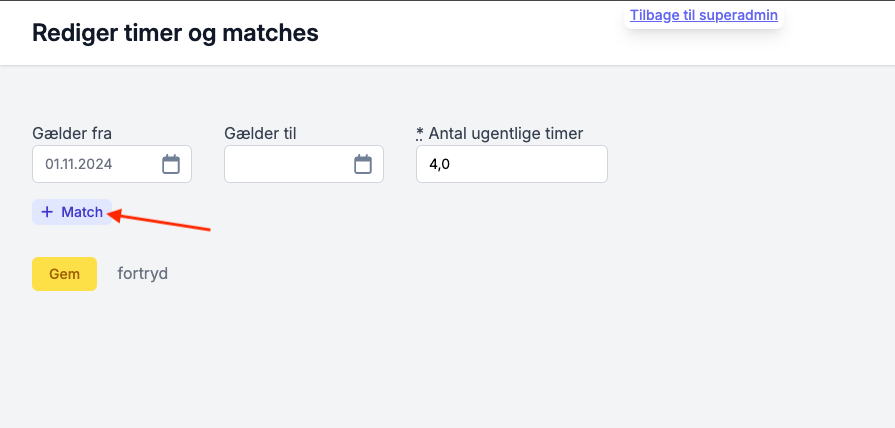
Et nyt vindue åbner. Tryk her på + Match for, at få en ny timefordeling frem.
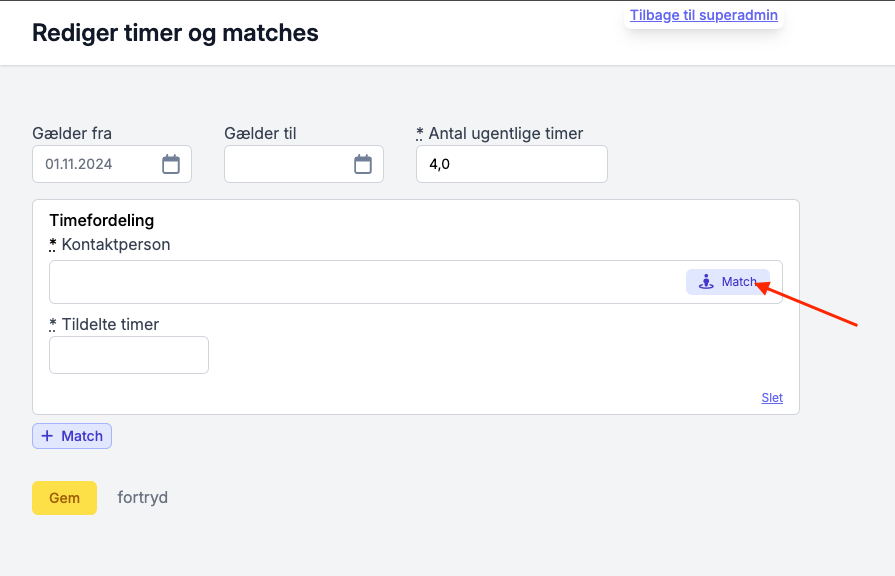
Tryk i feltet Kontaktperson.
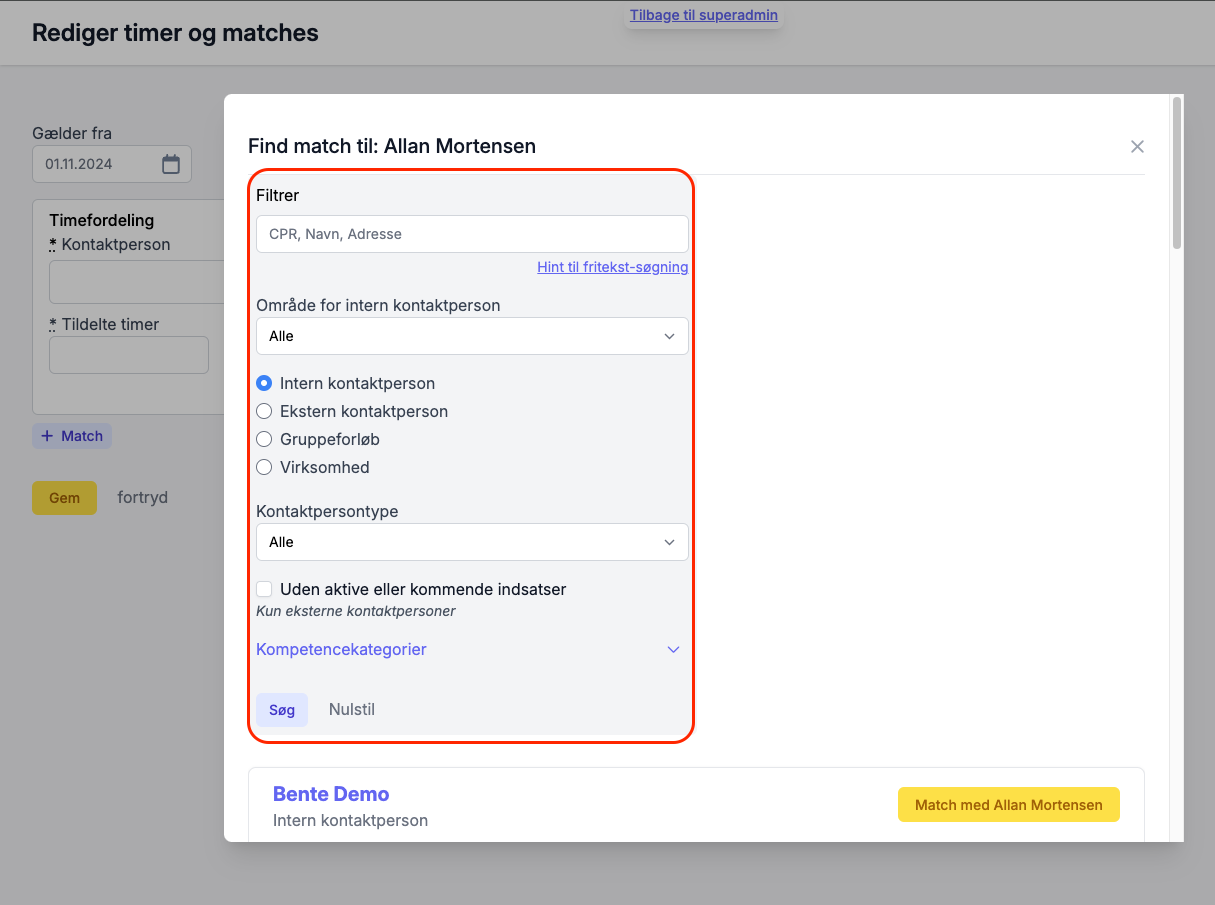
Her kan du filtrere efter forskellige områder, for at få et bedre overblik.
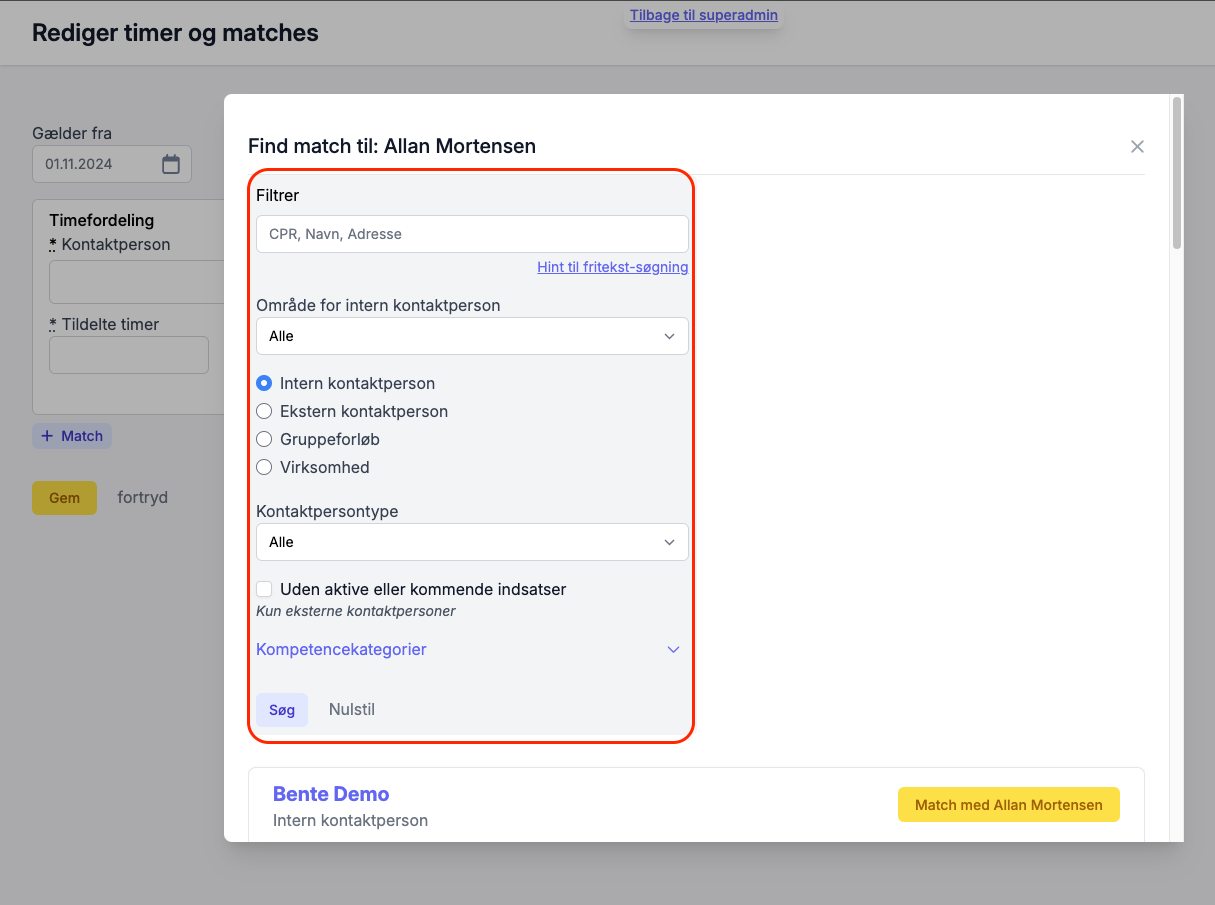
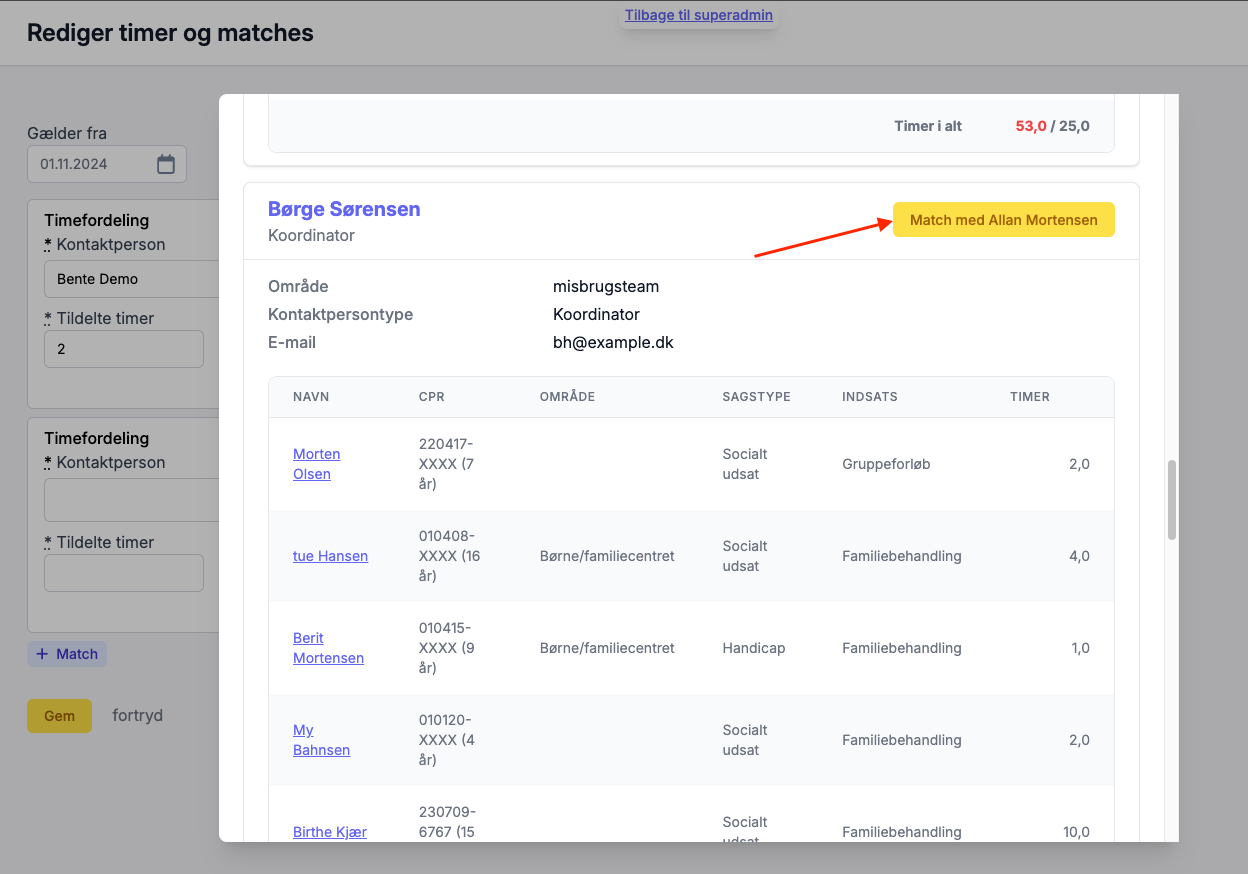
Find den rette person og tryk Match med borgerens navn.
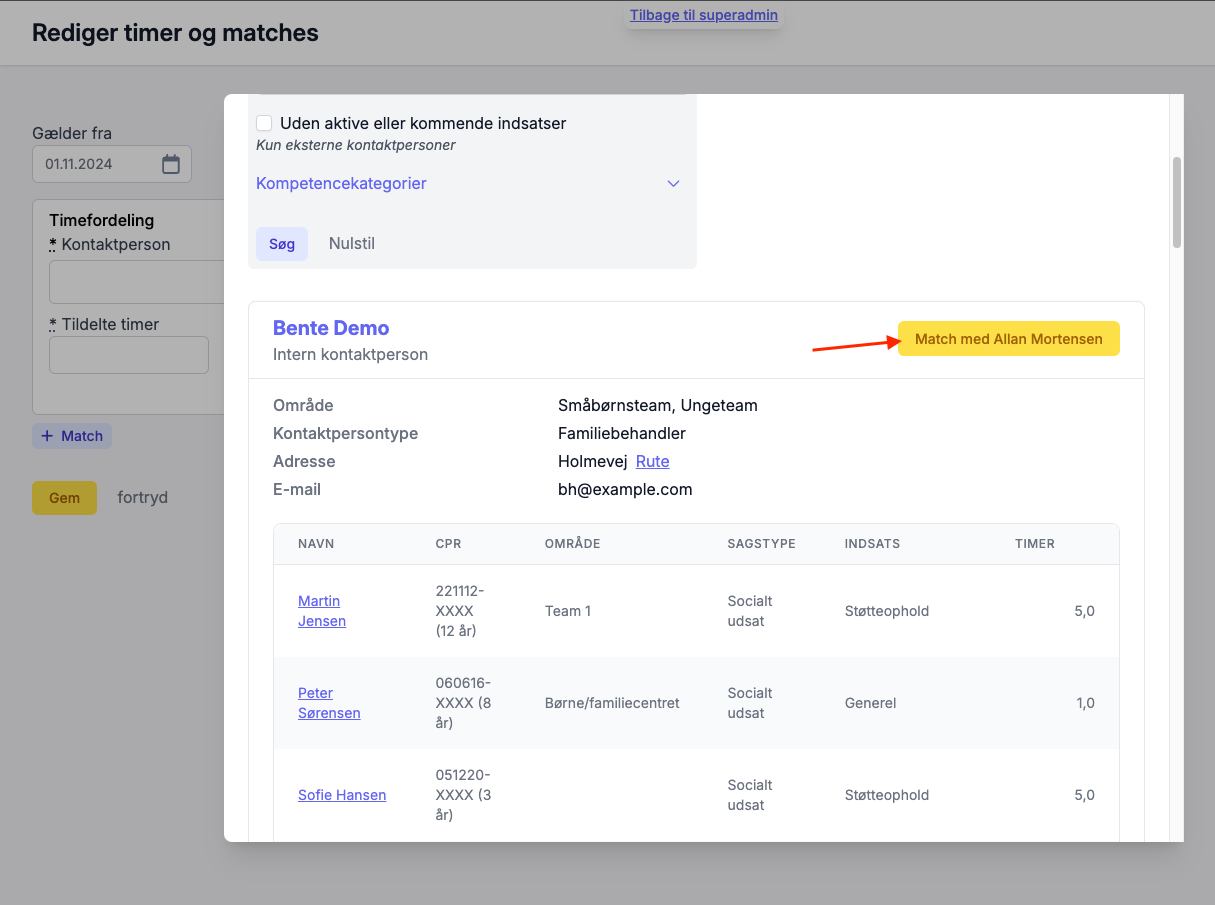
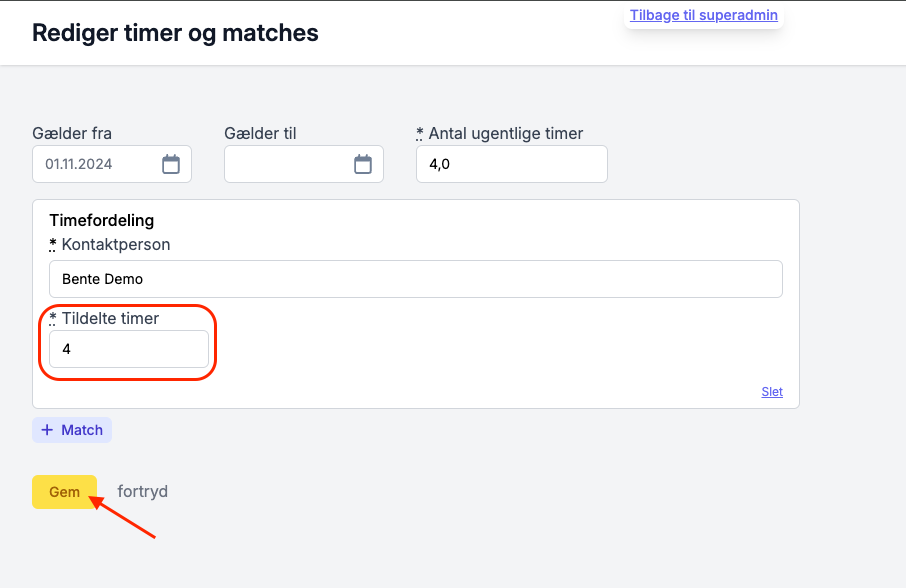
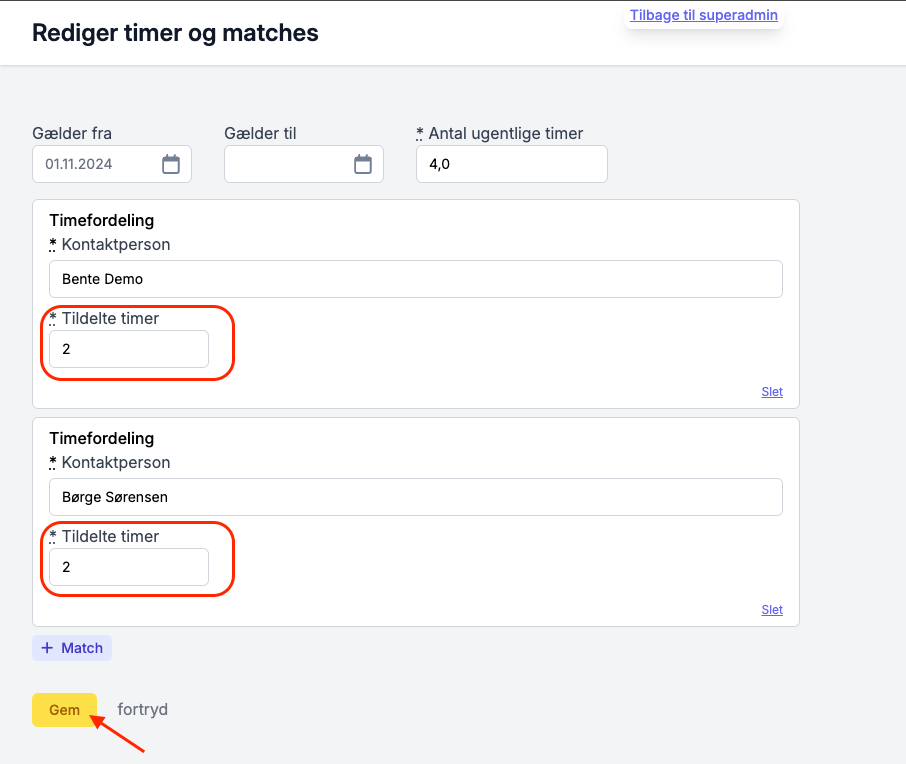
Tildel timer ved at skrive i feltet eller tryk på pilene der kommer frem når du klikker dig ind i feltet.
Tryk Gem.
Dele timer mellem flere kontaktpersoner
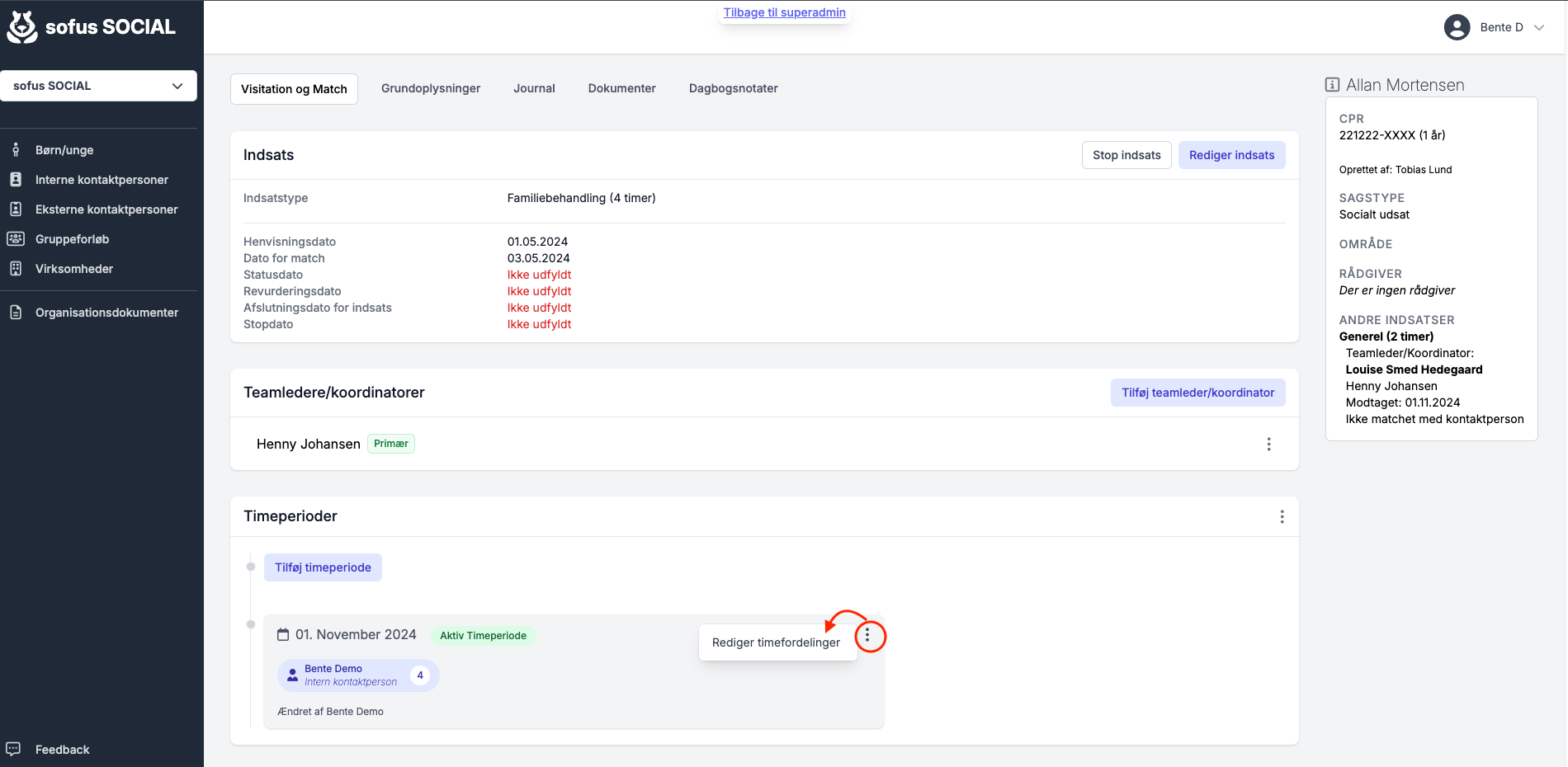
Tryk på de 3 prikker inde i timeperioden og vælg Rediger timeperiode.
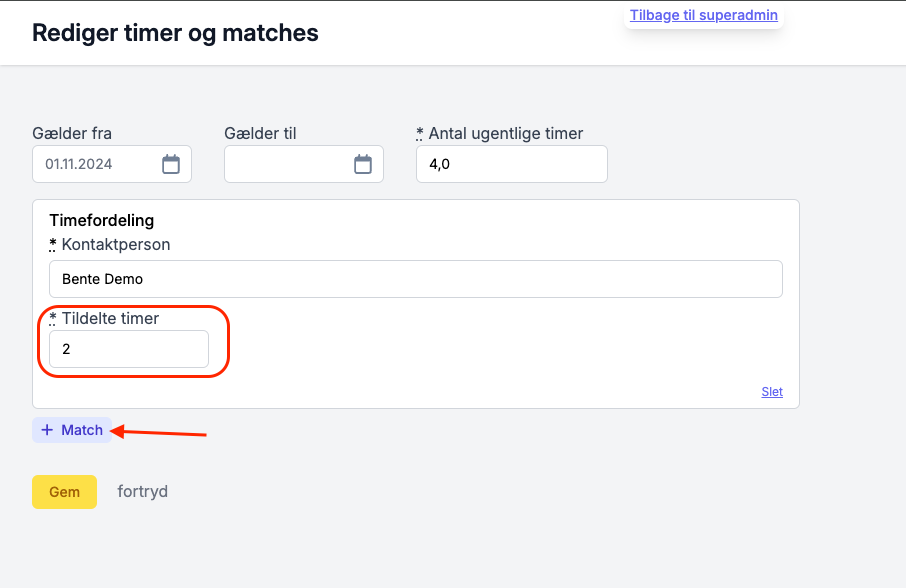
Tryk på + Match for at søge en ny kontaktsperson frem.
Tryk på feltet i Kontaktperson.
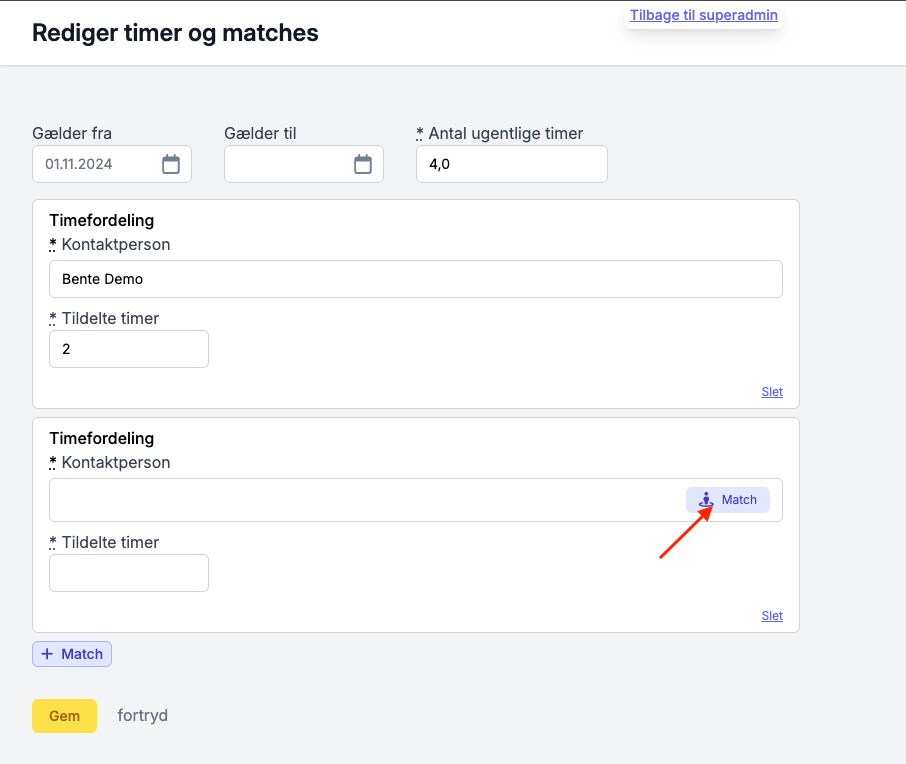
Her får du mulighed for at filtrere, for nemmere at finde den ønskede kontaktperson.
Find den rigtige kontaktperson og tryk Match med navn på borger
Tildel nu timerne så de passer og tryk Gem
Fjern kontaktperson
Tryk på de 3 prikker inde i timeperioden og vælg Rediger timeperiode.
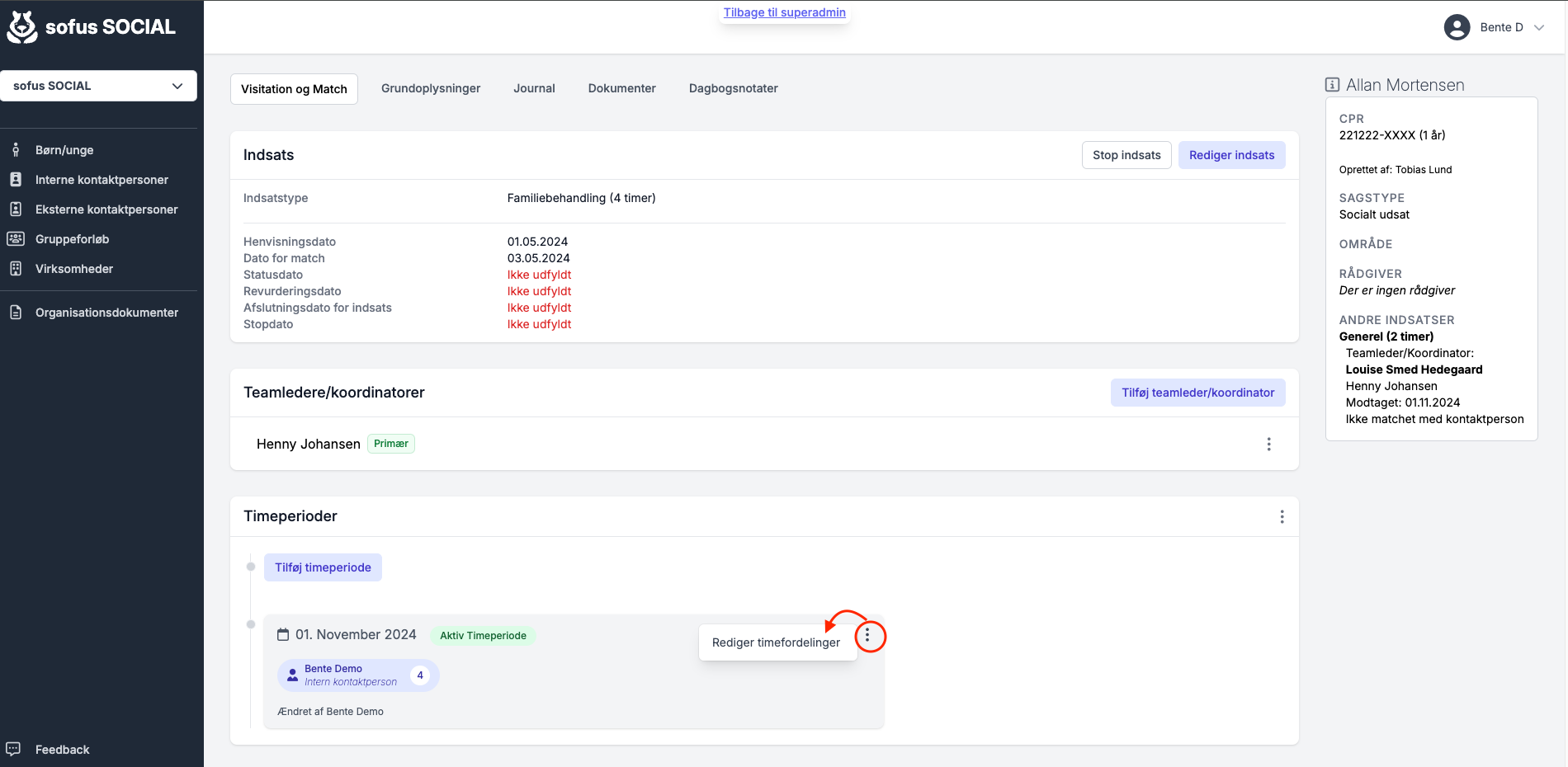
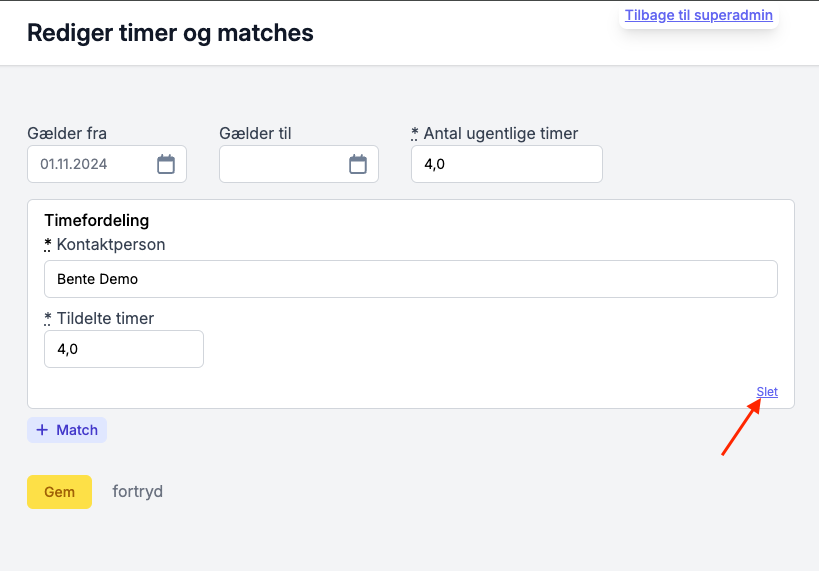
Tryk på Slet og personen fjernes.
Tryk Gem.
Grundoplysninger
Rediger grundoplysninger
Tryk på Rediger.
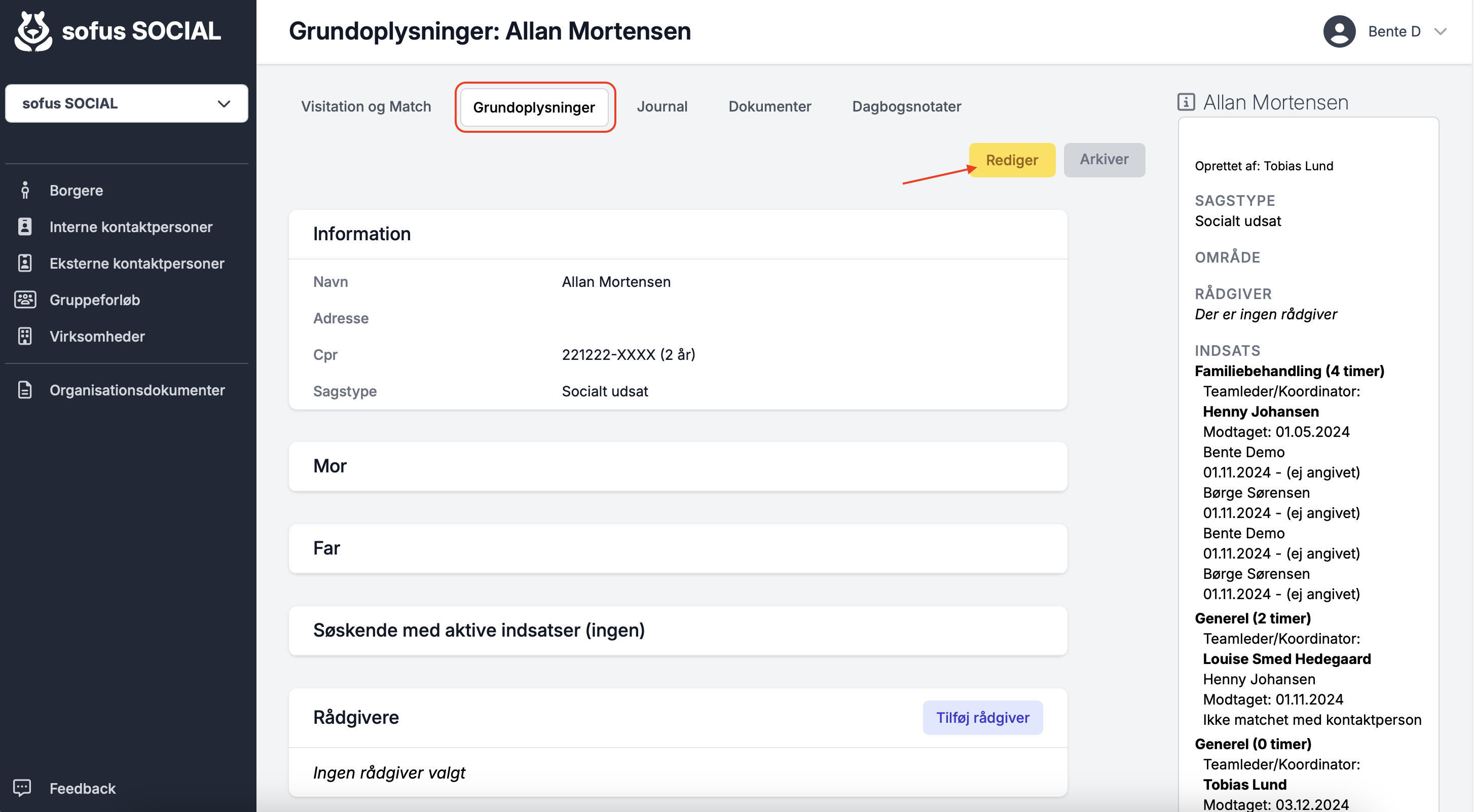
Lav ønskede redigering og tryk Gem.
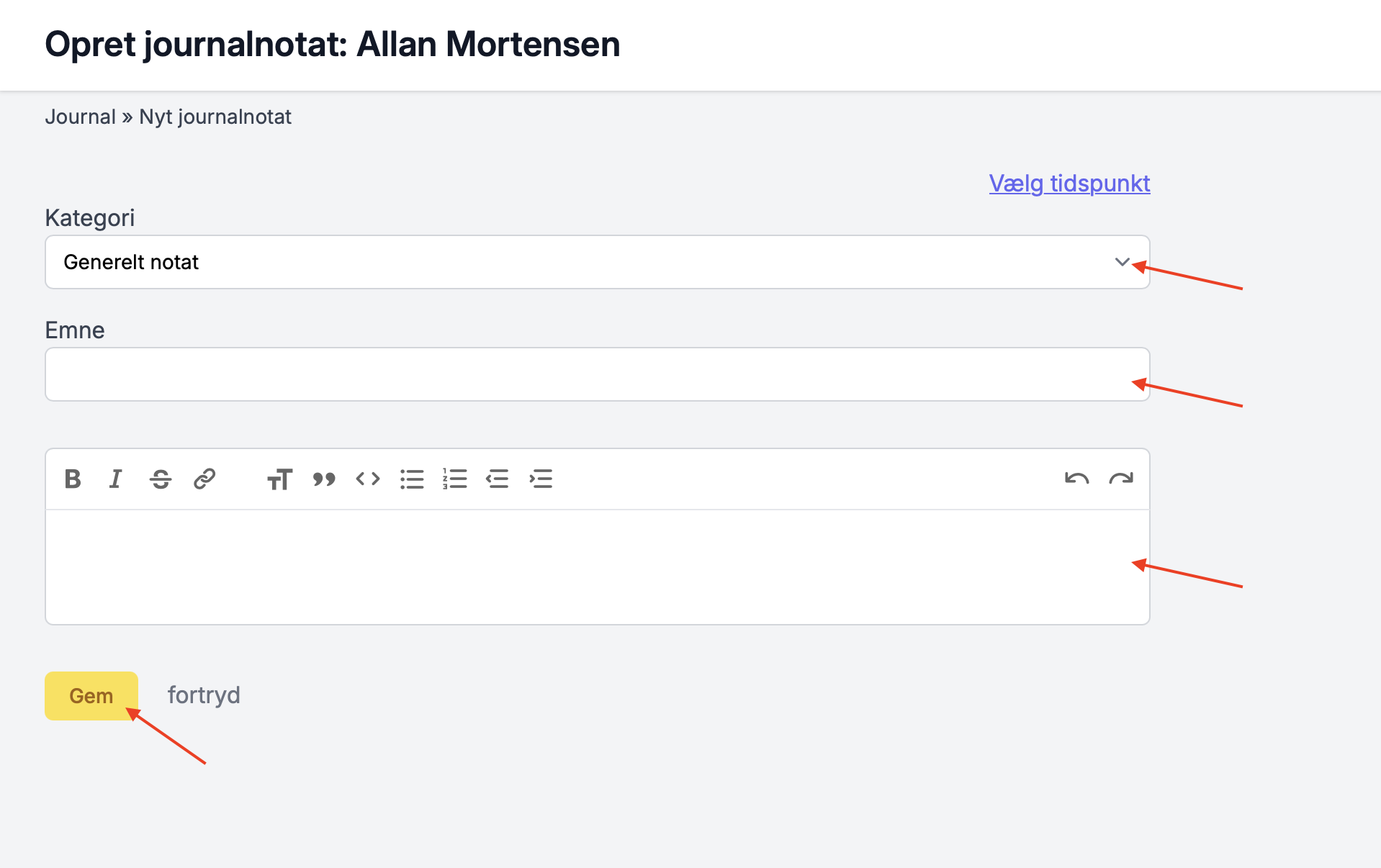
Journal
Tryk på Nyt journalnotat.
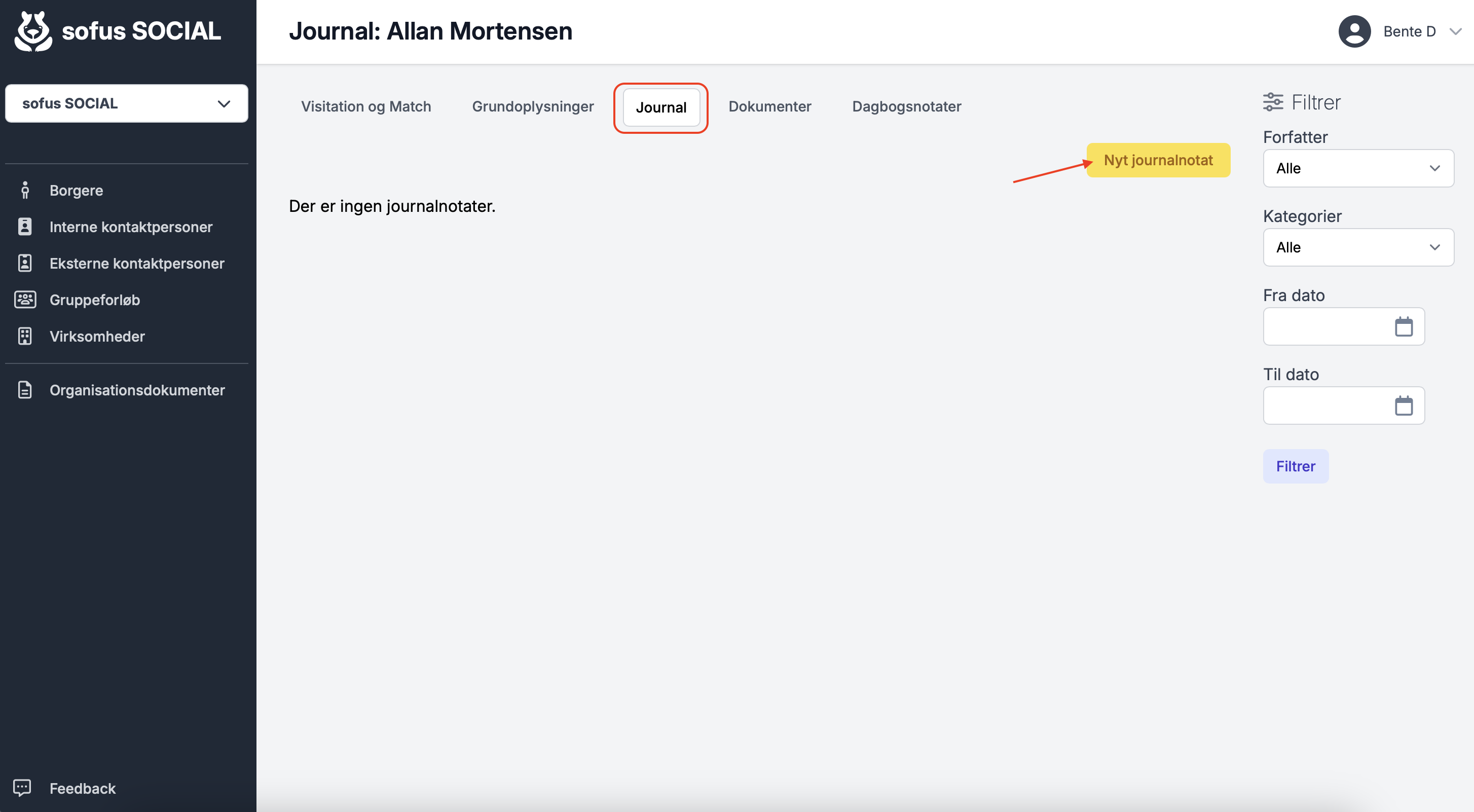
Vælg kategori.
Skriv i skrivefeltet og tryk Gem. Trykker du ikke gem, så laves der automatisk en kladde.
Dokumenter
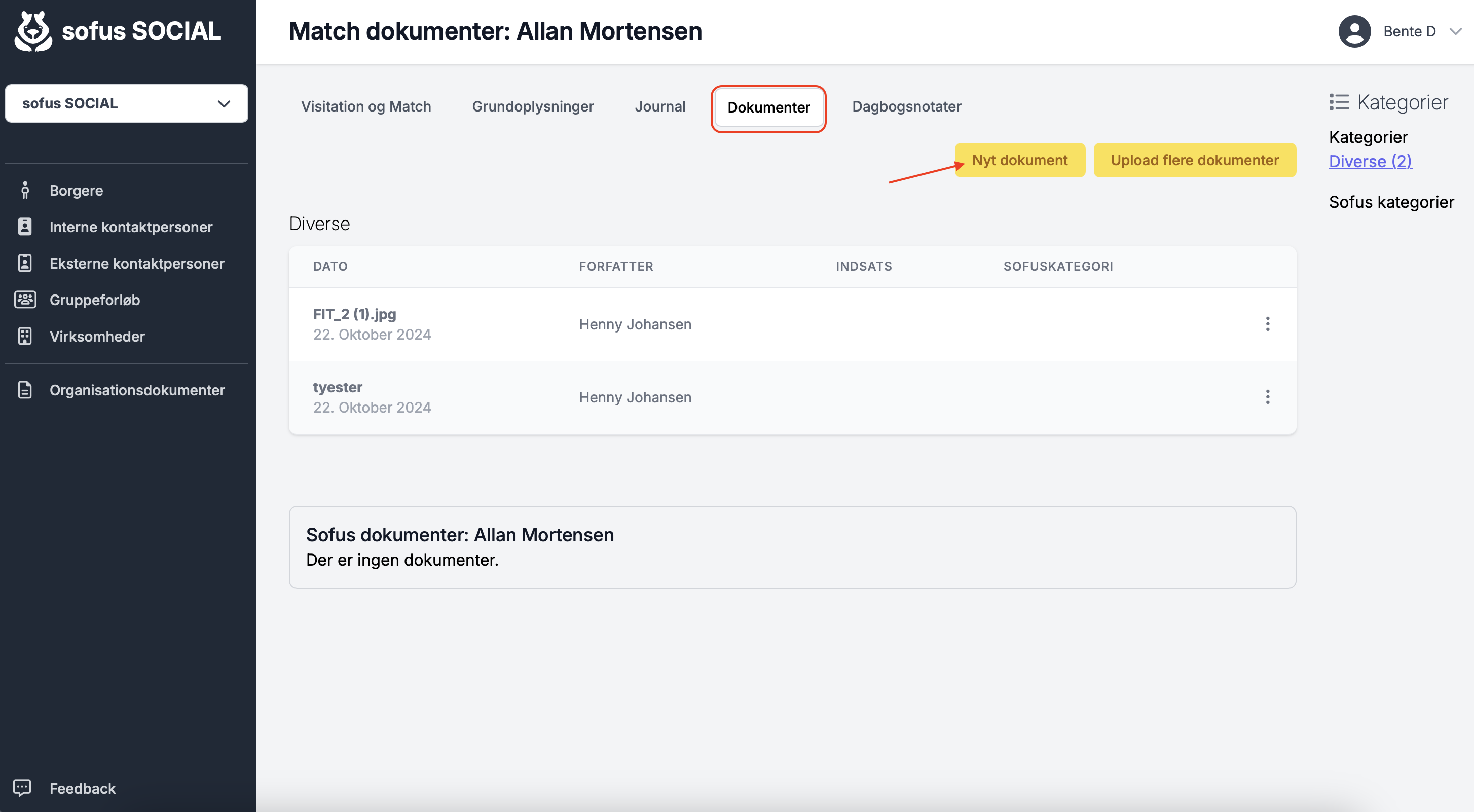
Her kan du uploade dokumenter på borgeren.
Upload nyt dokument
Tryk på Nyt dokument.
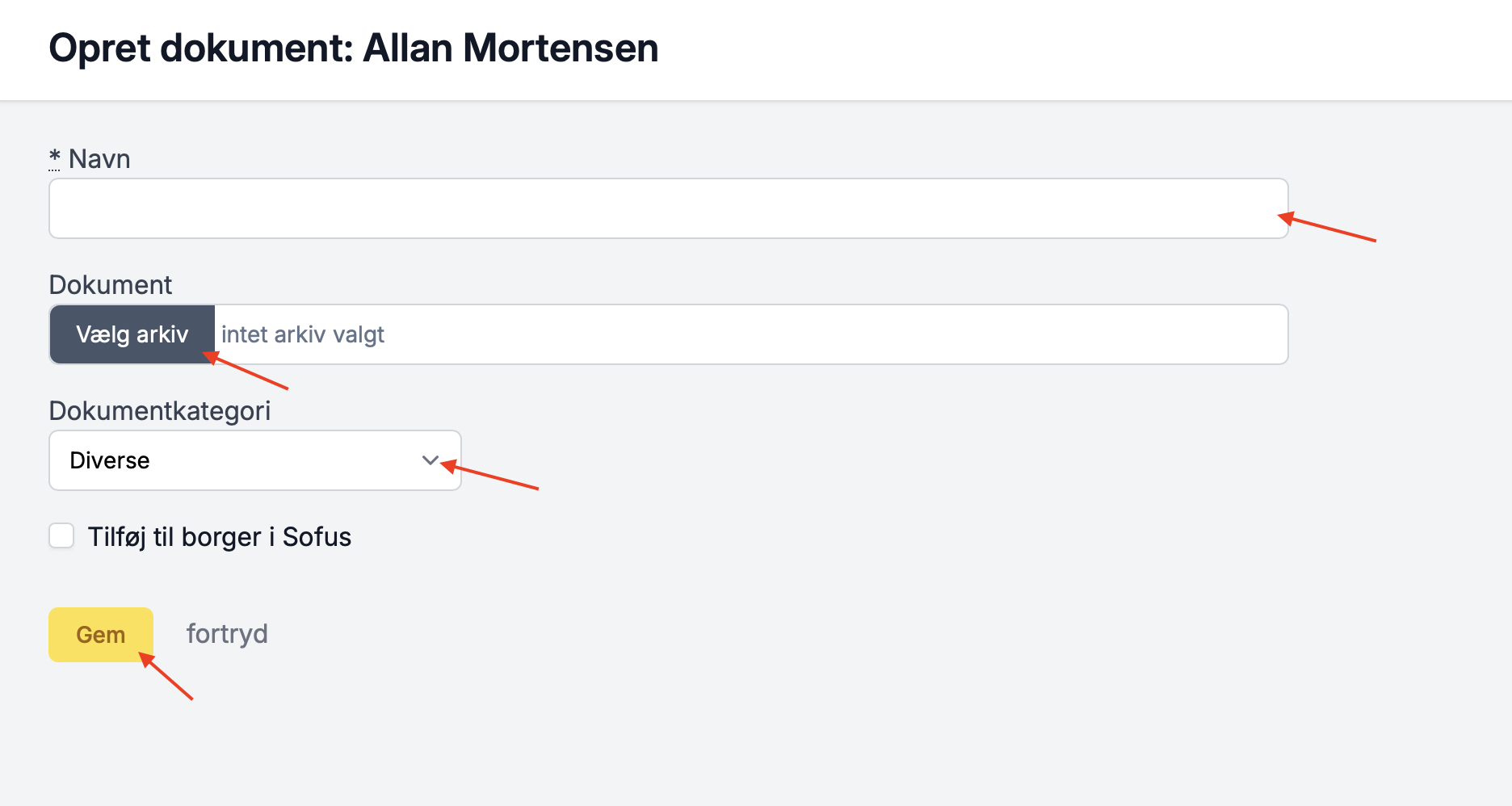
Giv dokumentet et sigende navn.
Tryk på vælg fil og find den fil du ønsker at uploade.
Vælg Dokumentkategori.
Tryk Gem.
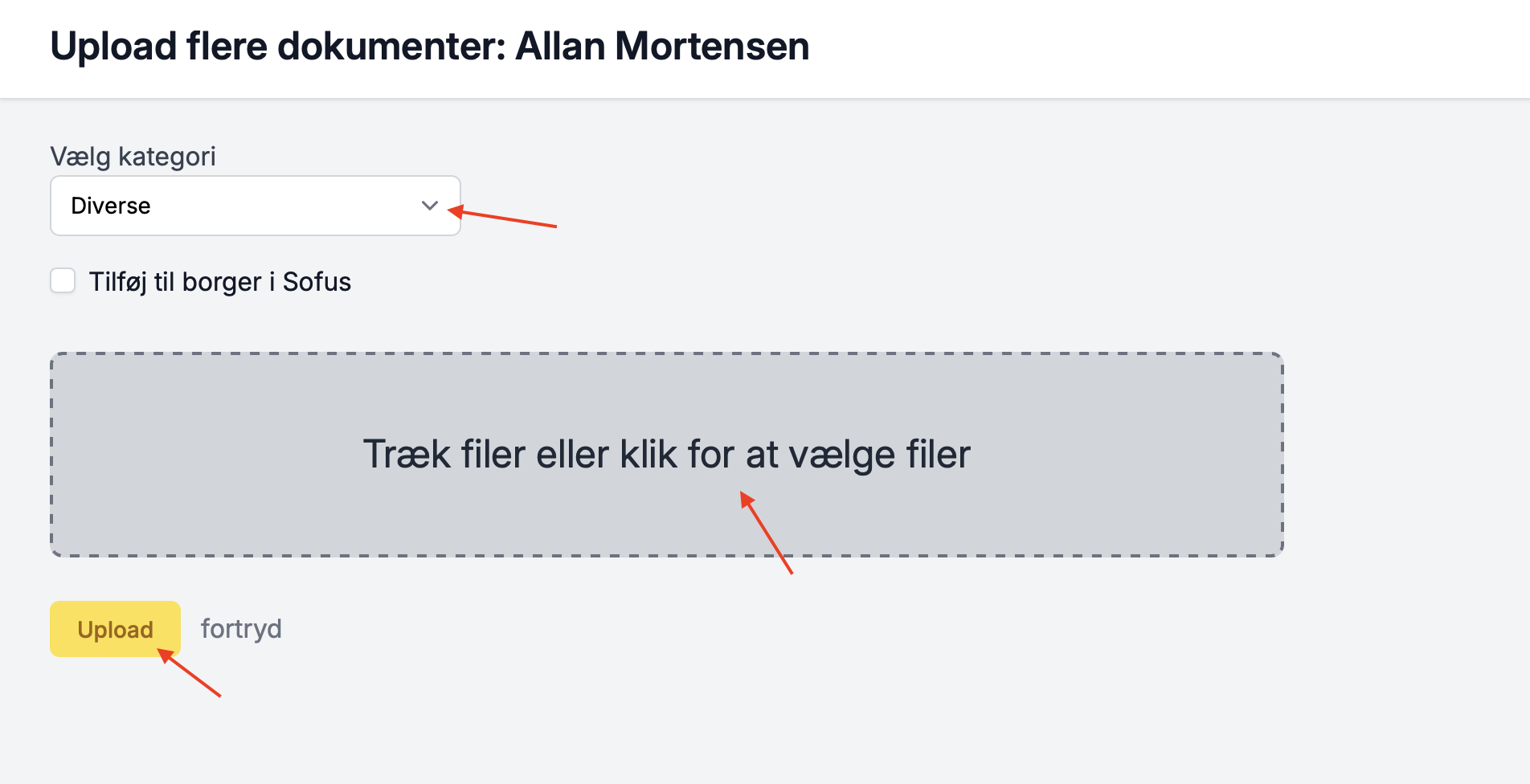
Hvis du øsnker at uploade flere dokumenter på en gang, kan du vælge Upload flere dokumenter.
Tryk på det grå felt “Træk filer eller klik for at vælge filer”.
Find dine ønskede filer og upload dem.
Du kan også trække filerne direkte over i sofus.
Tryk Upload.
Tilføj dokument til borger i sofus
Hvis et dokument skal kunne ses på en borger i sofus af dem som har adgang til borgen, så skal dokumentet tilføjes borgeren.
Tryk på Nyt dokument.
Giv dokumentet et sigende navn.
Tryk på vælg fil og find den fil du ønsker at uploade.
Vælg Dokumentkategori.
Ving af i Tilføj til borger i Sofus.
Der kommer nu nye felter frem.
Vælg Dokumentkategori i Sofus.
Vælg hvilken indsats dokumentet skal tilføjes til.
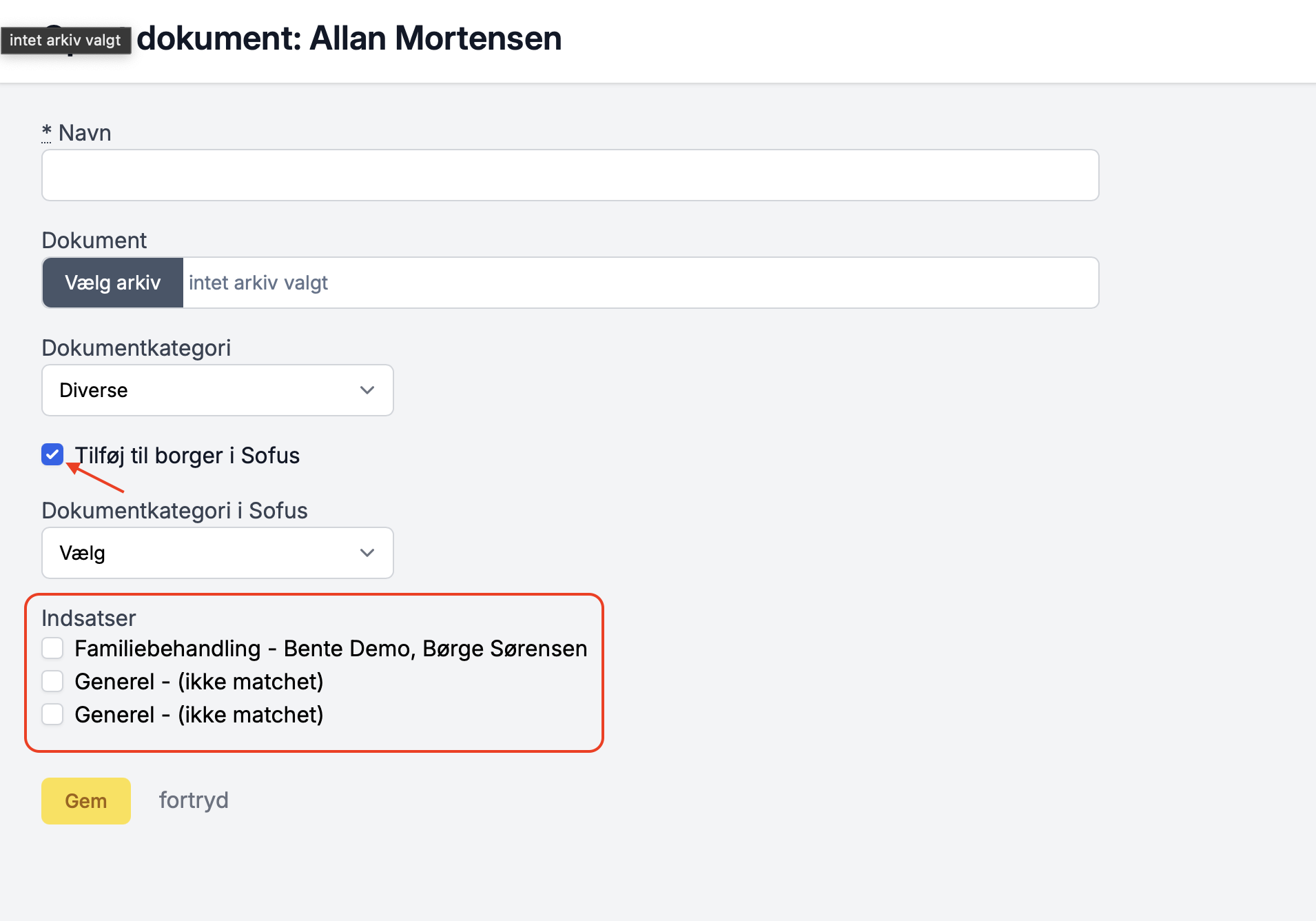
Tryk Gem.
Tilføj eksisterende dokument til borger i sofus
Gå i Dokumenter på den ønskede borger i sofus SOCIAL.
Tryk på de tre prikker ud for dokumentet du ønsker at tilføje til borger og tryk Rediger
Ving af i Tilføj til borger i Sofus.
Der kommer nu nye felter frem.
Vælg Dokumentkategori i Sofus.
Vælg hvilken indsats dokumentet skal tilføjes til.
Tryk Gem.