 Move Login
Open Login
Login
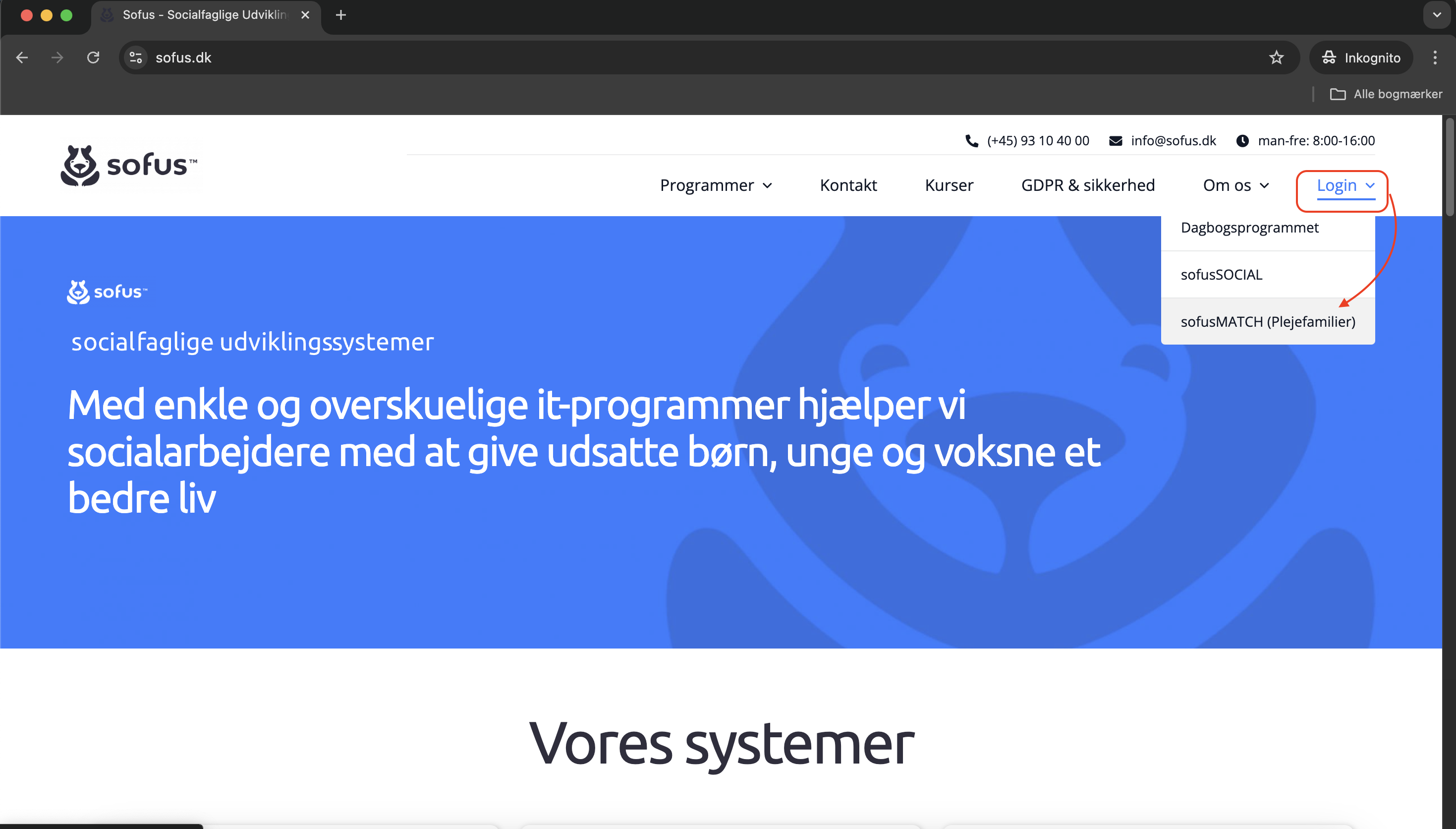
Gå på sofus.dk
Tryk på Login.
Vælg sofusMATCH (Plejefamilier).
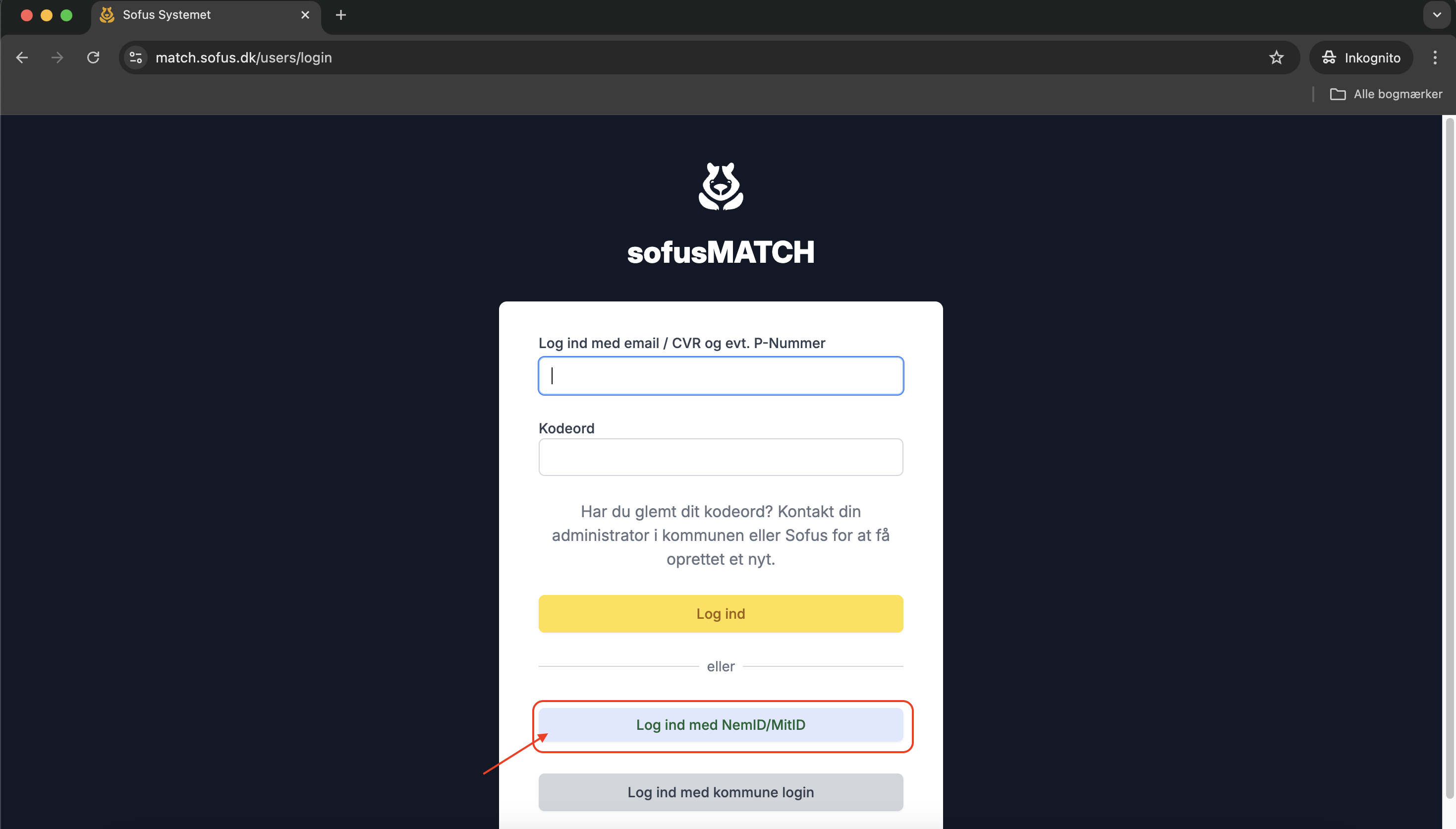
Her vælger du Log in med NemID/MitID.
Log ind med NemID/MitID.
Login
30 words
Move Overblik
Open Overblik
Overblik
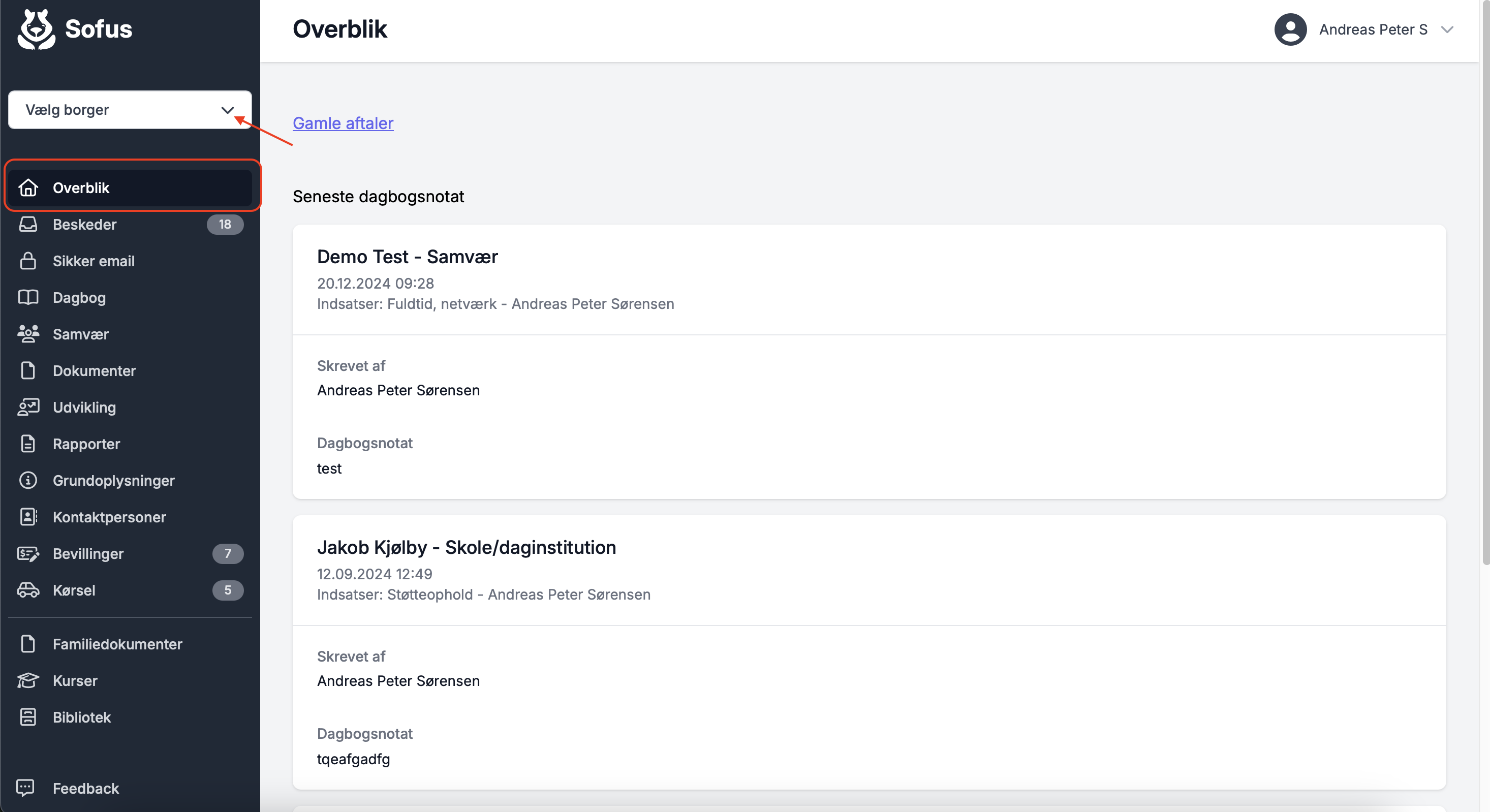
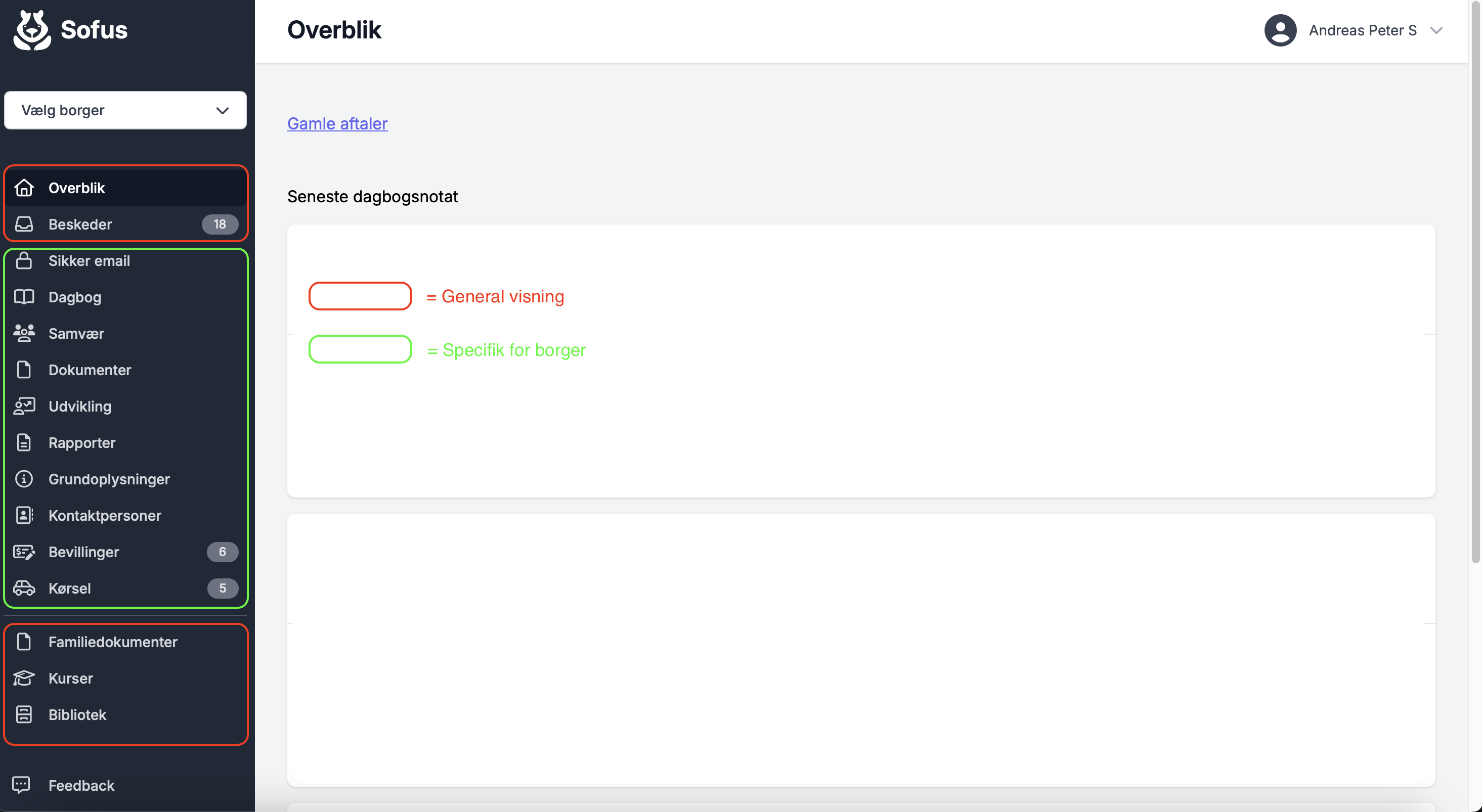
Overblik er din startside. Her kan du se de seneste dagbogsnotater på tværs af de borgere, du er tilknyttet. Så længe du er på overbliksiden, behøver du ikke at vælge en bestemt borger, hvis du har flere. Bevæger du dig ned i menubjælken, kommer du ind på ting, som er specifikt relateret til den valgte borger.
Når du har valgt en borger, vil alt det, du opretter og laver, kun være tilknyttet den borger. Derfor skal du altid huske at skifte mellem borgerne, hvis du f.eks. indberetter kørsel eller opretter en statusrapport.
Overblik
102 words
Move Beskeder
Open Beskeder
Beskeder
Her kan du kommunikere skriftligt med din familieplejekonsulent i stedet for almindelige e-mails og sms. På denne måde overholder du alle gældende GDPR regler og krav.
Indbakke
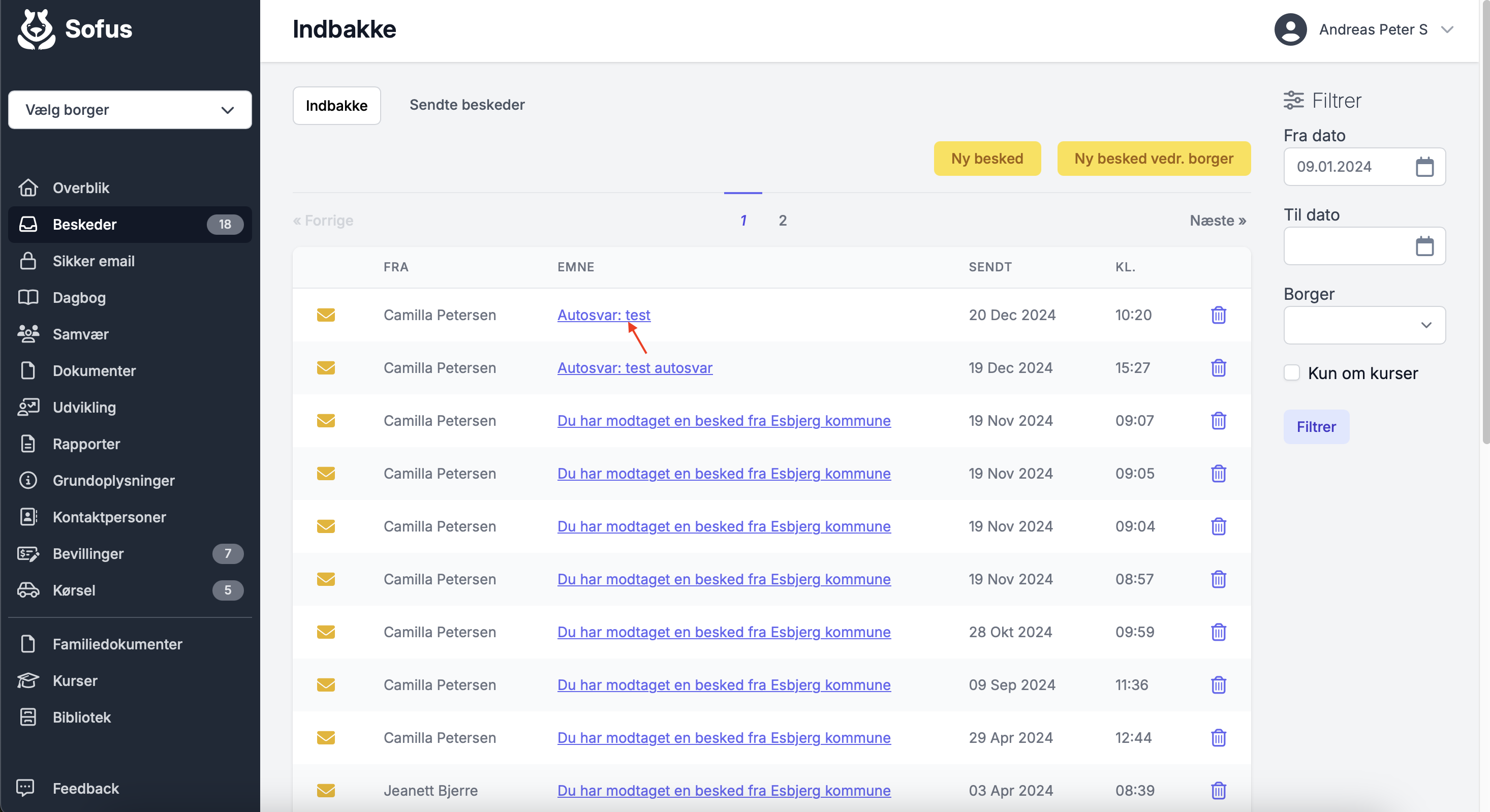
Din indbakke er her, du modtager beskeder. En ulæst besked vises med en gul lukket kuvert. 
En læst besked vises med en grå åben kuvert.

For at åbne en besked, trykker du på den blå tekst under emne. Her kan du læse og besvare beskeden.
Besvar
For at svare trykker du blot på den gule knap Besvar.
Skriv din besked og tryk Send svar eller fortryd, hvis du fortryder.
 som der skal sendes sikker email på.
Tryk på Ny email.
Udfylde felterne med Modtager, Att og Emne
Skriv en besked i Indhold hvis relevant.
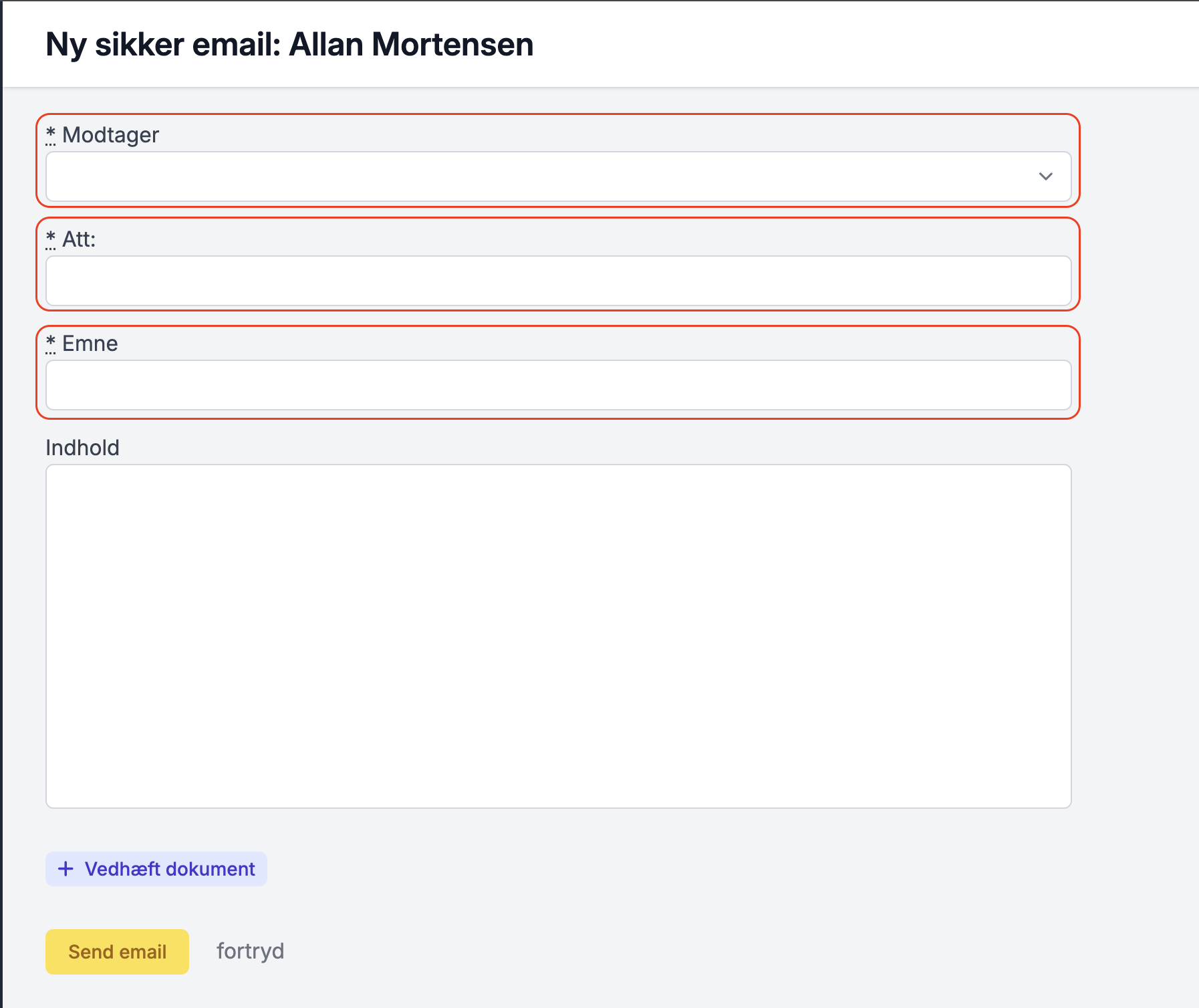
Vedhæft dokument på + Vedhæft dokument. Her kan du kun vælge dokumenter som er gemt i fanen Dokumenter.
En hvid blank bjælke kommer frem. Tryk på den og vælg det ønsket dokument.
[Læs hvordan du opretter dokumenter](https://guides.sofus.dk/6/sofus-plejefamili
Sikker email
155 words
Move Dagbog
Open Dagbog
Dagbog
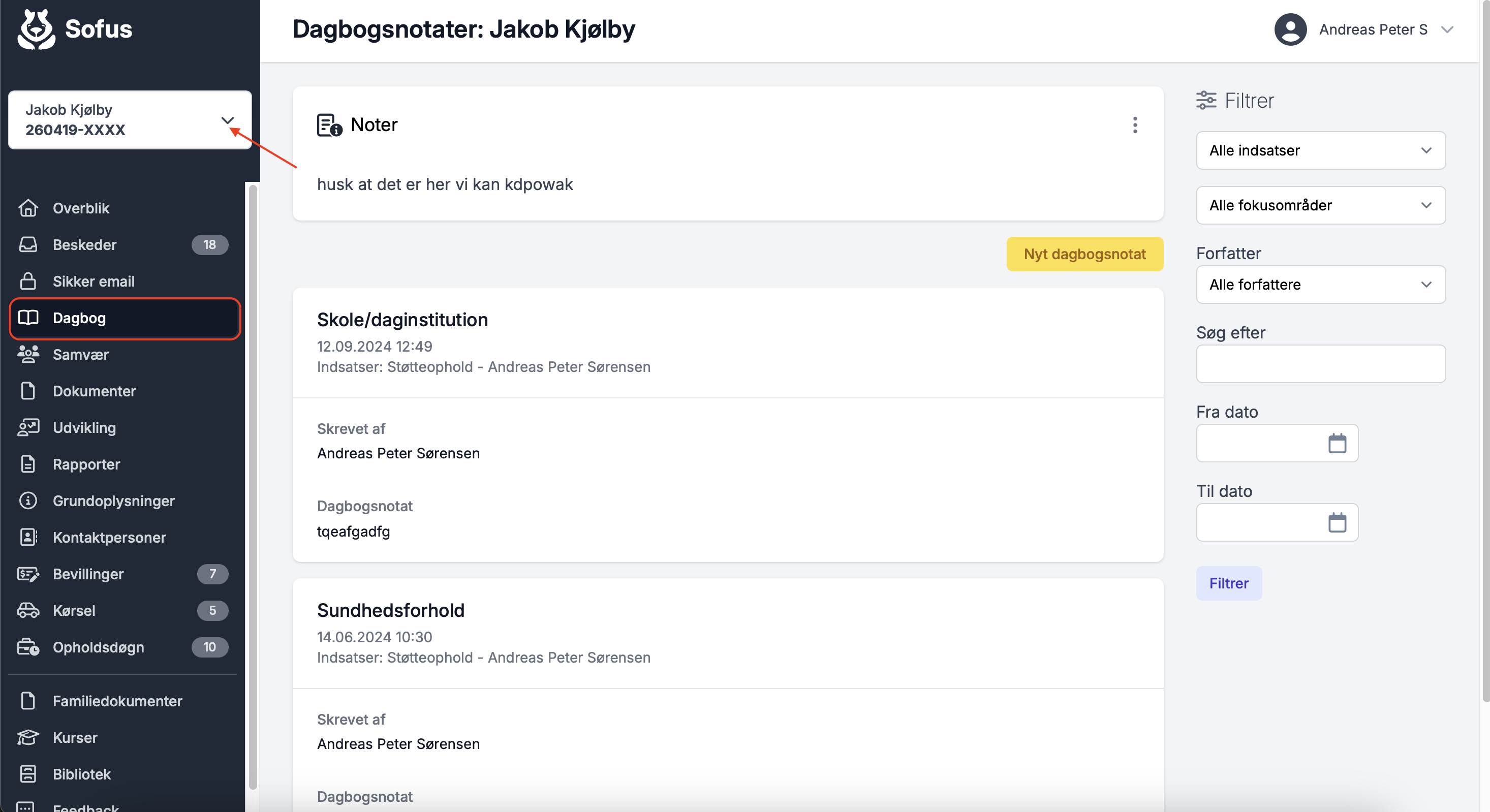
Her kan du skrive dagbogsnotater. Husk at vælge den relevante borger.
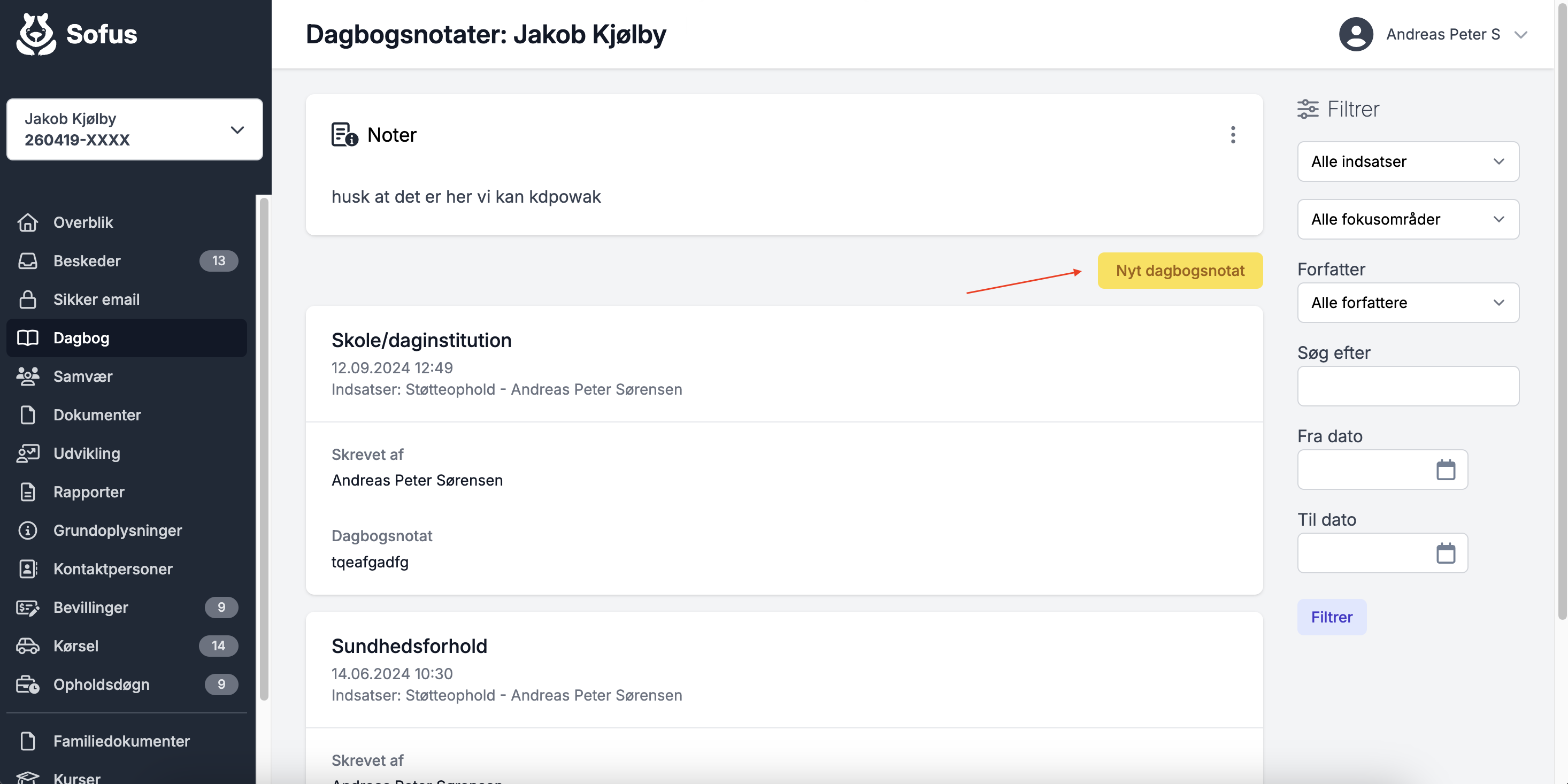
Oprette dagbogsnotat
Tryk på den gule knap Nyt dagbogsnotat.
Vælg Indsatser, derefter Fokusområde og til sidst skriver du dit dagbogsnotat i skrivefeltet.
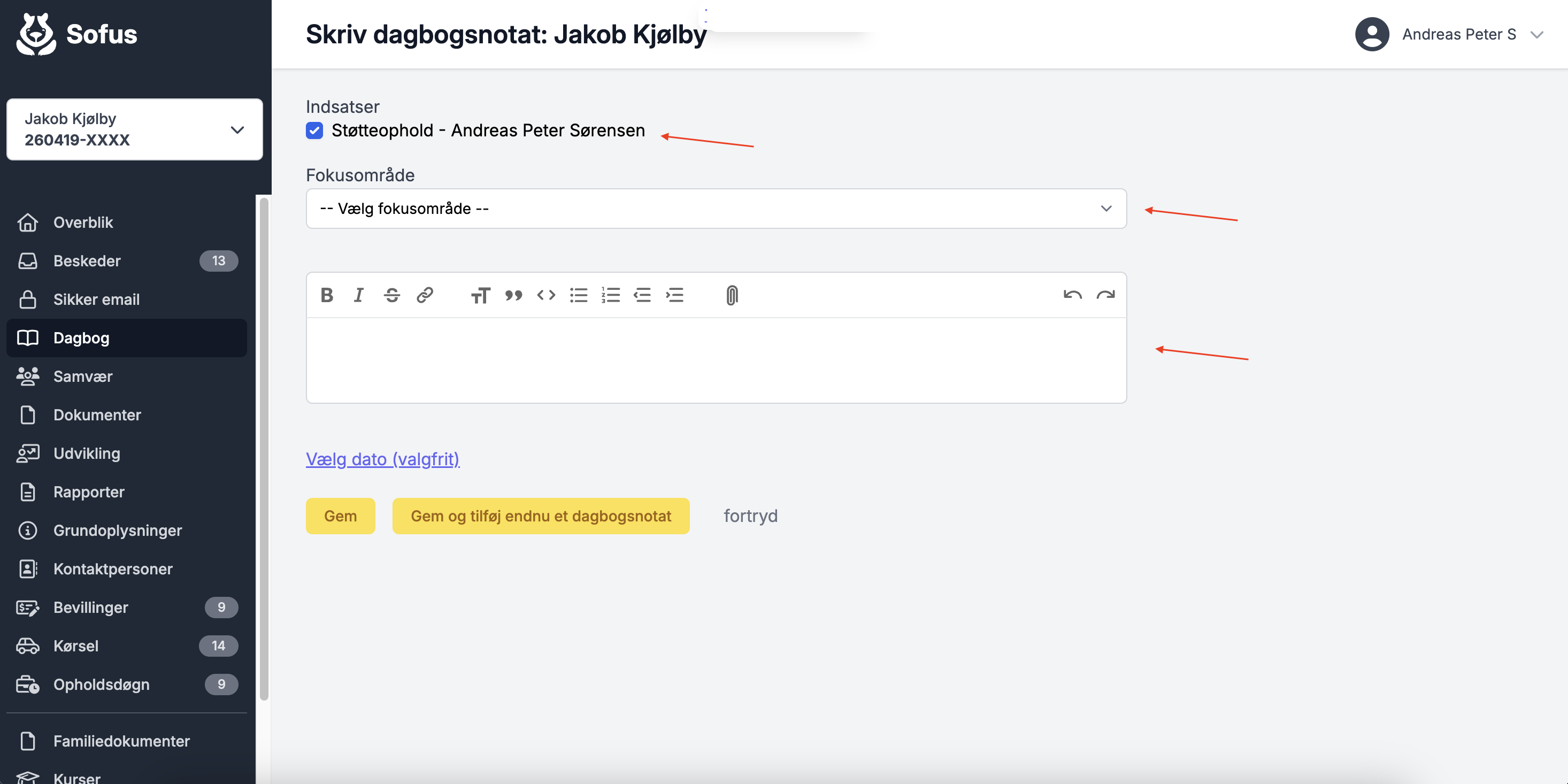
Når dit dagbogsnotat er færdigt, så trykker du på Gem, og dit notat er gemt.
Vælger du Gem og skriv nyt dagbogsnotat, får du muligheden for at skrive et nyt notat på samme borger med det samme.
Trykker du fortryd, laves der en kladde af dit dagbogsnotat. Denne kladde kan redigeres i eller slettes, så længe det er en kladde. Hvis du, ved en fejl klikker dig væk fra n
Dagbog
285 words
Move Samvær
Open Samvær
Samvær
Her kan du skrive samværsaftaler ind. Du kan også skrive et notat til hvert samvær, - f.eks. hvordan samværet er gået.
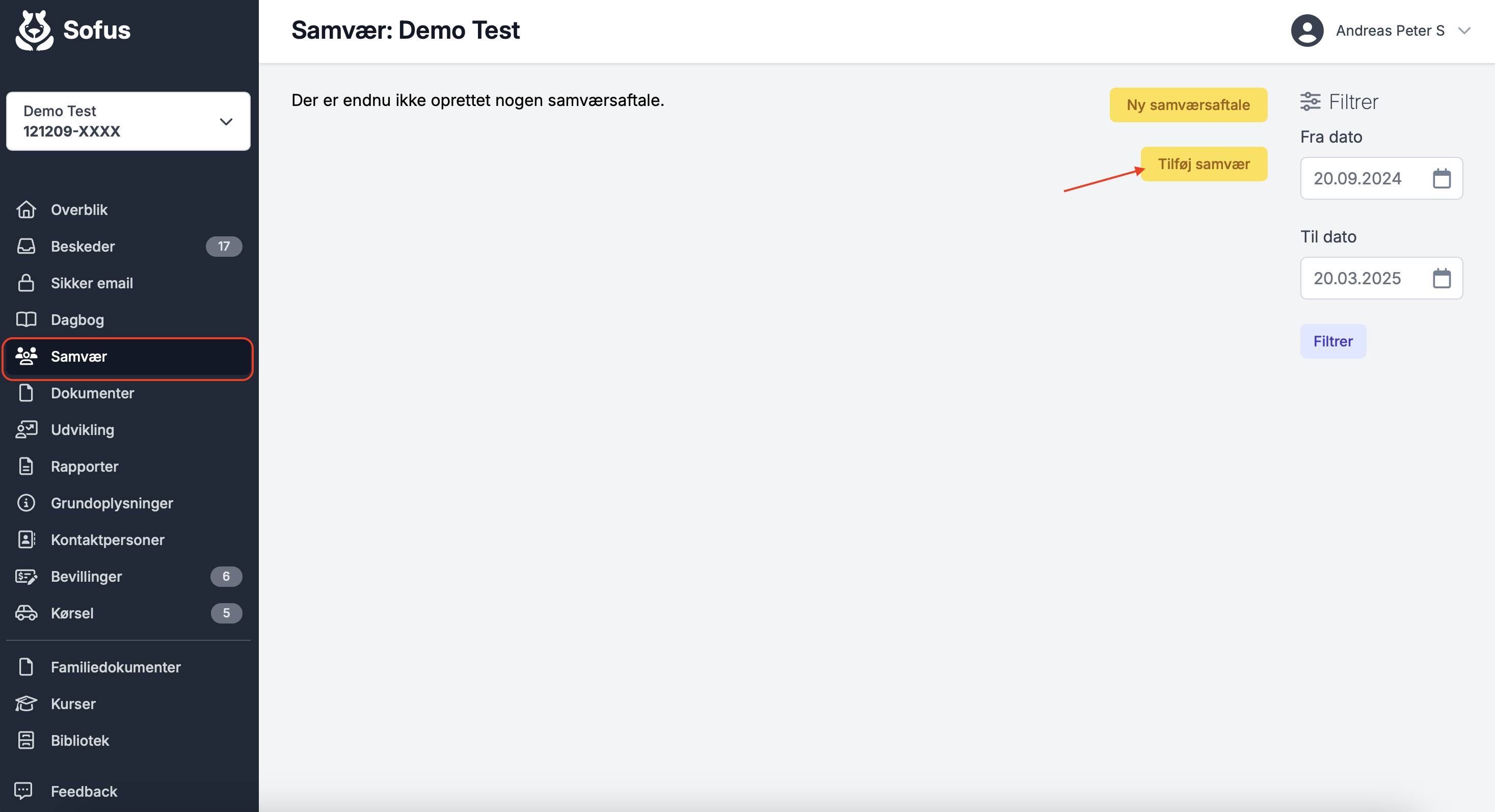
Ny samværsaftale
Tryk på Ny samværsaftale
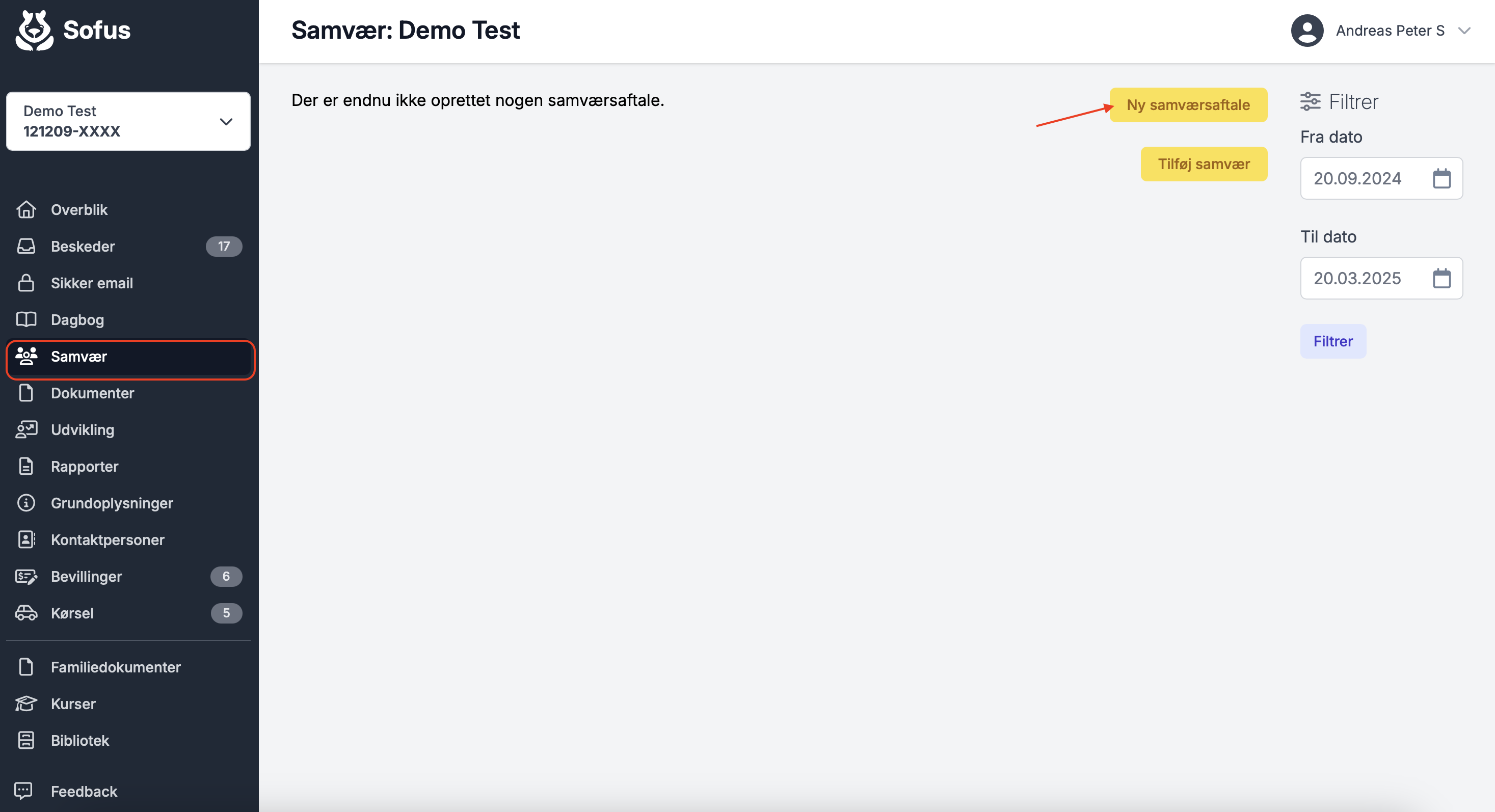
Indskriv den overordnede aftale i skrivefeltet og tryk Gem eller fortryd hvis du fortryder.
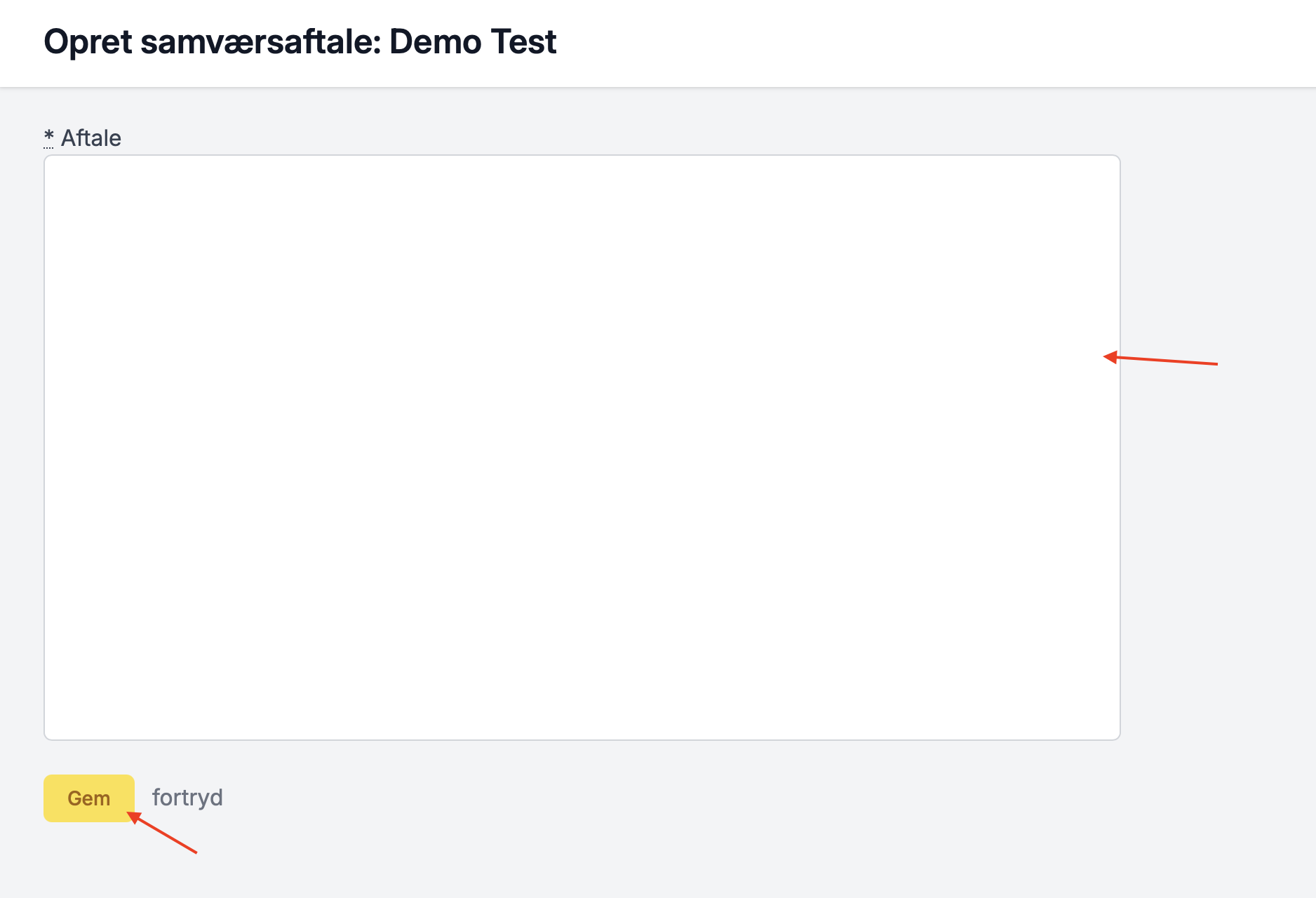
Tilføj samvær
Tryk på Tilføj samvær
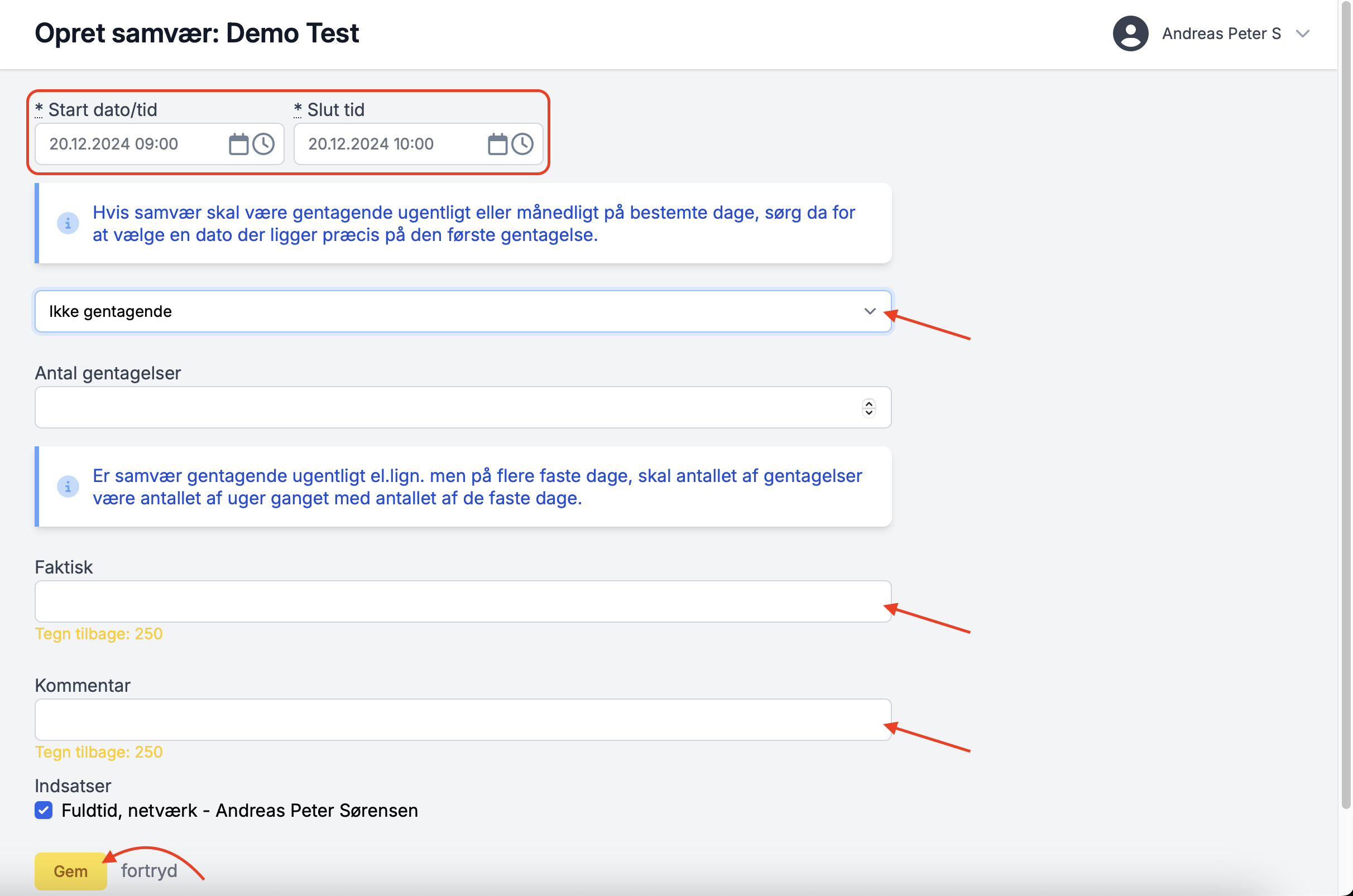
Angiv Start dato/tid og Slut dato/tid.
Angiv om det er en Gentagende aftale eller ej.
Udfyld resterende felter.
Tryk Gem.
Tilføje dagbogsnotat til samv
Samvær
129 words
Move Dokumenter
Open Dokumenter
Dokumenter
Her lægger Familieplejen dokumenter ind på borgeren, som du skal kunne se. Du kan også selv lægge dokumenter ind, som vedrører plejebarnet.
Du skal have dokumentet liggende på din computer som en pdf-fil, for at den kan uploades.
Opret nyt dokument
Tryk Nyt dokument, giv dokumentet et navn, der angiver, hvad det handler om.
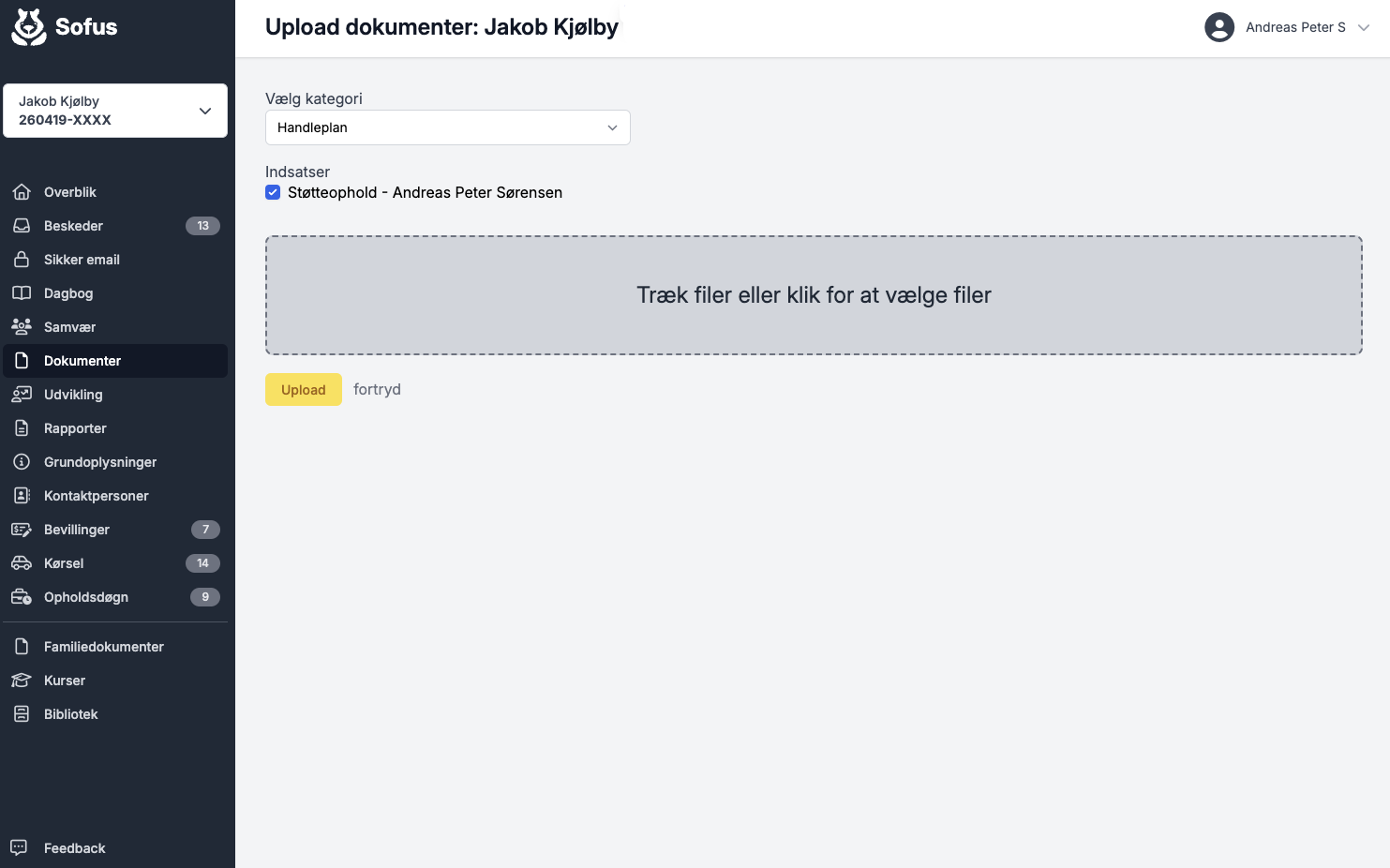
Vælg kategori.
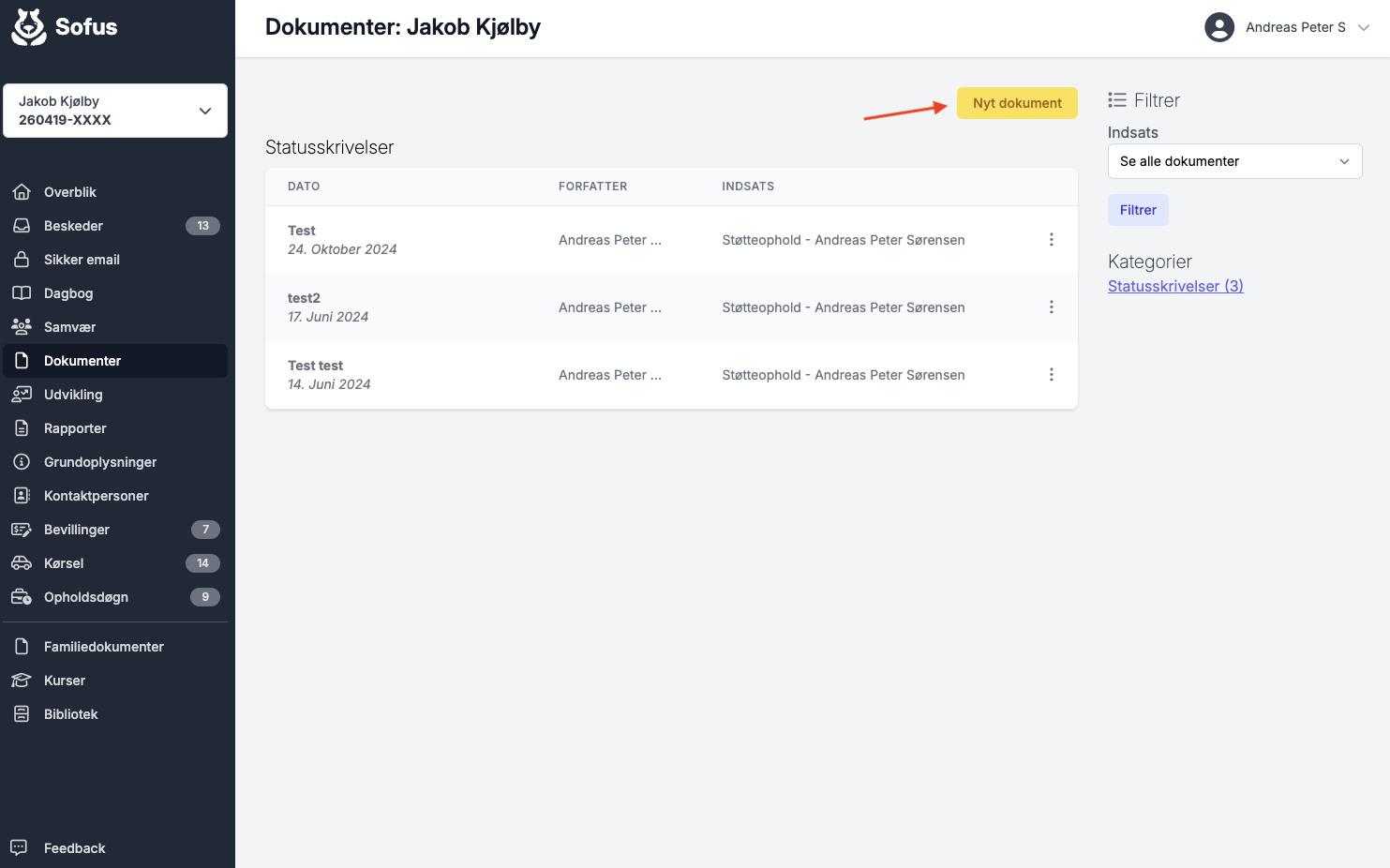
Tryk på det grå felt med Træk filer eller klik for at vælge filer.
Find dit dokument og tryk upload.
Du kan også trække dokumentet direkte ind i det grå felt.
Vær opmærksom på at hvis du uploader billedfiler, skal disse være af formatet .JPEG, .PNG eller .JPG.
Rapport til dokument
Når en rapport er skrevet og overført til dokumenter, så vil den ligge sig i dokument
Dokumenter
160 words
Move Udvikling
Open Udvikling
Udvikling
Her kan du skrive konkrete målsætninger, som du arbejder med ud fra handleplanen. Dette vil oftest være noget, du kan gøre i samarbejde med din familieplejekonsulent, evt. når konsulenten er på besøg hos jer.
Målsætning
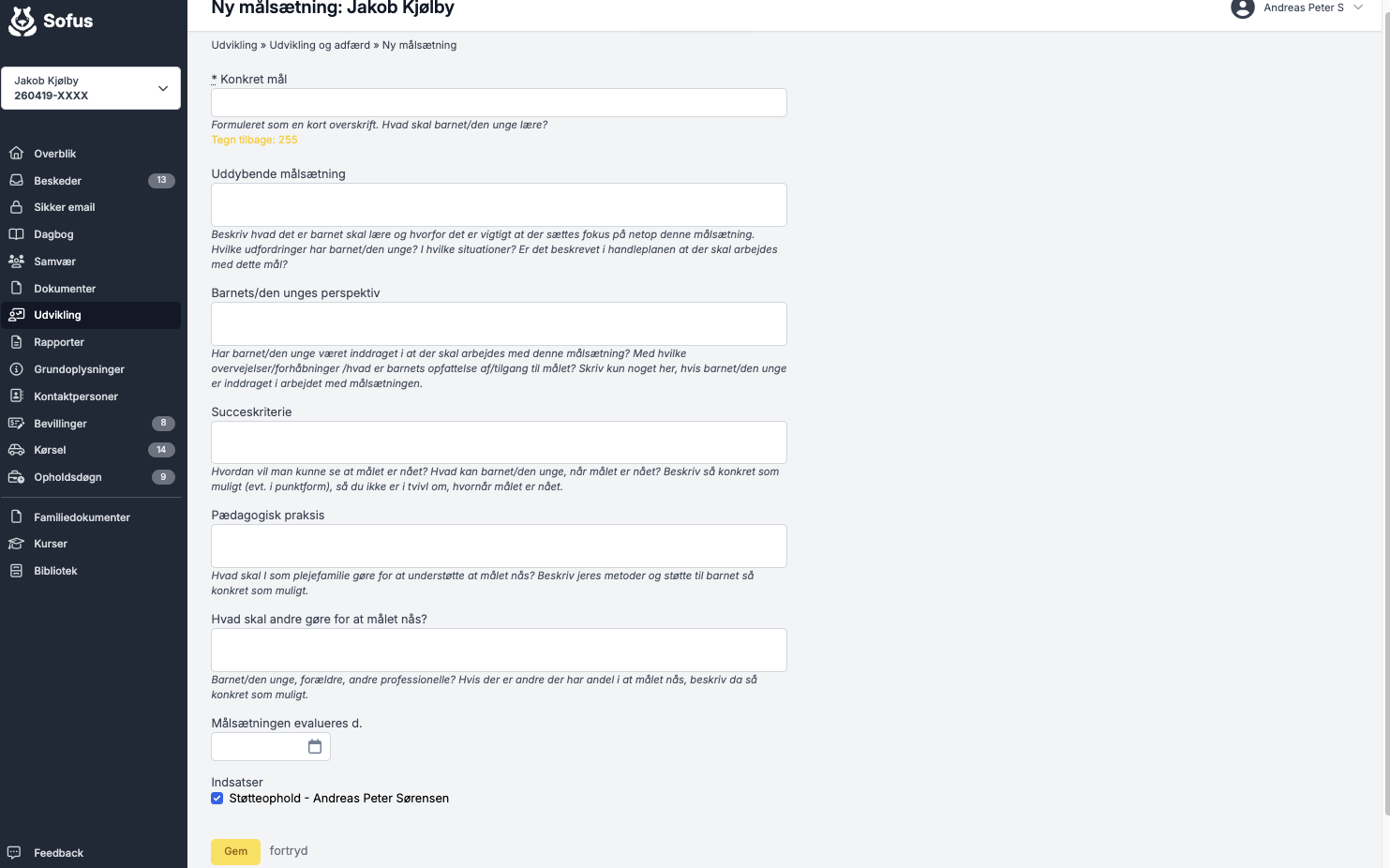
Start ny målsætning.
For at starte en ny målsætning til et handleplansområde kan du enten trykke dig ind på det ønskede handleplansområde eller trykke på Ny målsætning ud for handleplansområdet.
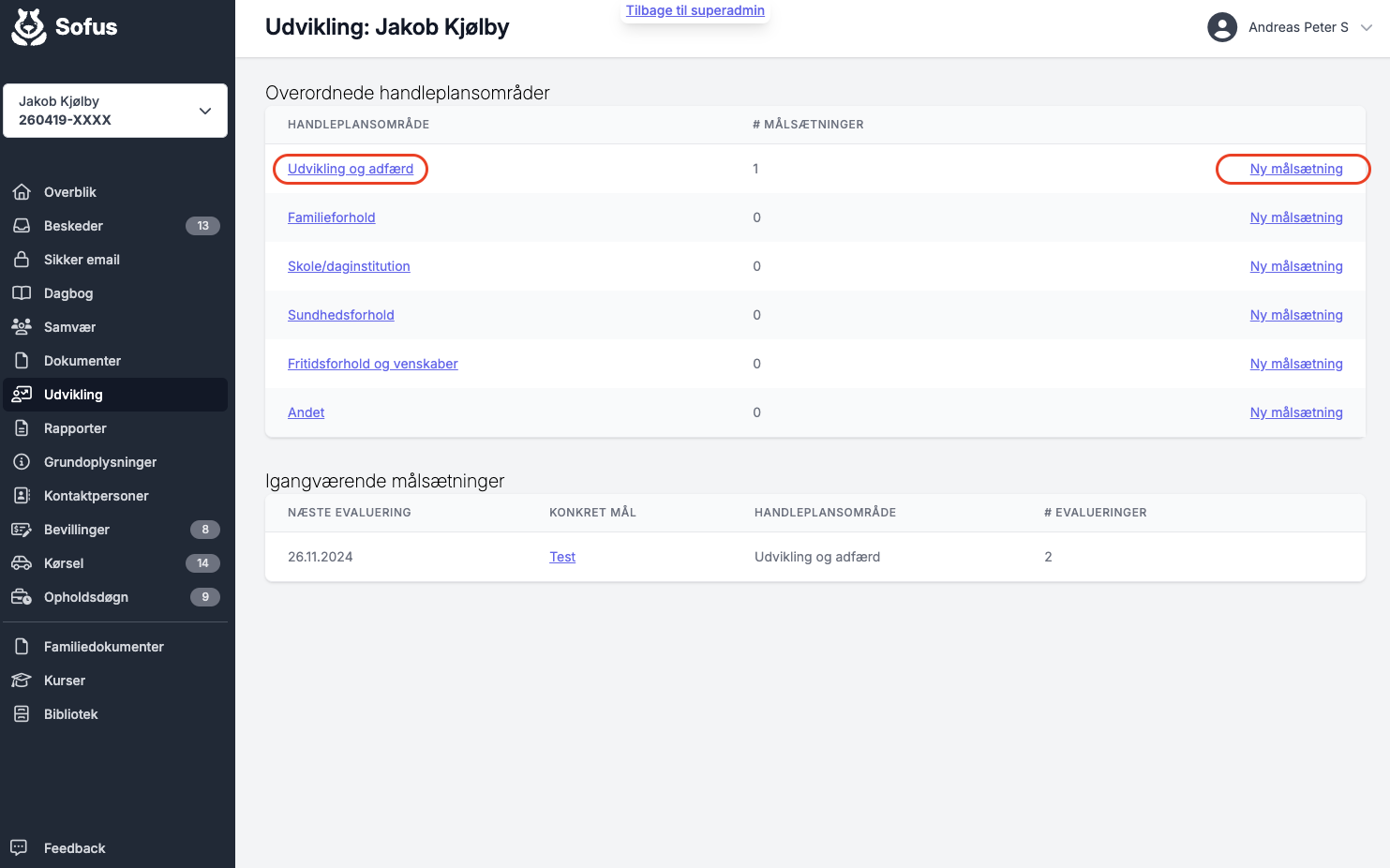
Udfyld felterne og tryk Gem.
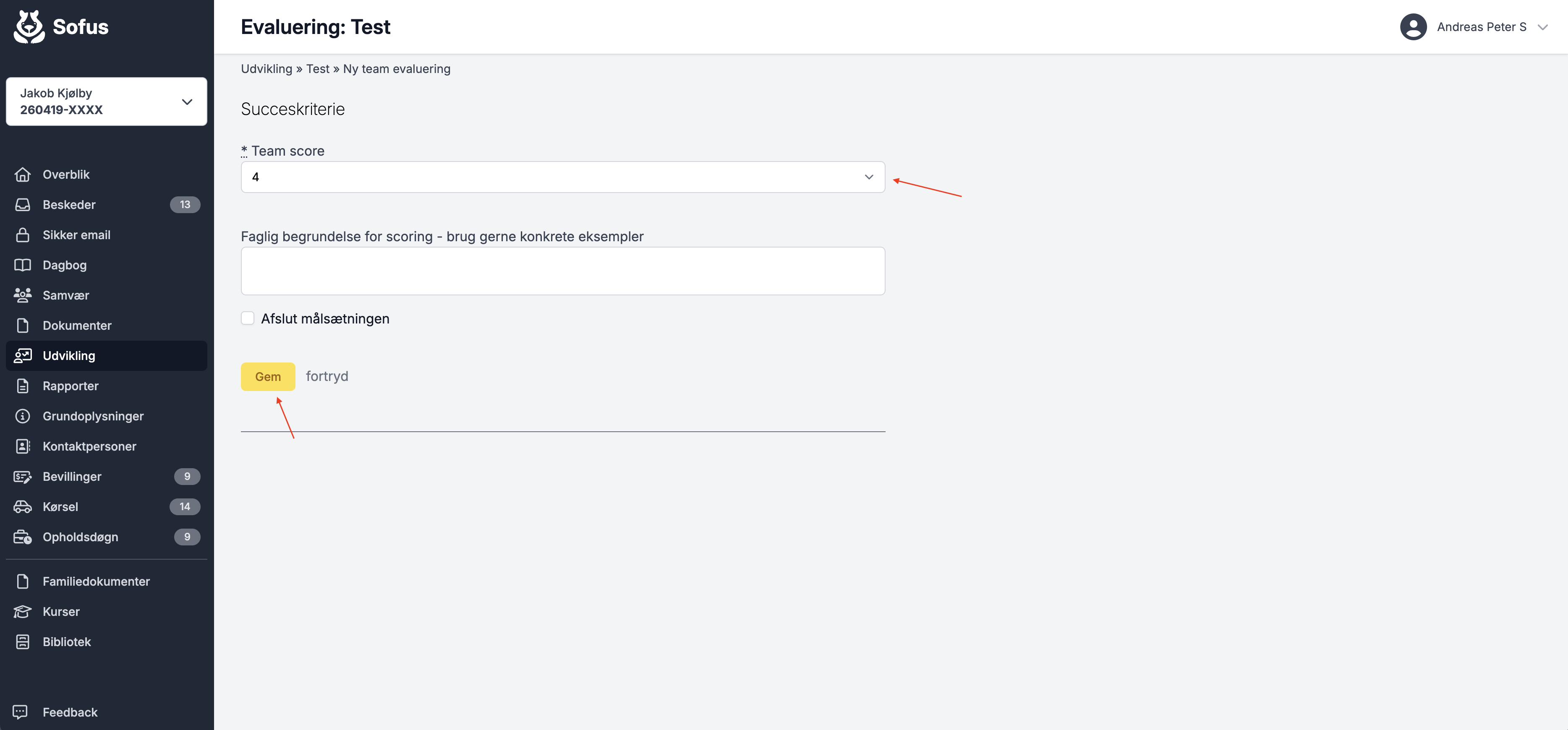
Angiv en start scoring i Team score. Dette er jeres udgangspunkt.
Skriv en Faglig begrundelse for scoring hvis relevant.
Tryk Gem.
Evalueri
Udvikling
296 words
Move Rapporter/Statusskrivelse
Open Rapporter/Statusskrivelse
Rapporter
Opret rapport
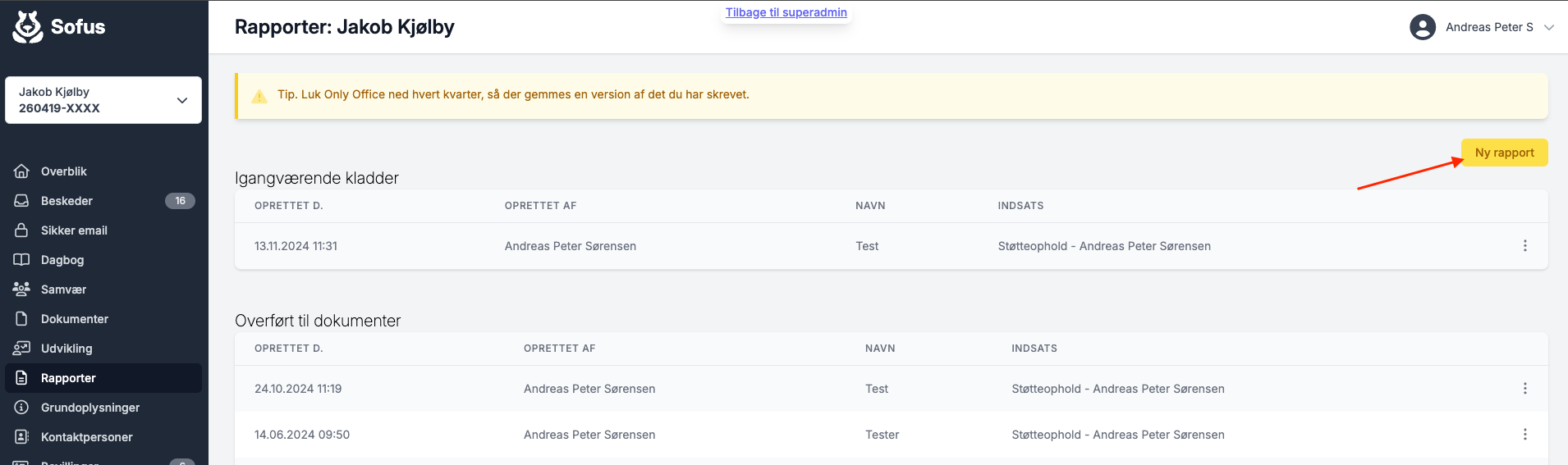
Her skriver du statusrapporter. For at lave en ny rapport vælger du Ny rapport i højre hjørne.
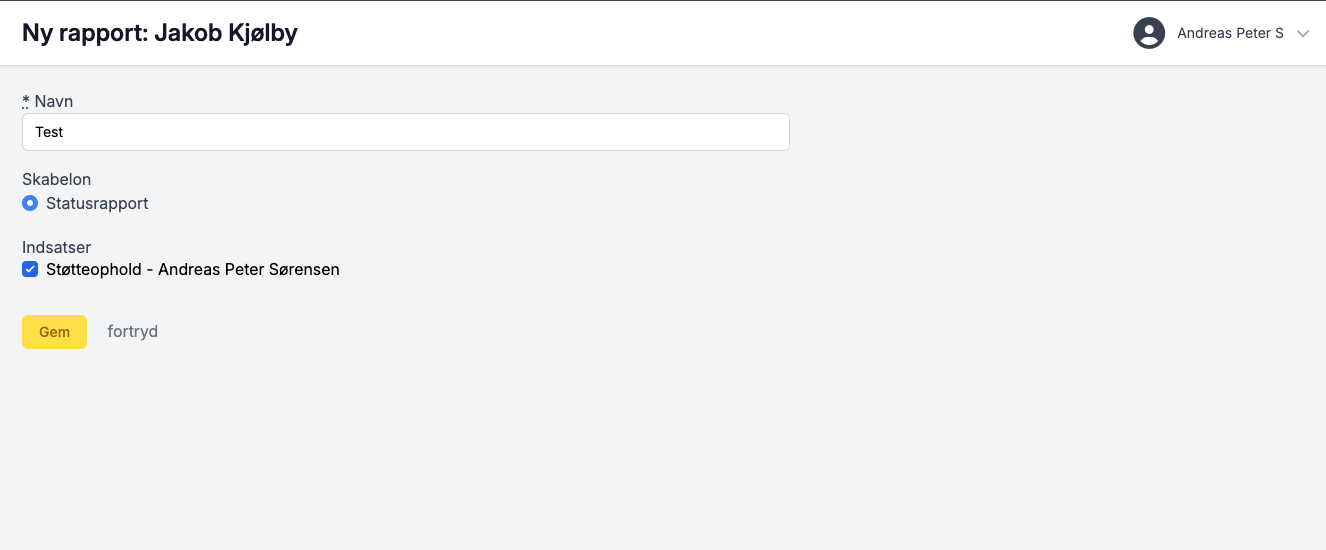
Vælg den skabelon, du skal bruge og giv den et sigende navn, såsom Status og den måned og år, det handler om, eks.: Status April 2024. Tryk Gem
Skriv rapport
Når rapporten er oprettet, så lægger den sig under Igangværende kladder. For at skrive i rapporten trykker du på de 3 prikker i højre side ud for dokumentet og vælger Rediger i OnlyOffice.
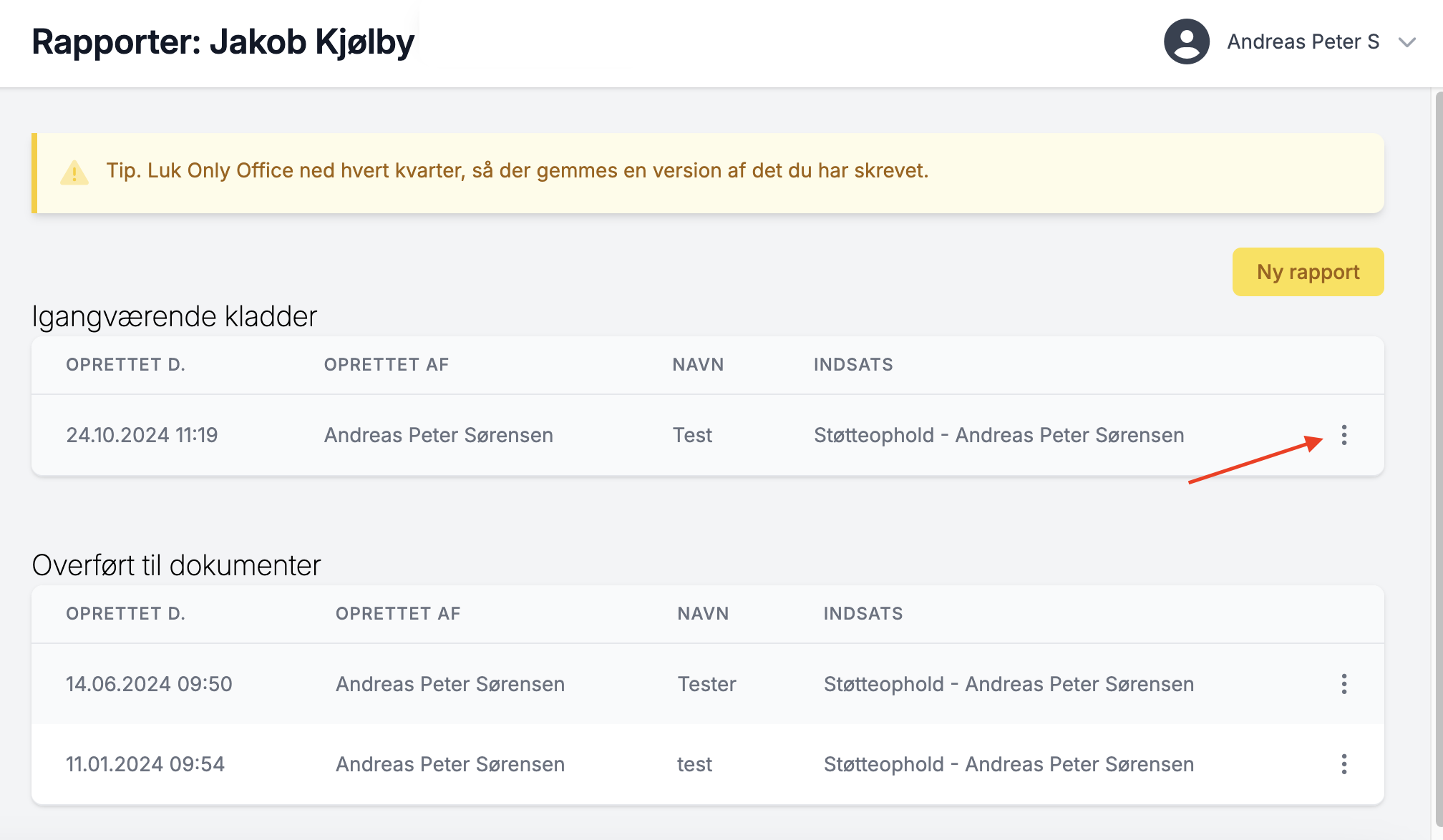
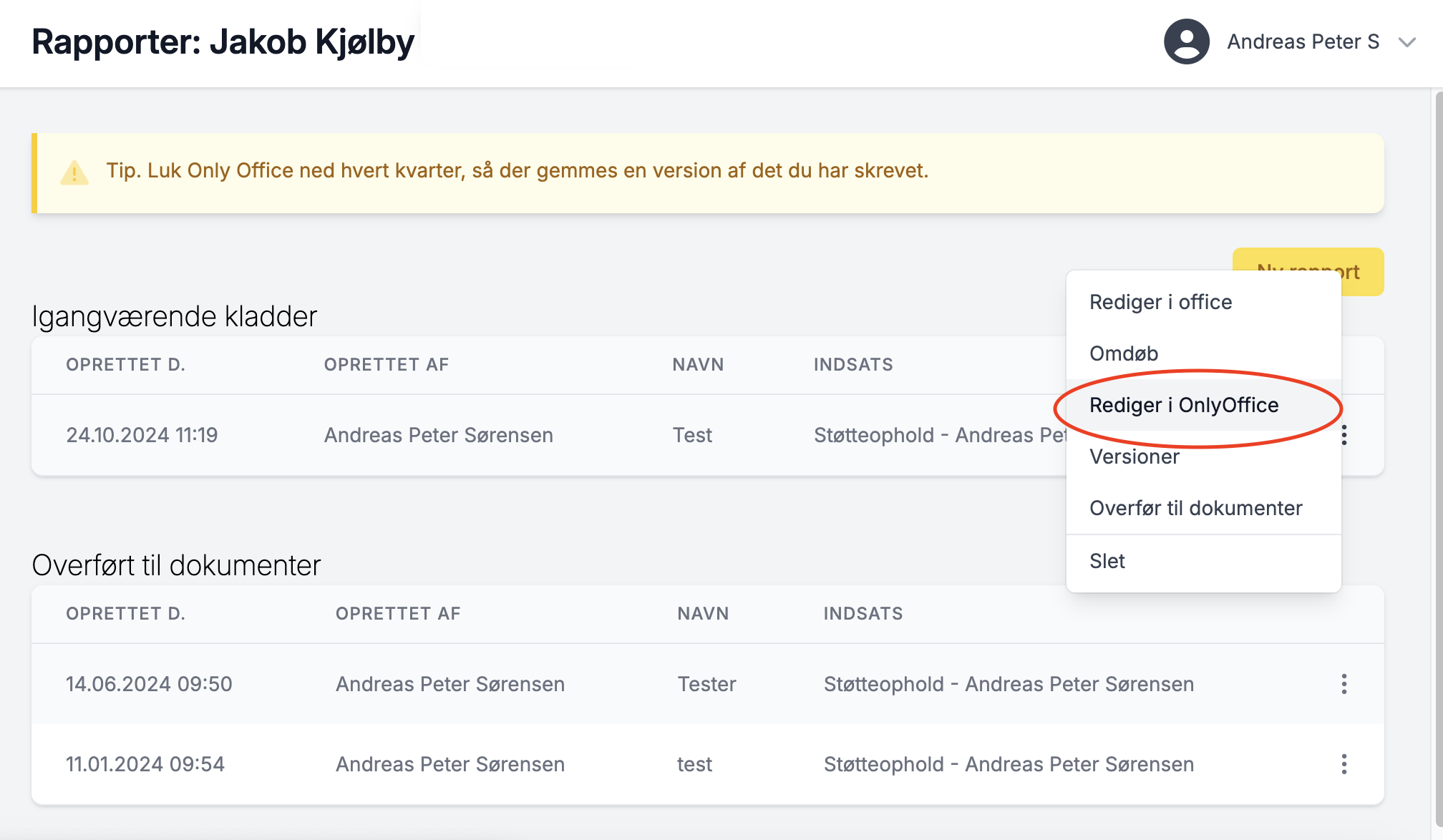
Når du skriver i r
Rapporter/Statusskrivelse
420 words
Move Grundoplysninger
Open Grundoplysninger
Grundoplysninger
Du kan opdatere eller redigere sundhedsoplysninger vedr. borgeren.
For at redigere oplysninger, så skal du trykke på de tre prikker i siden. Her vil der komme en redigeringsmulighed frem.
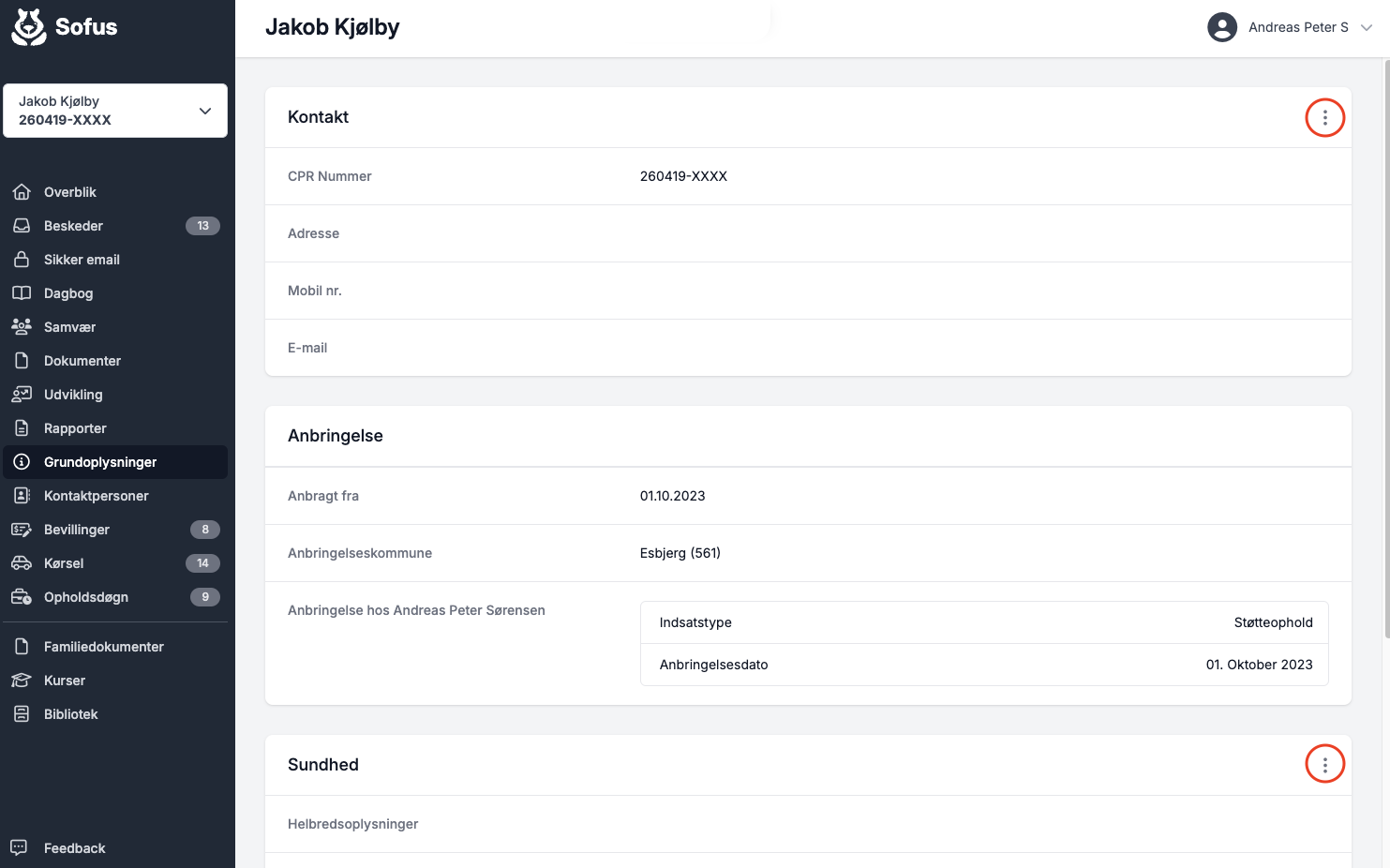
Grundoplysninger
35 words
Move Kontaktpersoner
Open Kontaktpersoner
Kontaktpersoner
Her kan du tilføje kontaktoplysninger på f.eks. skolelærer, bedsteforældre, legekammerater eller lign.
For at tilføje nye kontaktpersoner, vælger du den ønskede relation i toppen. Her vil der komme en gul knap Tilføj person i højre hjørne.

Udfyld felterne og tryk på Gem.
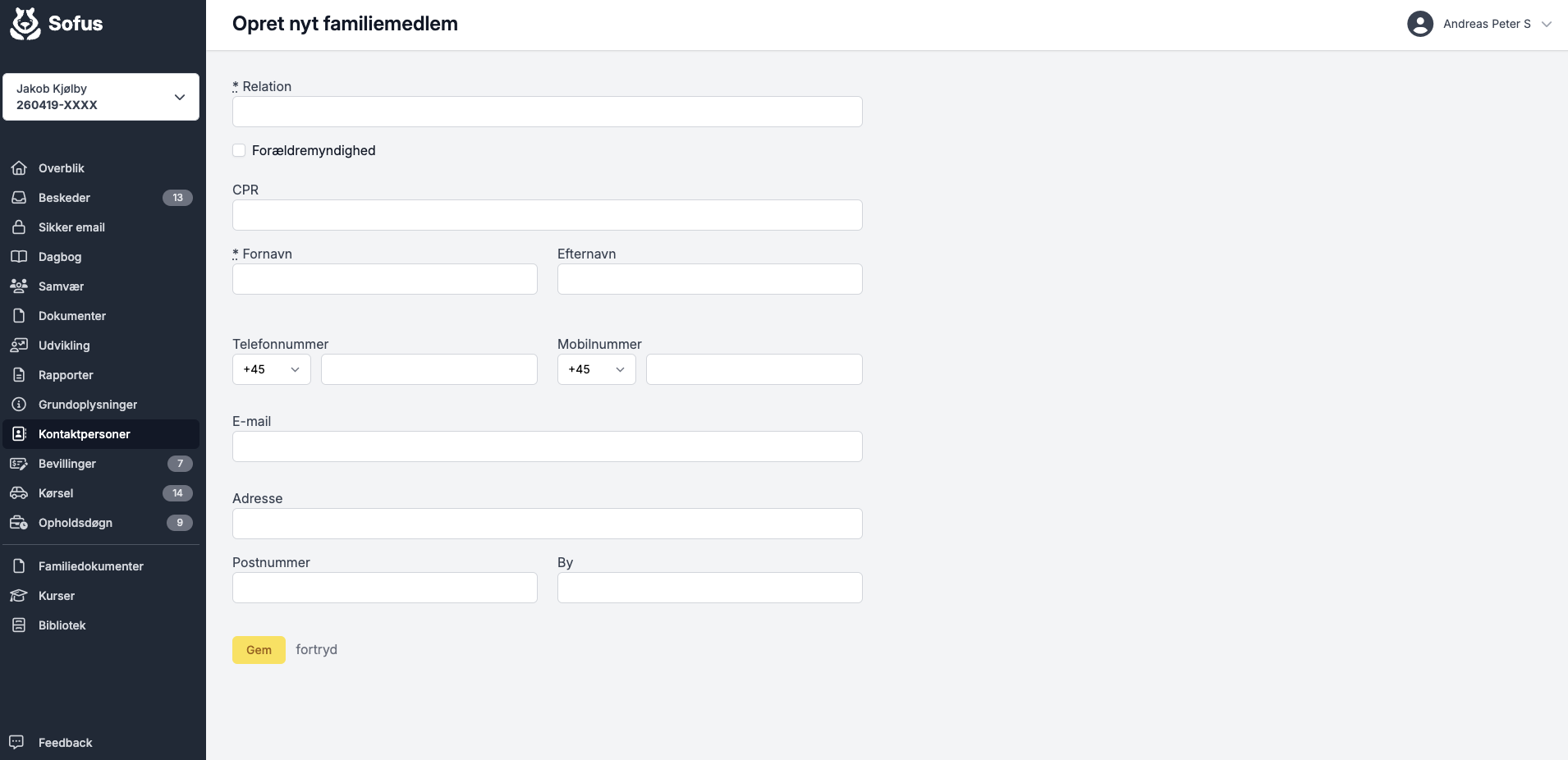
Kontaktpersoner
52 words
Move Bevillinger
Open Bevillinger
Bevillinger
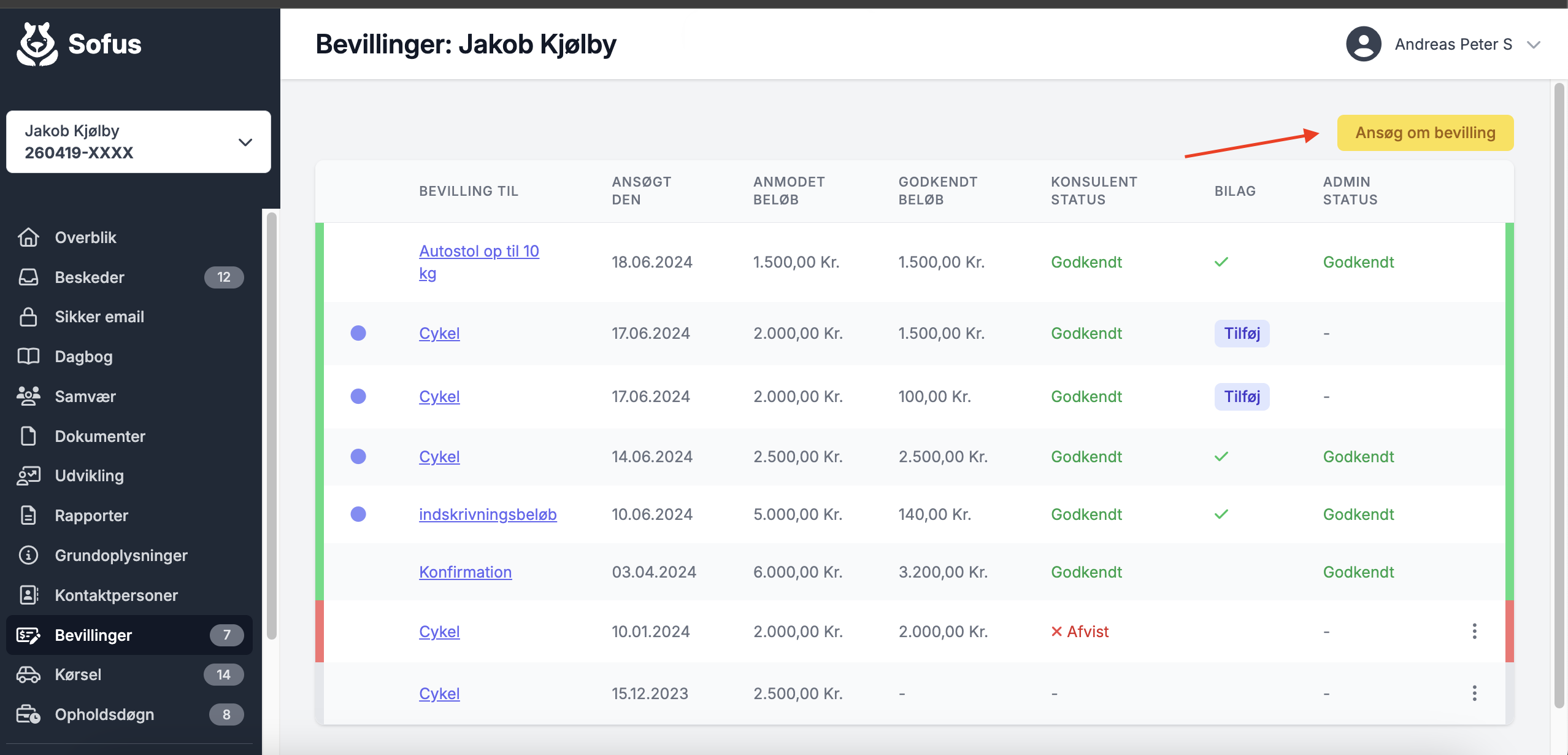
Her kan du søge om bevillinger/følgeudgifter.
Ansøg om bevilling
Tryk på den gule knap Ansøg om bevilling.
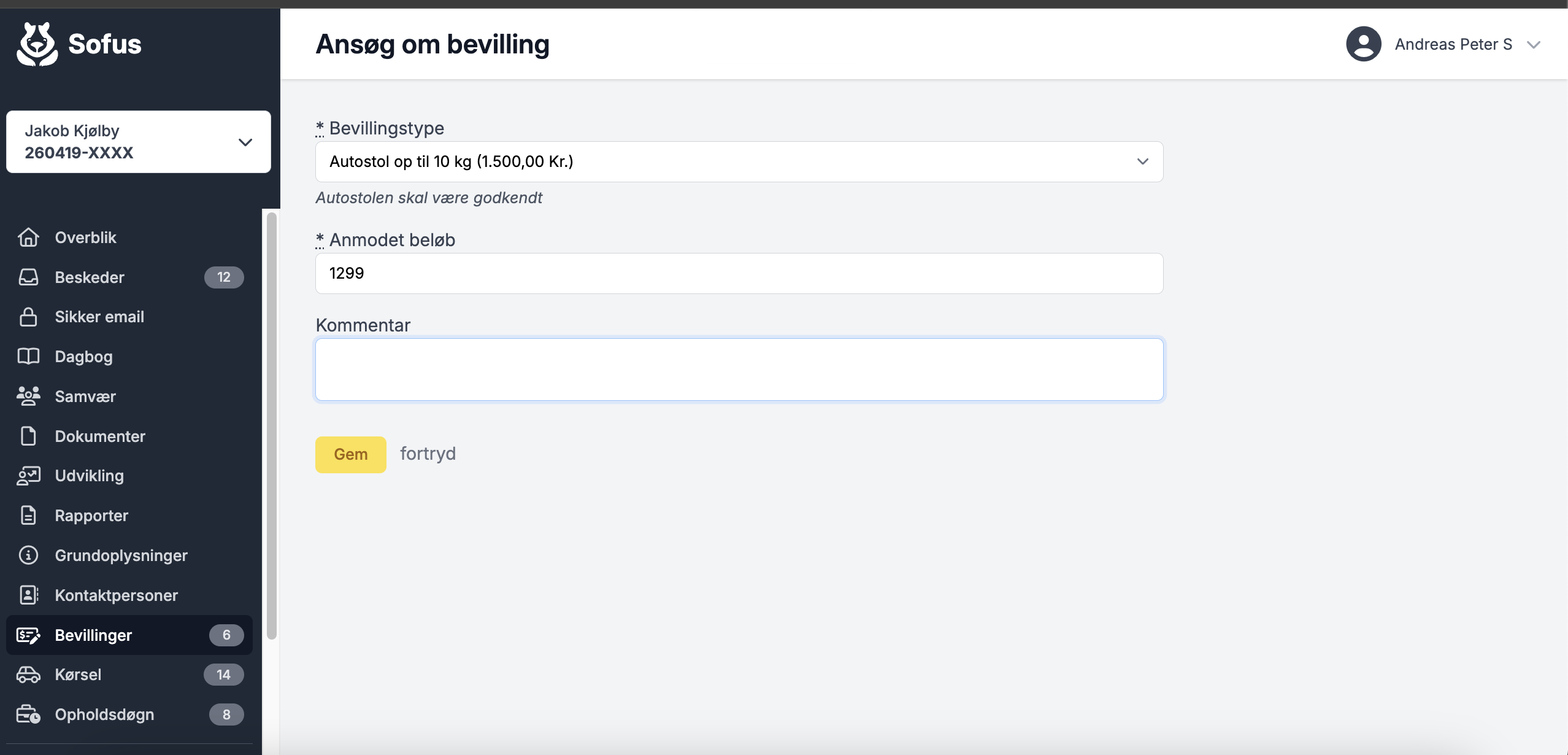
Du kan kun søge om de bevillinger, der kommer frem under bevillingstype.
Når du trykker Gem, er ansøgningen sendt til kommunen.
Når ansøgningen er godkendt, kan du vedhæfte bilag.
Hvis du gør dette fra en mobil, får du muligheden for at tage et billede af din kvittering. Herefter trykker du på Vælg arkiv, vælger fotobibliotek og finder det rigtige billede af bilag.
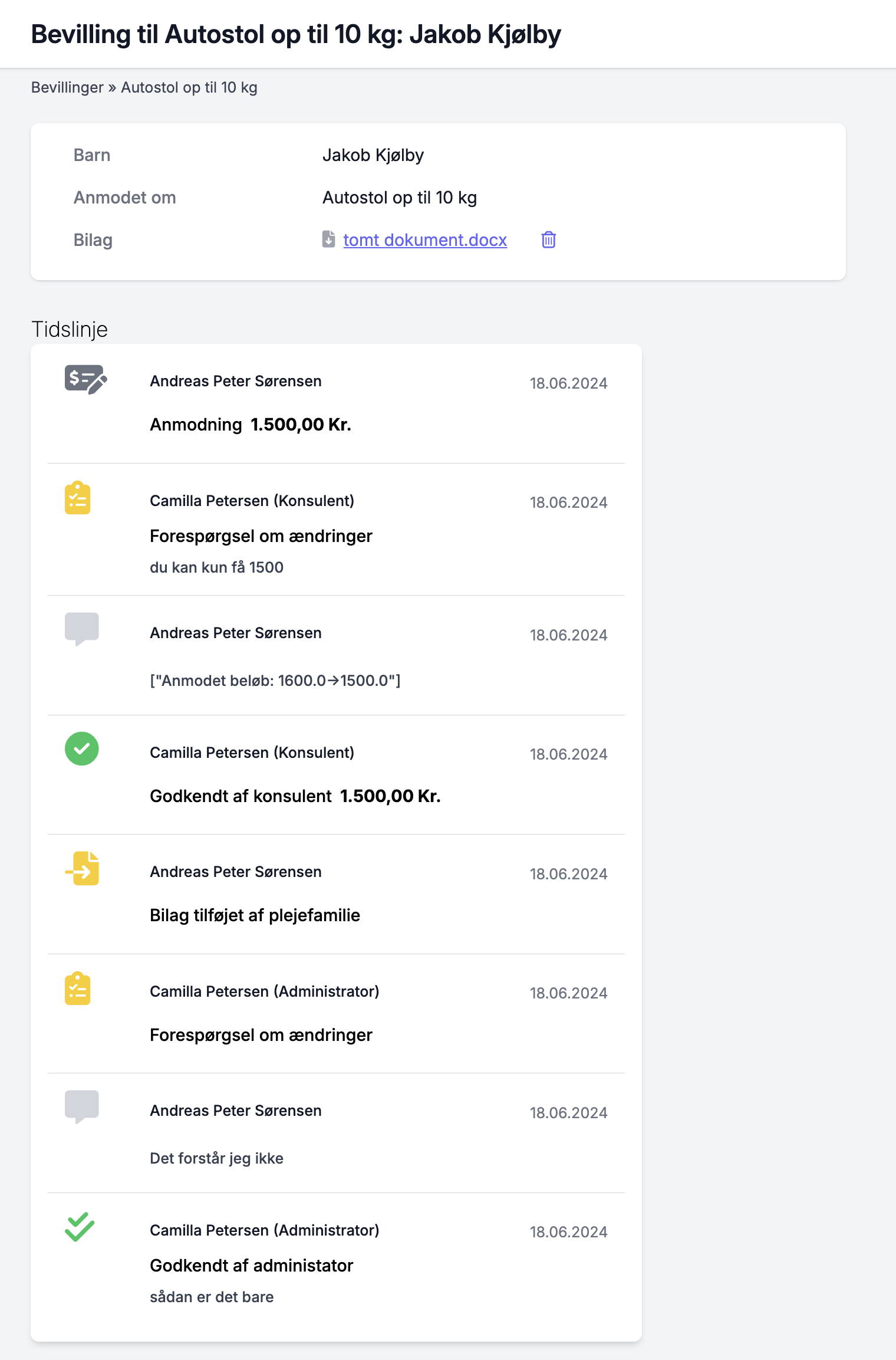
Når der under Admin status står godkendt, er pengene på vej til dig.
Bevillinger
107 words
Move Kørsel
Open Kørsel
Kørsel
Indberet kørsel
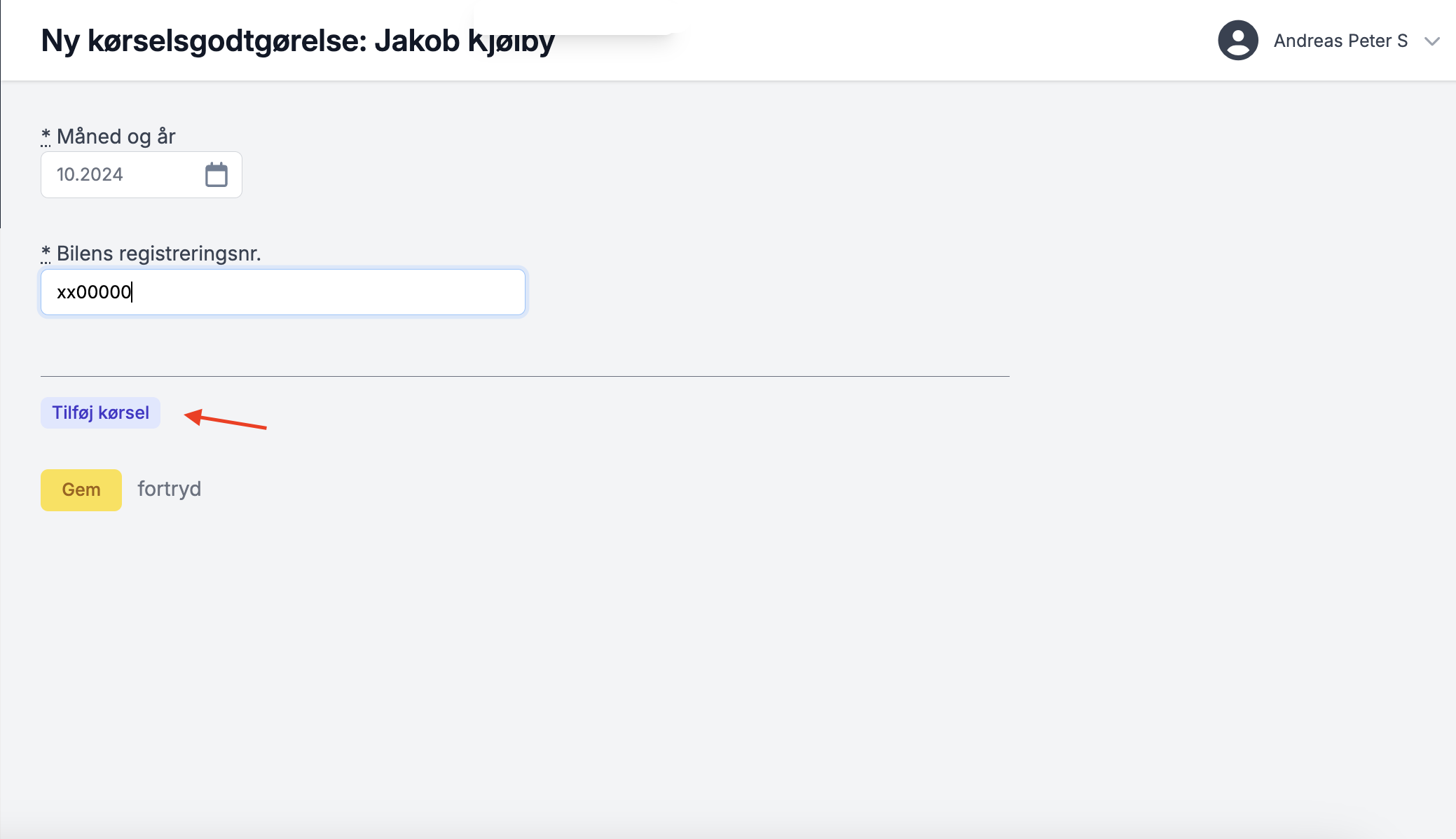
For at indberette kørsel, trykker du på den gule knap Ny kørselsgodtgørelse.
Indtast måned og år samt bilens registreringsnummer og tryk på Tilføj kørsel og tryk Gem.
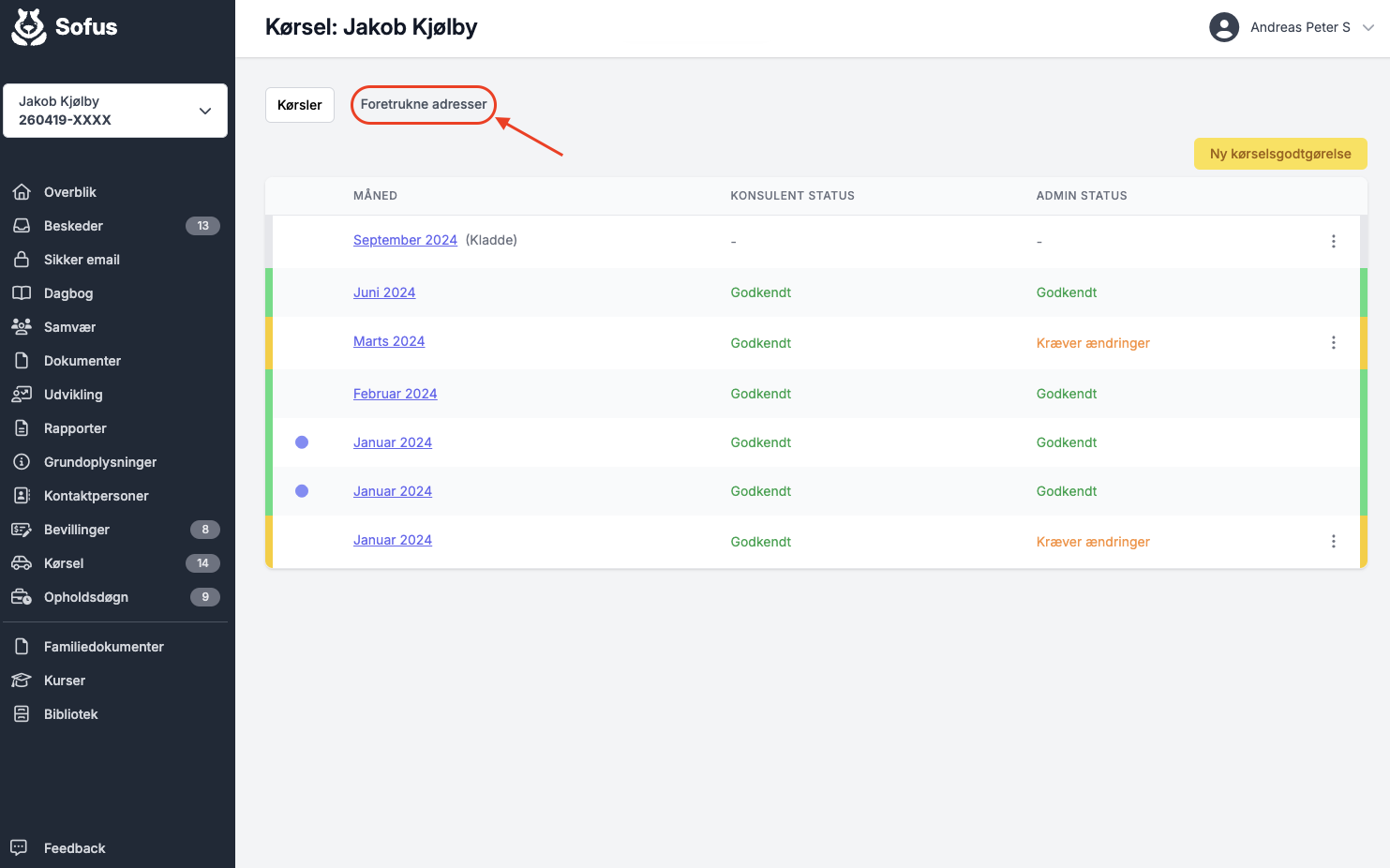
Du kan med fordel indtaste foretrukne adresser ved at vælge Foretrukne adresser øverst til venstre, for nemt at kunne udfylde felter senere. Egen adresse er i forvejen lagt ind.
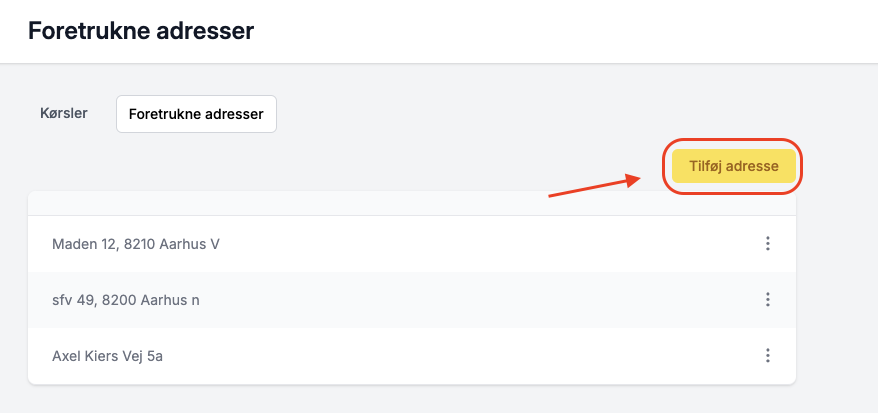
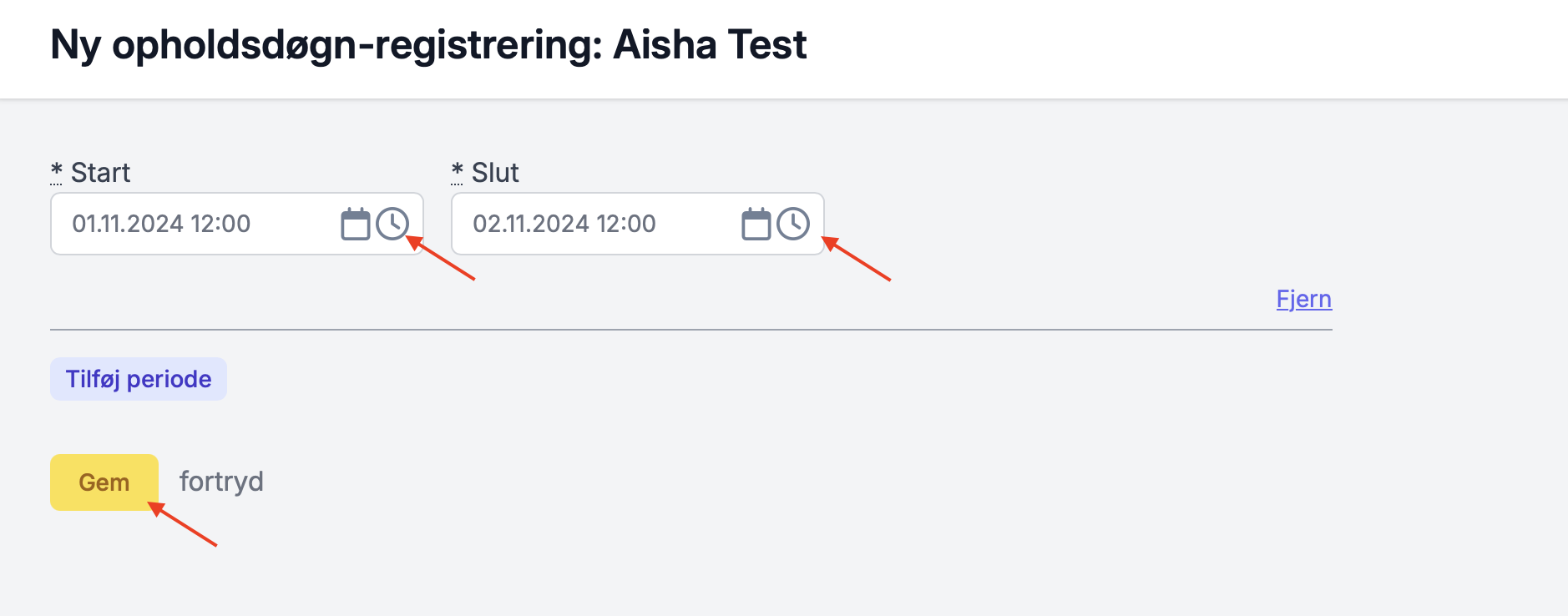
Udfyld felterne. Vær opmærksom på, at hvis du vælger returkørsel, så er feltet "antal km" det samlede **antal km* af kørsel tur/retur, og du skal selv udfylde dette.

Når perioden er indtastet, trykker du Gem eller Tilføj periode, hvis du skal indberette flere.
Når du trykker Gem, får du muligheden at vælge Send til godkendelse eller Rediger.
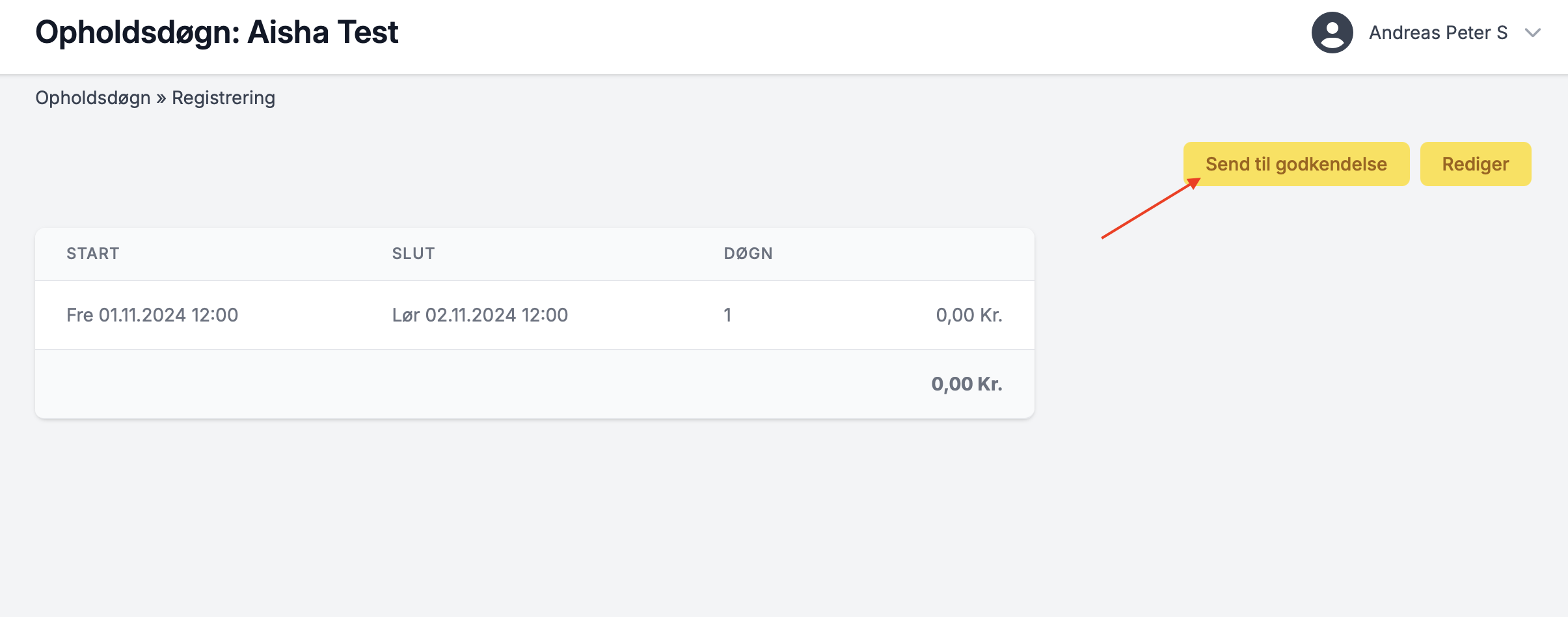
Vælg rediger, hvis du vil tilføje flere døgn. Vælg send til godkendelse, når du har lavet det, du vil indberette i denne omgang.
Du kan også gemme det som kladde ved at gå tilbage på Opholdsdøgn i menuen.
Opholdsdøgn
117 words
Move Bibliotek
Open Bibliotek
Bibliotek
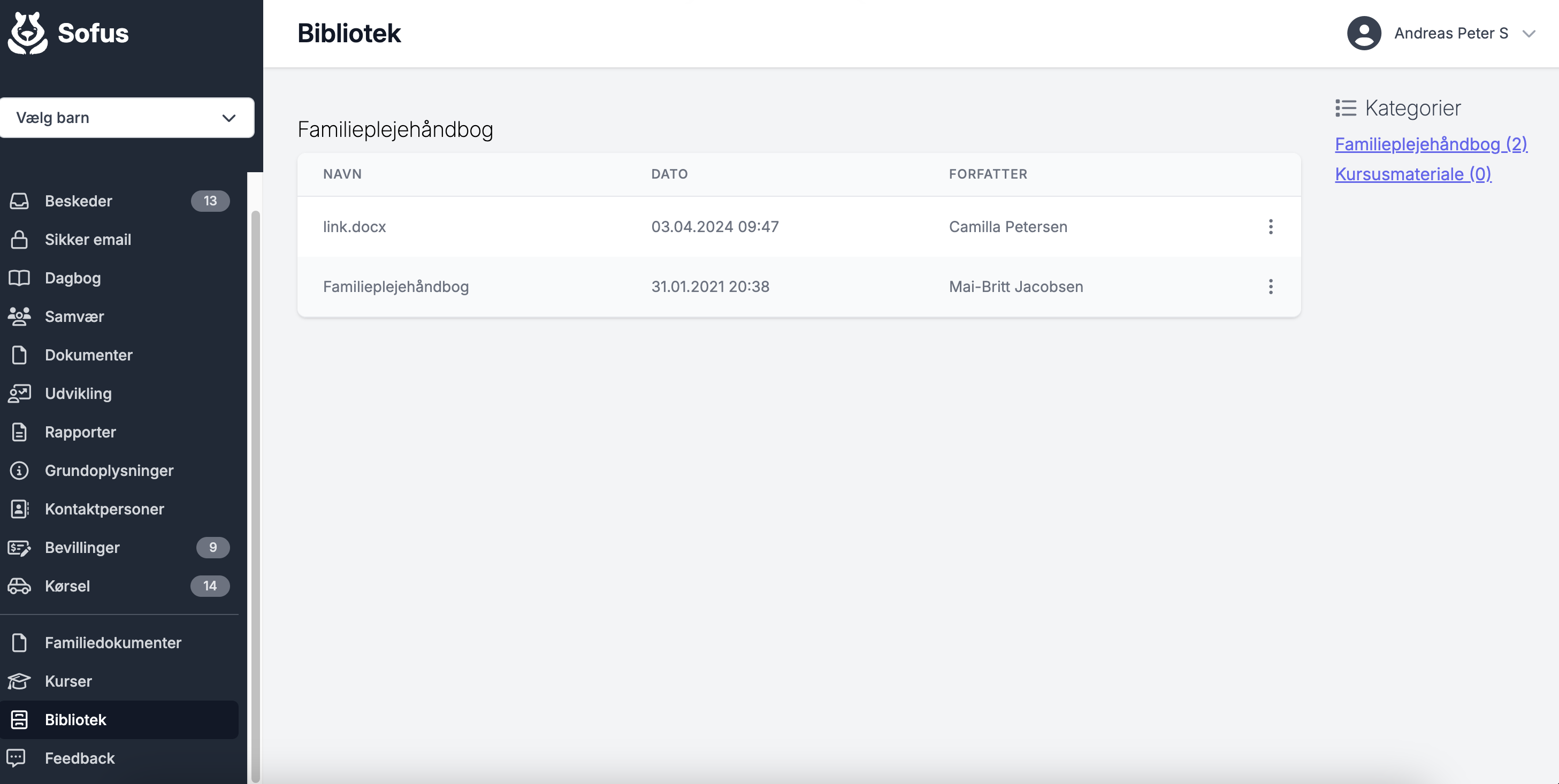
Her lægger familieplejekonsulenten generelle dokumenter ind, såsom familieplejehåndbogen, nyhedsbreve mv.
Administrationen vil også lægge opdateret retningslinjer her sammen med andet relevant fælles materiale.
Bibliotek
29 words
Move Feedback
Open Feedback
Feedback
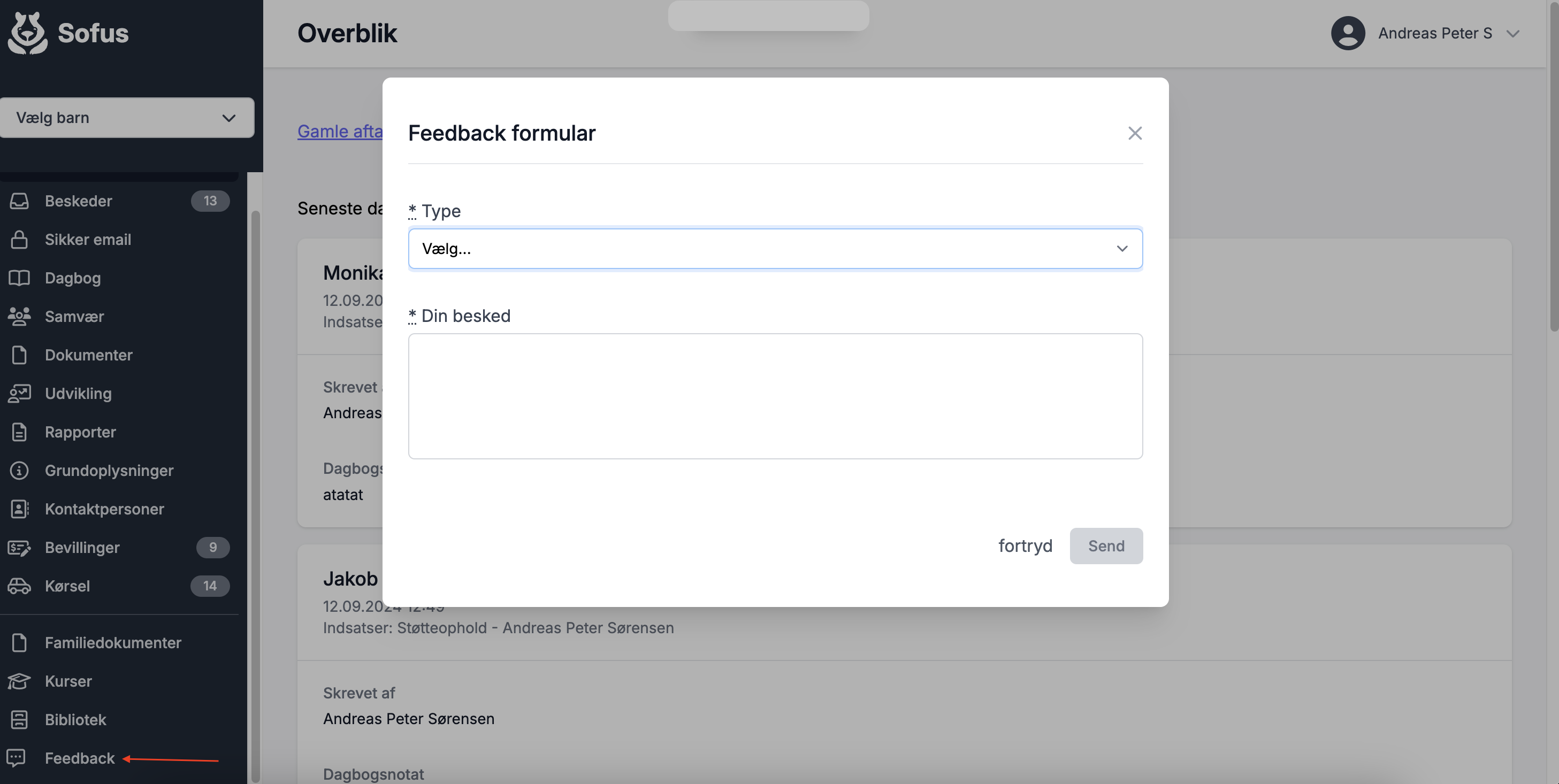
Hvis der opstår en teknisk fejl, kan du i dette punkt skrive til support om, hvad problemet er.
Hvis du har ønsker til funktioner eller forslag til ændringer i sofus, kan du også skrive det her. Det er vigtigt, at den e-mail, du er oprettet med, er en mail, du kan tilgå. Ellers kan vi ikke give svar tilbage, da feedbacken bliver sendt til en mail med dit brugernavn (e-mail) som afsender.
Vælg Type af feedback.
Indskriv din besked og tryk Send.
Din besked er nu sendt til vores info-mail, info@sofus.dk. Denne mail tjekkes løbende inden for vores åbningstider, 8:00-16:00, og har ofte kort svartid. Mailen er altid åben og kan skrives til døgnet rundt. Nogle gange bliver den også tjekket i weekender eller om aftenen. Så tøv ikke med at skrive.
Feedback
138 words
Move Familiedokumenter
Open Familiedokumenter
Familiedokumenter
Her kommer familieplejekontrakten, kursusbeviser og andre dokumenter til at ligge. De dokumenter som du selv lægger herind, kan familieplejekonsulenten eller administrationen ikke se - kun dig. Det vil sige, det er dokumenter, der ikke direkte vedrører borgeren.
Du kan tilføje et eller flere dokumenter ved at vælge en af de gule knapper øverst i højre hjørne - Upload flere dokumenter eller Ny dokument.
Godkend kontrakt
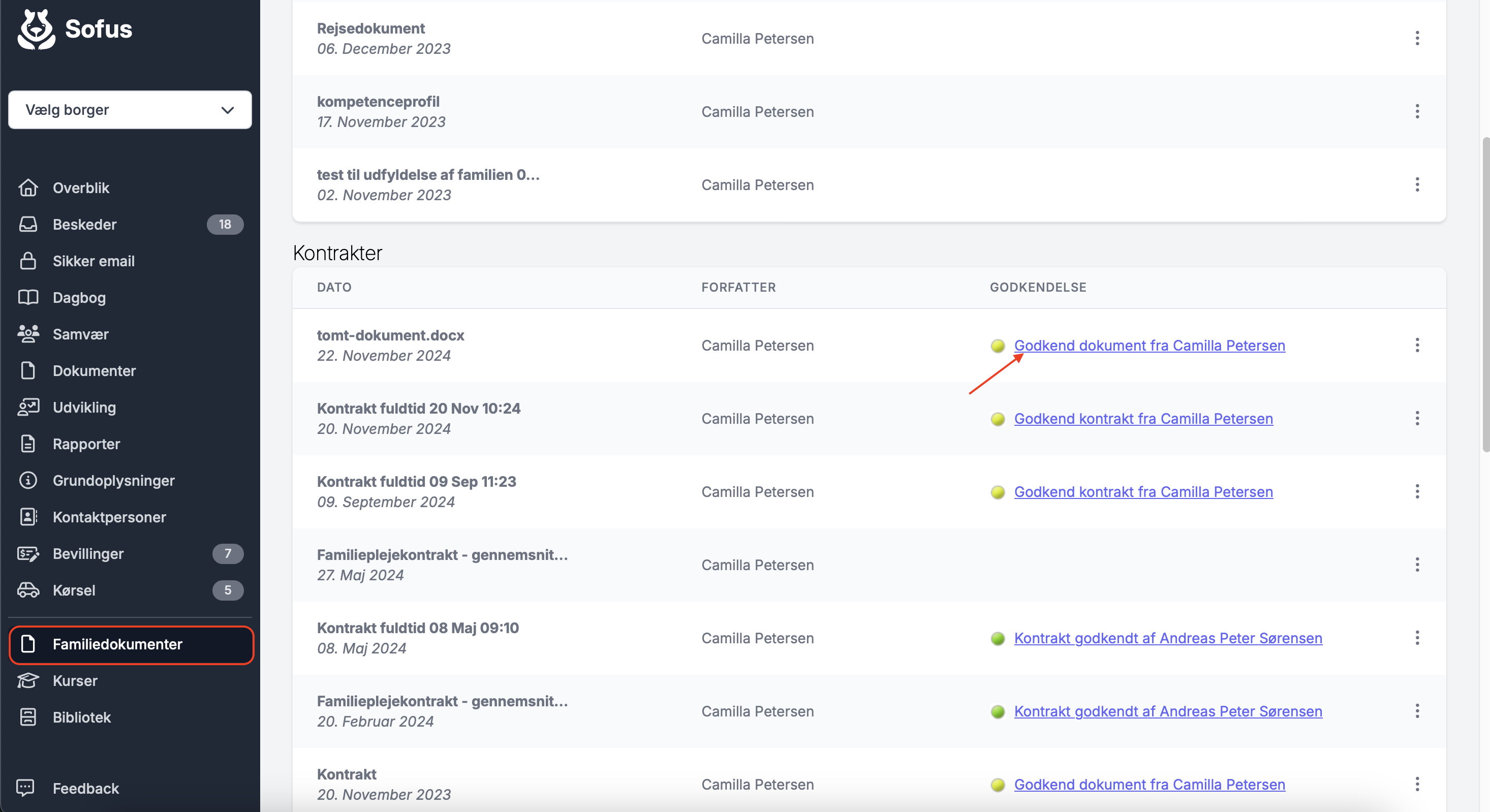
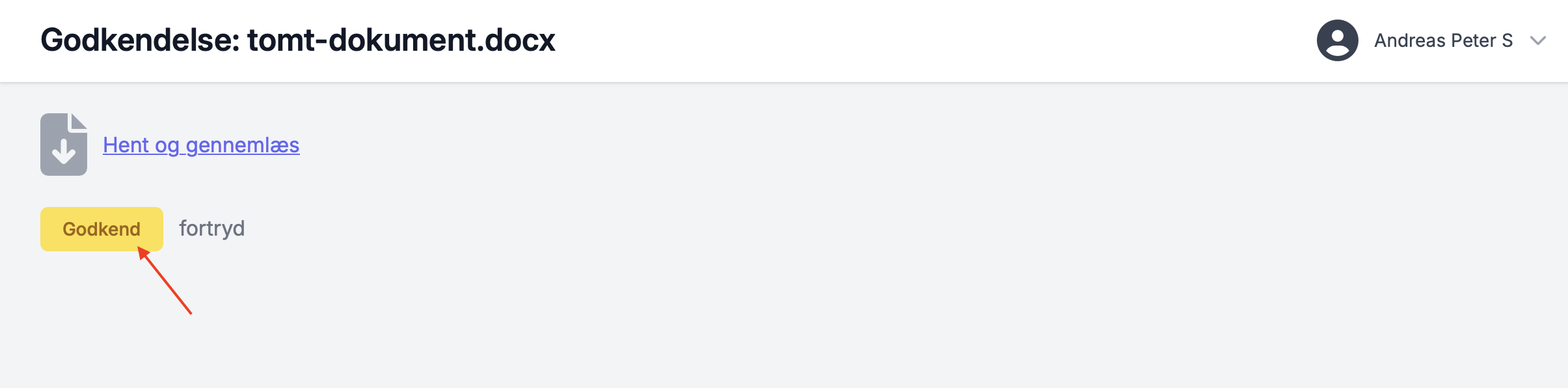
Kontrakter som skal godkendes, vil ligge sig i familiedokumenter under kategorien Kontrakter. Her klikker du blot på kontrakten og godkender.
Familiedokumenter
96 words
Move Kurser
Open Kurser
Kurser
Tilmelde kursus
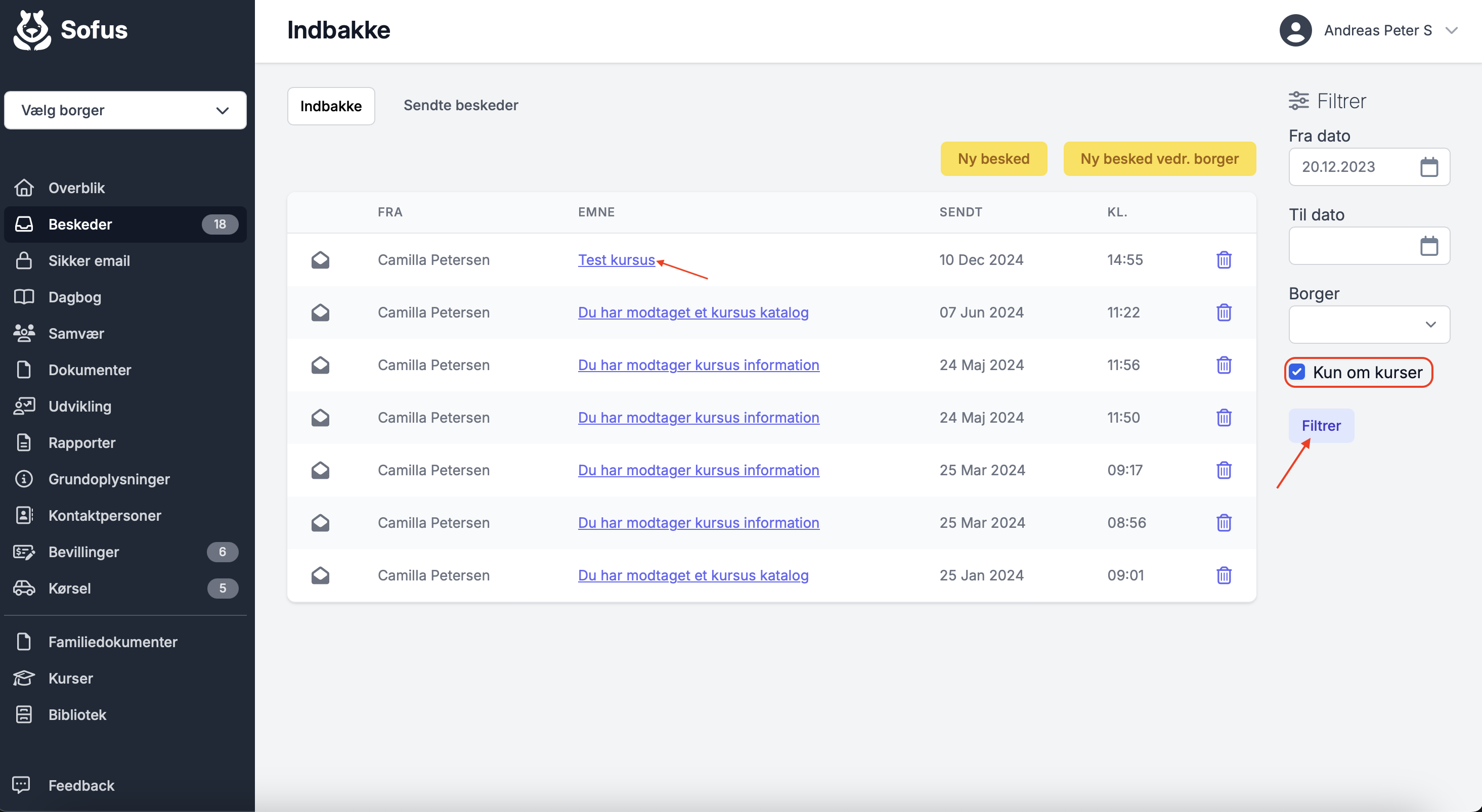
Invitationer til kurser bliver sendt som en besked i din indbakke i beskeder. Det er derfor en god ide ikke at slette beskeder vedrørende kurser eller kursuskataloger.
For at tilmelde dig et kursus, trykker du på linket i beskeden Vis katalog markeret med blåt.
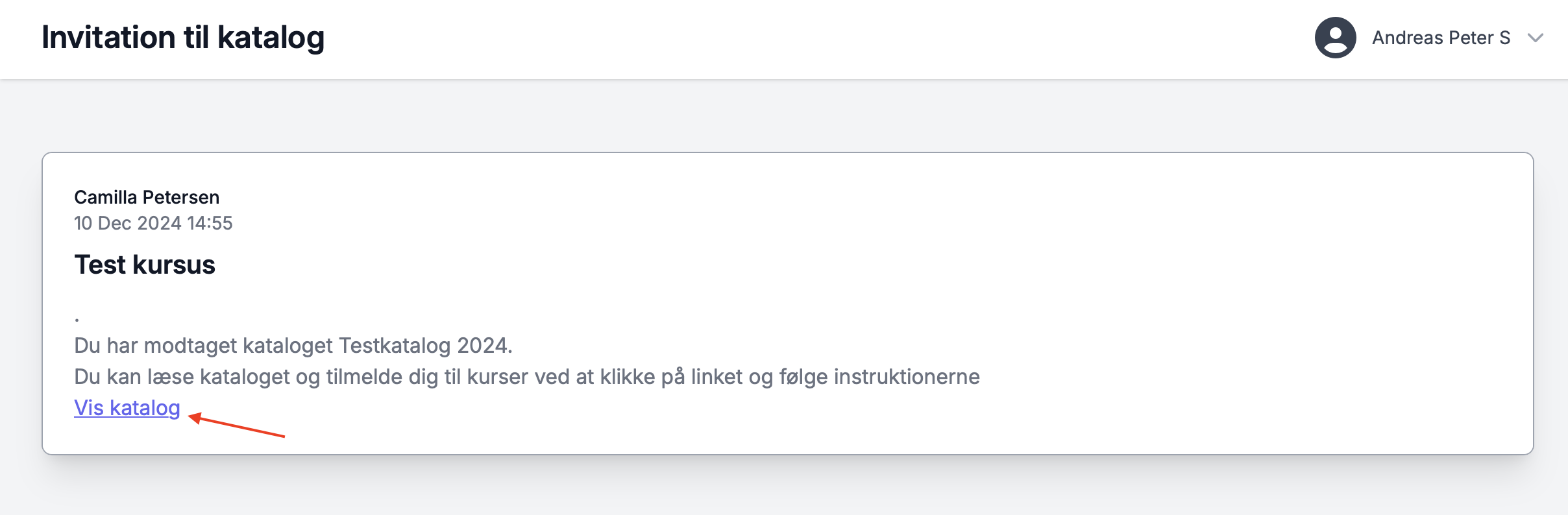
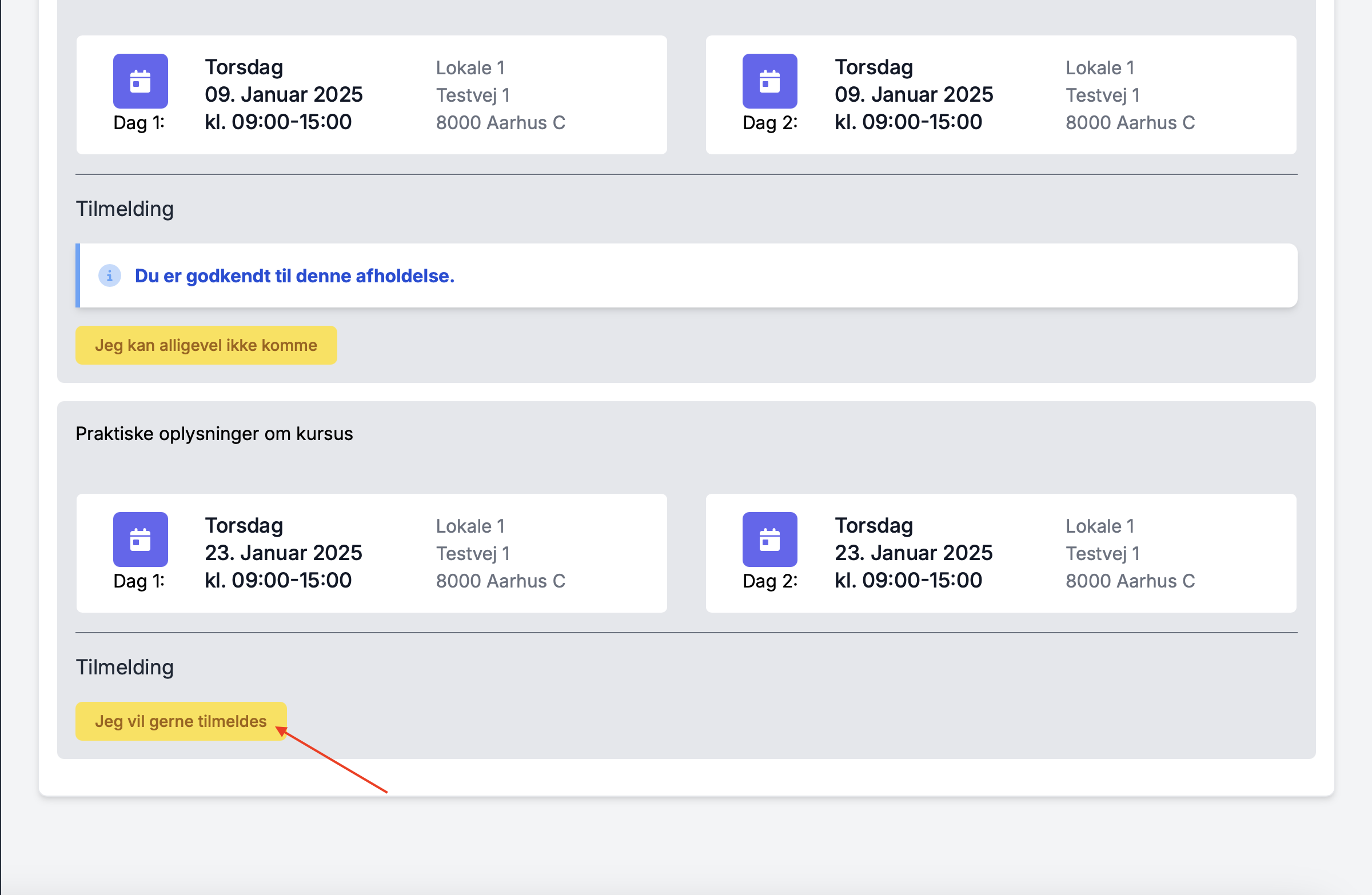
Her kommer du ind på kataloget, hvor du kan se kurser tilføjet til kataloget. Du får således mulighed for at vælge Jeg vil gerne tilmeldes ved de kurser, du finder interessant. Din anmodning bliver sendt til konsulent, som så kan godkende din tilmelding, hvis der forsat er plads på kurset.
Afmelde kursus
Gå i beskeder og fi
Kurser
178 words