Udvikling
Her kan du skrive konkrete målsætninger, som du arbejder med ud fra handleplanen. Dette vil oftest være noget, du kan gøre i samarbejde med din familieplejekonsulent, evt. når konsulenten er på besøg hos jer.
Målsætning
Start ny målsætning.
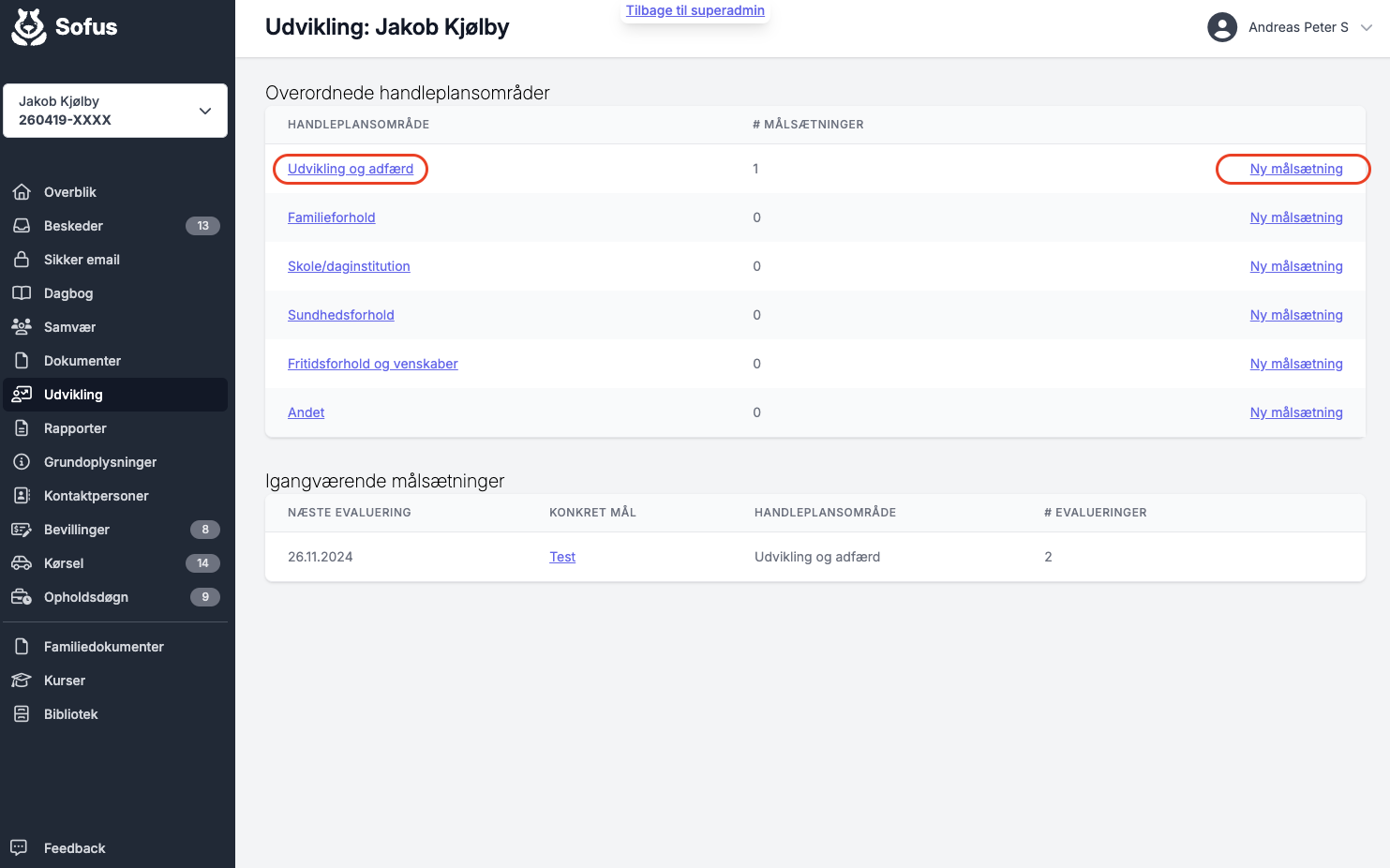
For at starte en ny målsætning til et handleplansområde kan du enten trykke dig ind på det ønskede handleplansområde eller trykke på Ny målsætning ud for handleplansområdet.
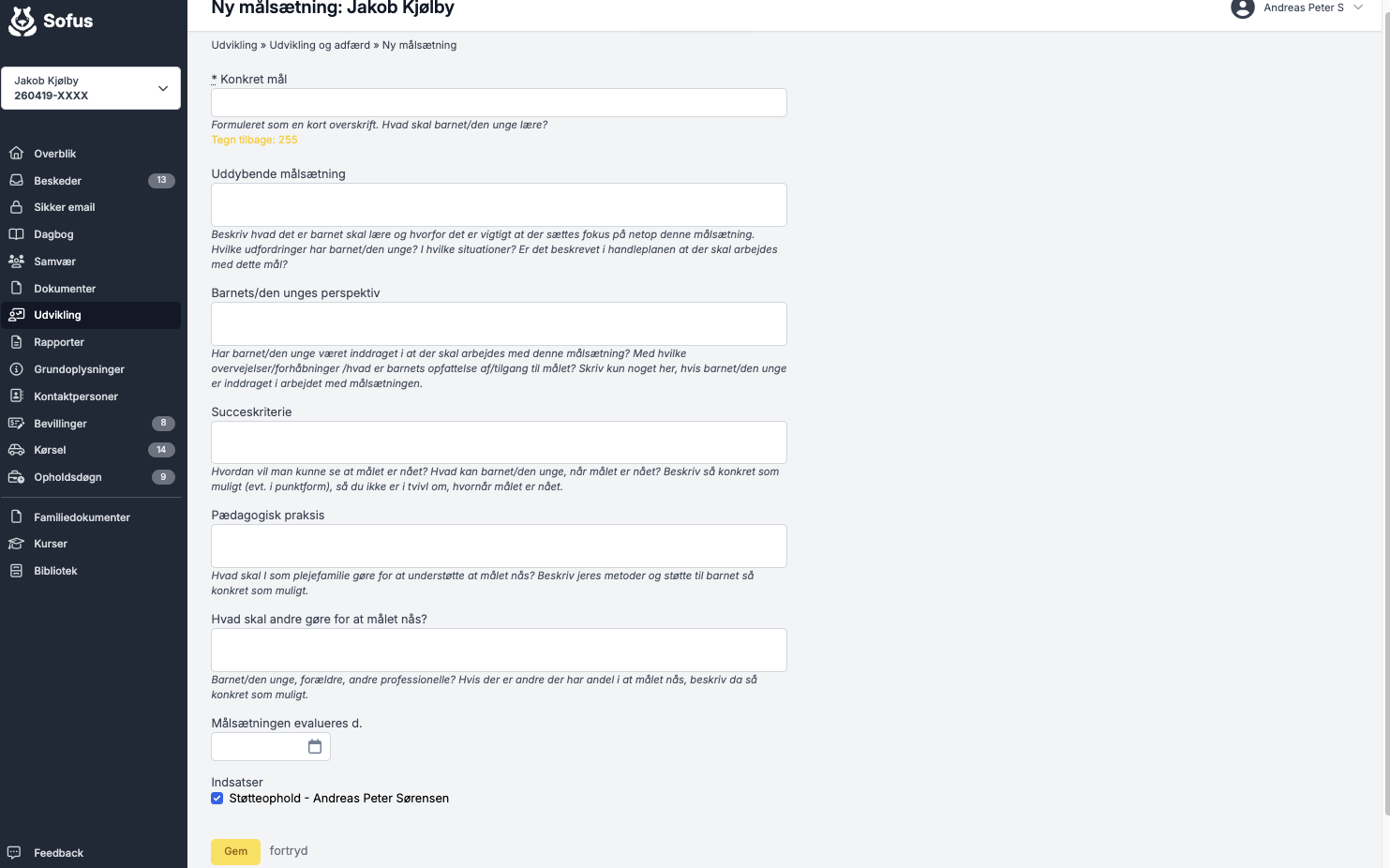
Udfyld felterne og tryk Gem.
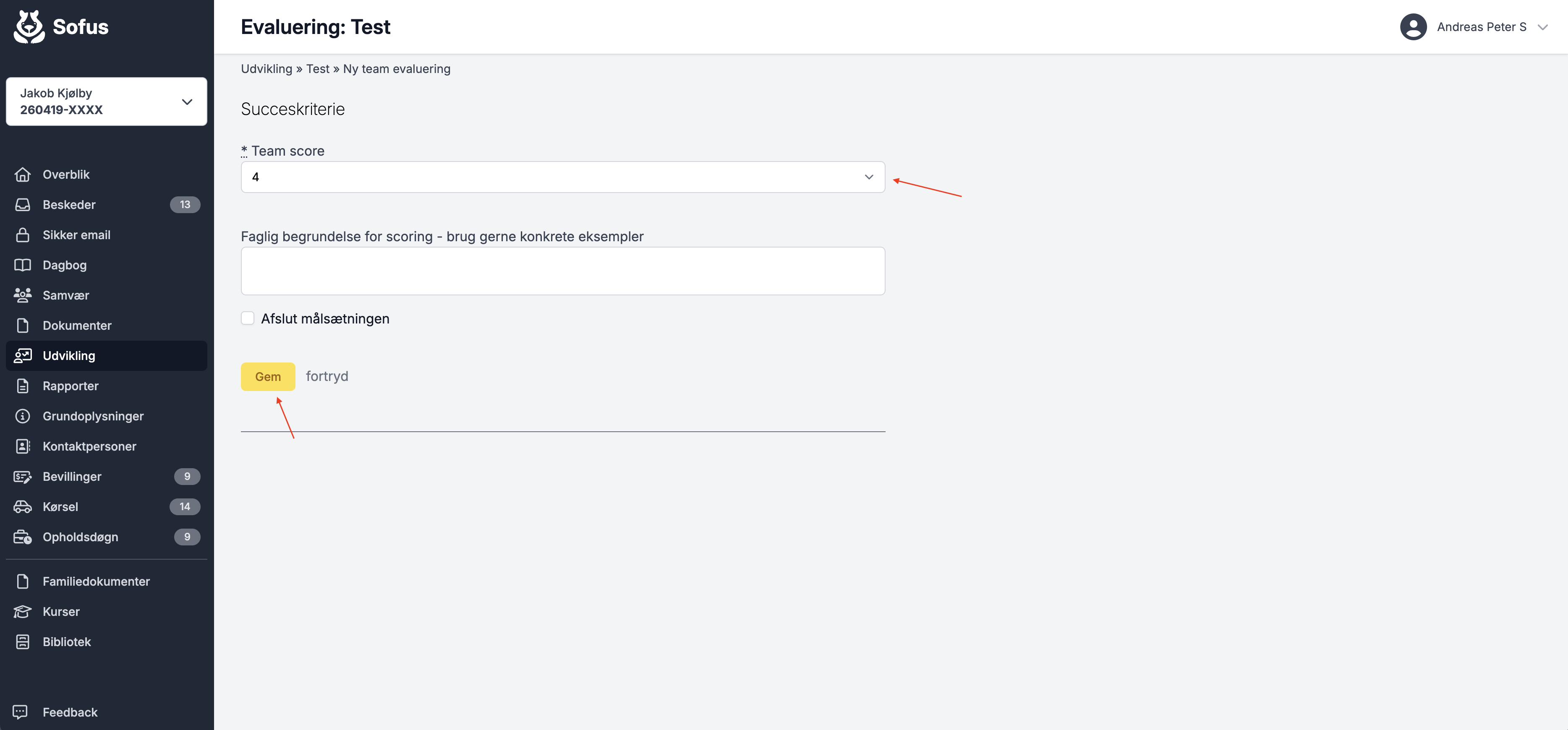
Angiv en start scoring i Team score. Dette er jeres udgangspunkt.
Skriv en Faglig begrundelse for scoring hvis relevant.
Tryk Gem.
Evalueringer
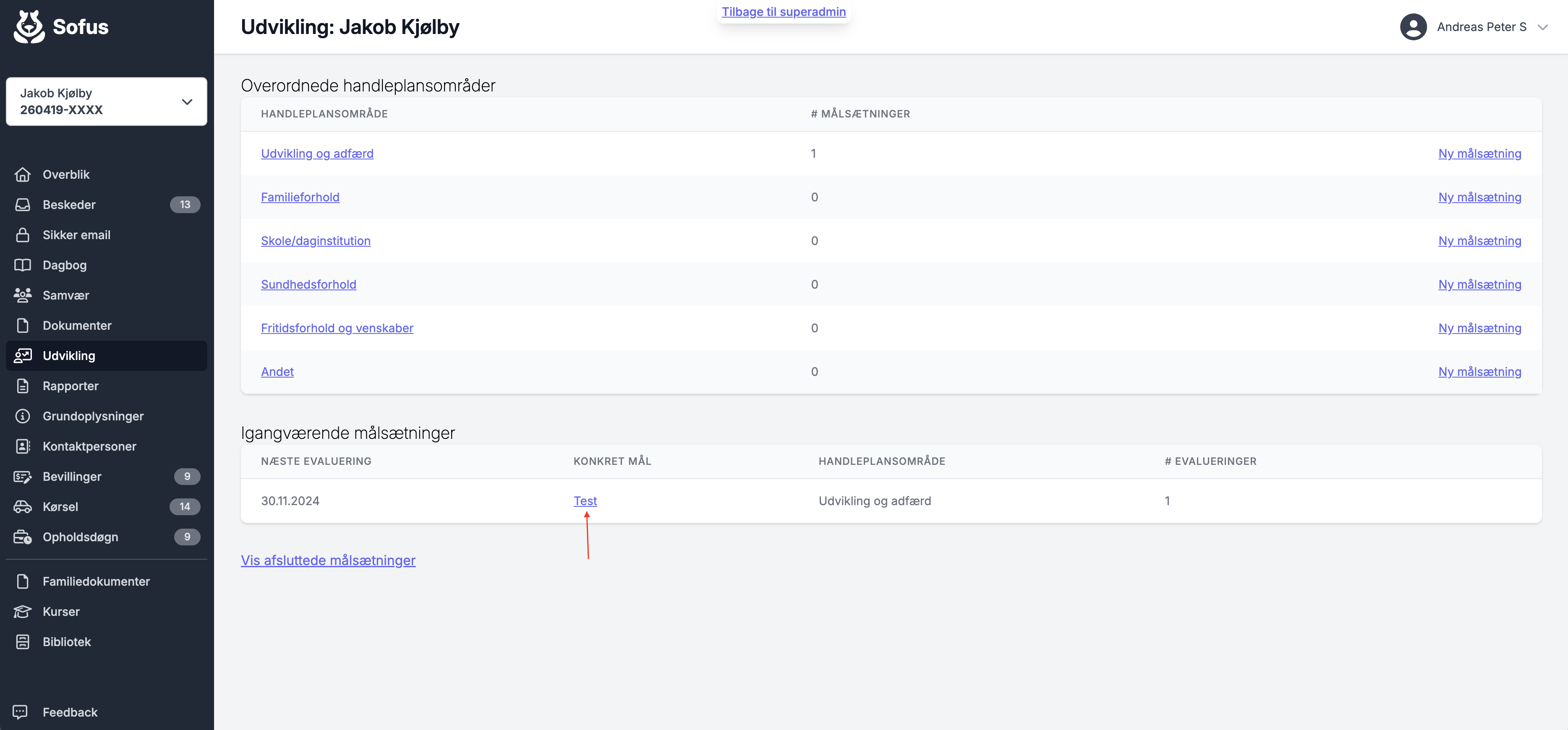
Når det er tid til at evaluere, så går du ind på på den igangværende målsætning og trykker på den blå tekst under KONKRET MÅL.
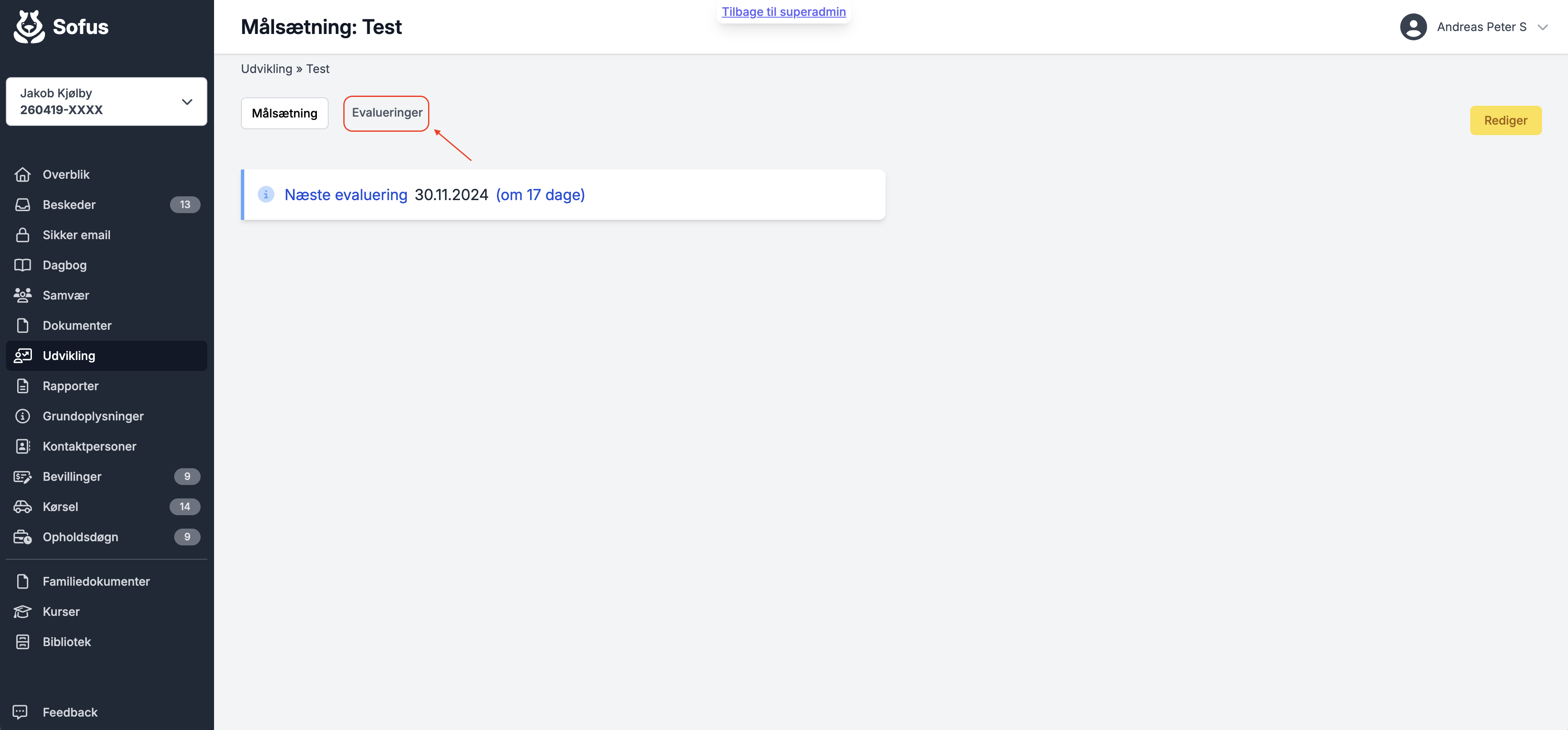
Vælg Evalueringer .
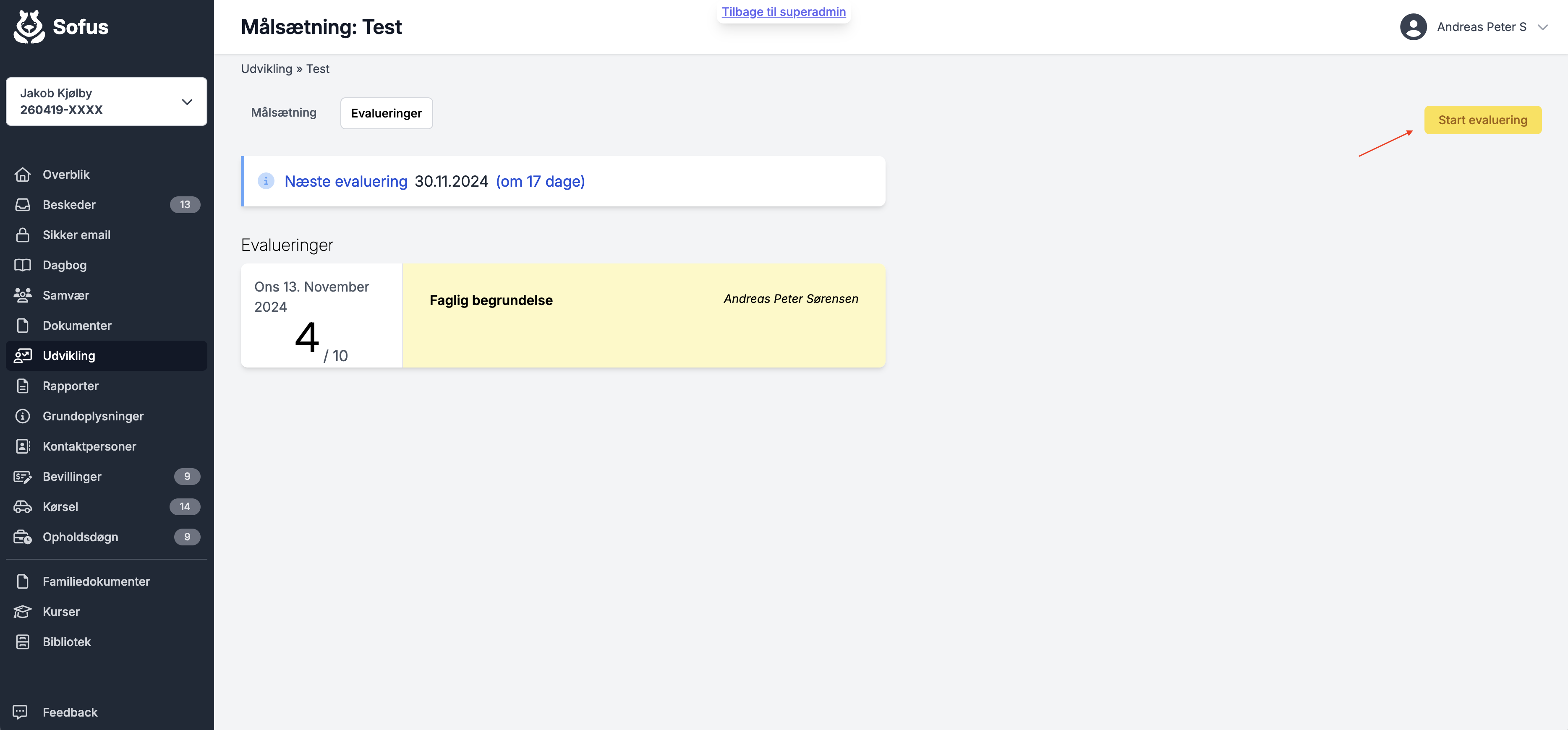
Tryk Start evaluering.
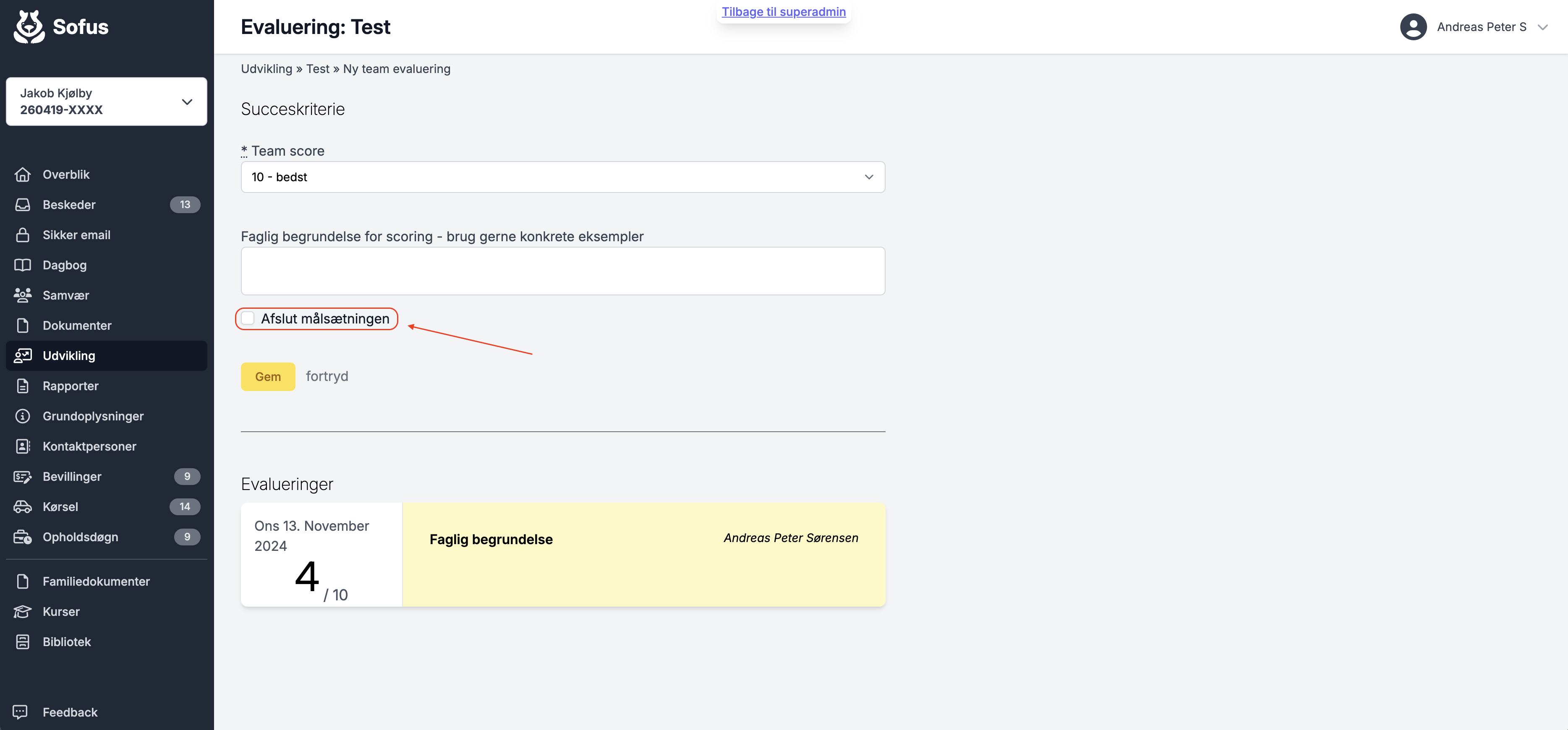
Giv en score under Team score.
Indtast faglig begrundelse for scoring hvis dette er relevant.
Tryk Gem.
Afslutte målsætning
For at afslutte målsætningen, så går du ind på på den igangværende målsætning og trykker på den blå tekst under KONKRET MÅL.
Vælg Evalueringer.
Tryk Start evaluering.
Giv en score under Team score.
Indtast faglig begrundelse for scoring hvis dette er relevant.
Ving af i Afslut målsætning og tryk Gem.
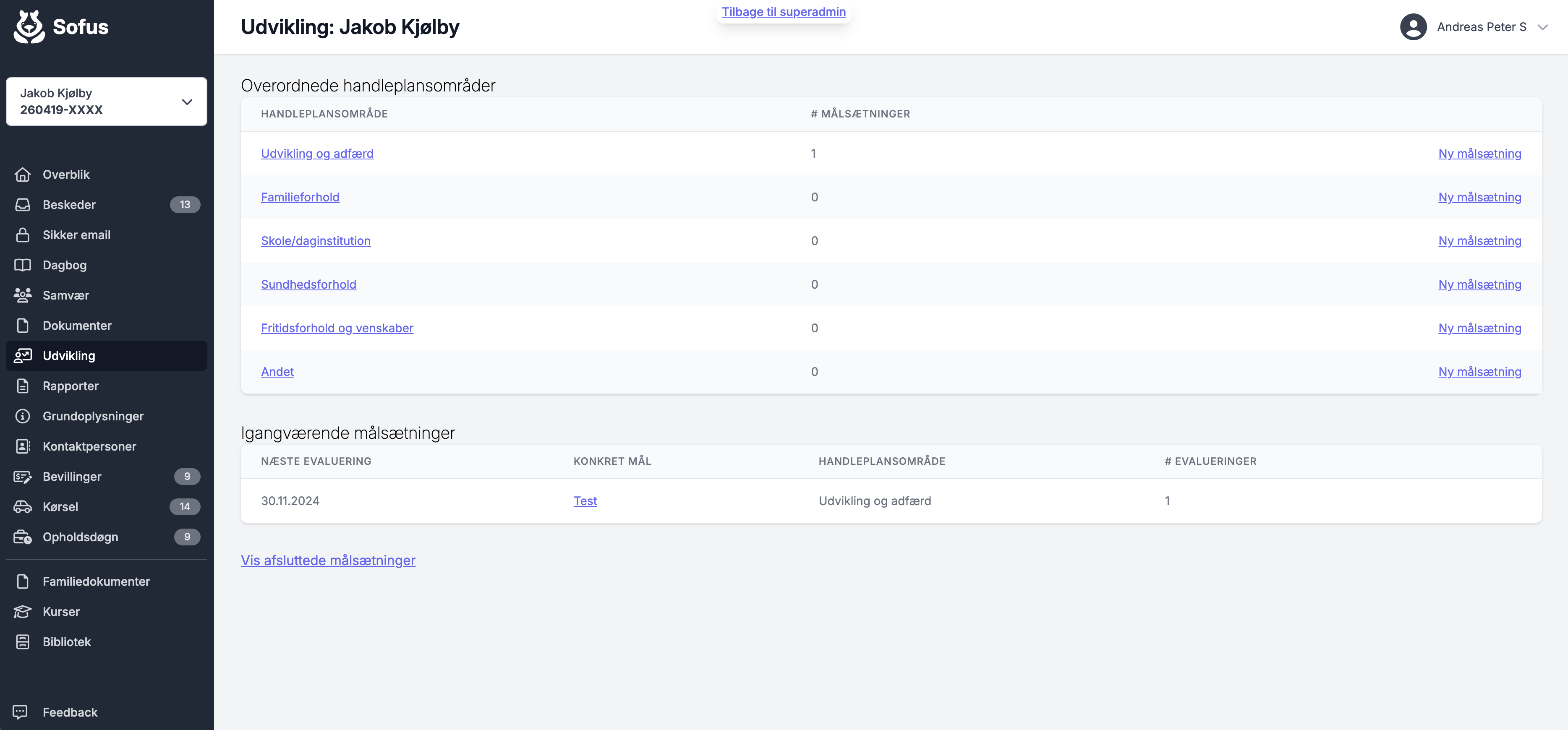
Målsætningen er nu afsluttet.
Handleplansområde
Her ser du de forskellige handleplansområder, der arbejdes med. Under MÅLSÆTNINGER kan du se hvor mange målsætninger, der er igang.
Hvis der er en aktiv målsætning, så kan du klikke dig ind på det og se en graf over scoringer. Dette giver et overblik over, hvordan udviklingen forløber.