Rapporter
Opret rapport
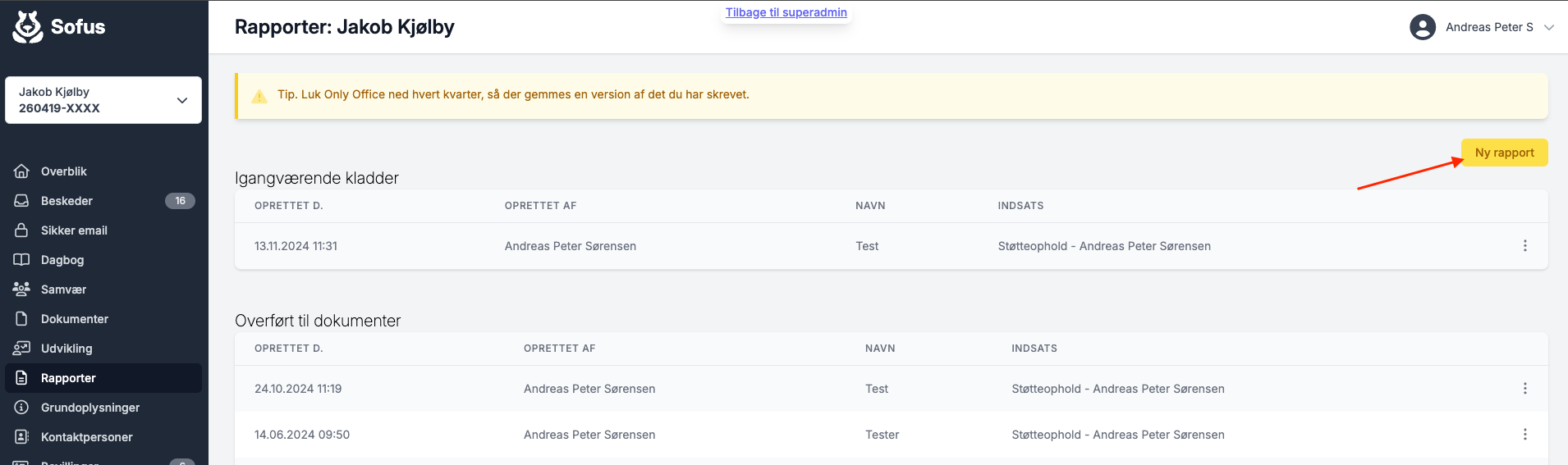
Her skriver du statusrapporter. For at lave en ny rapport vælger du Ny rapport i højre hjørne.
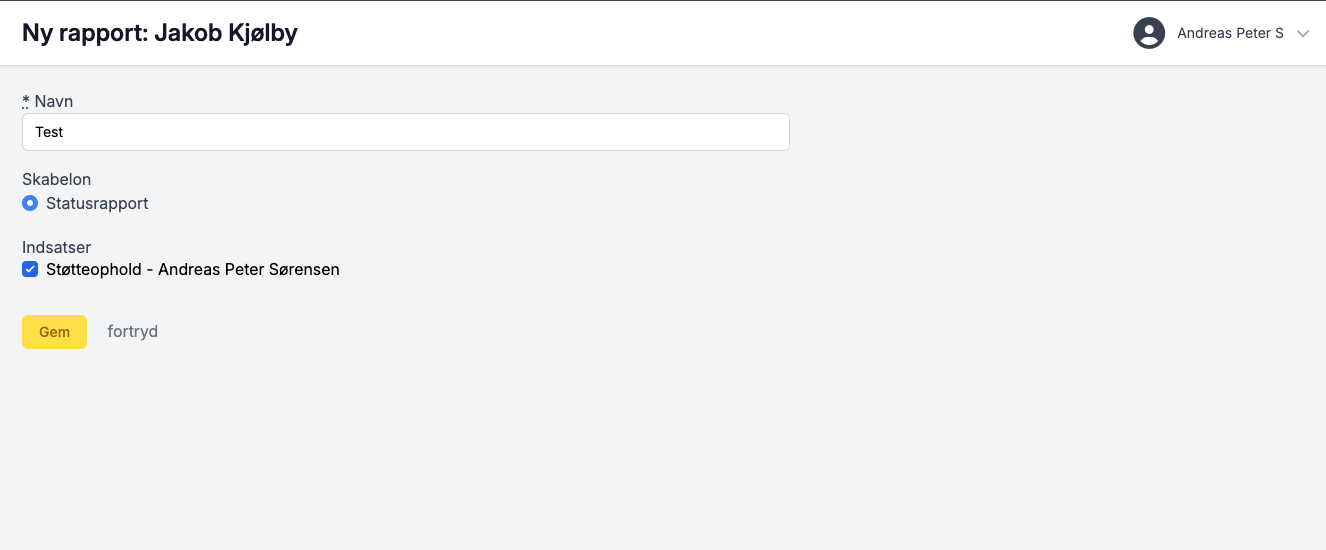
Vælg den skabelon, du skal bruge og giv den et sigende navn, såsom Status og den måned og år, det handler om, eks.: Status April 2024. Tryk Gem
Skriv rapport
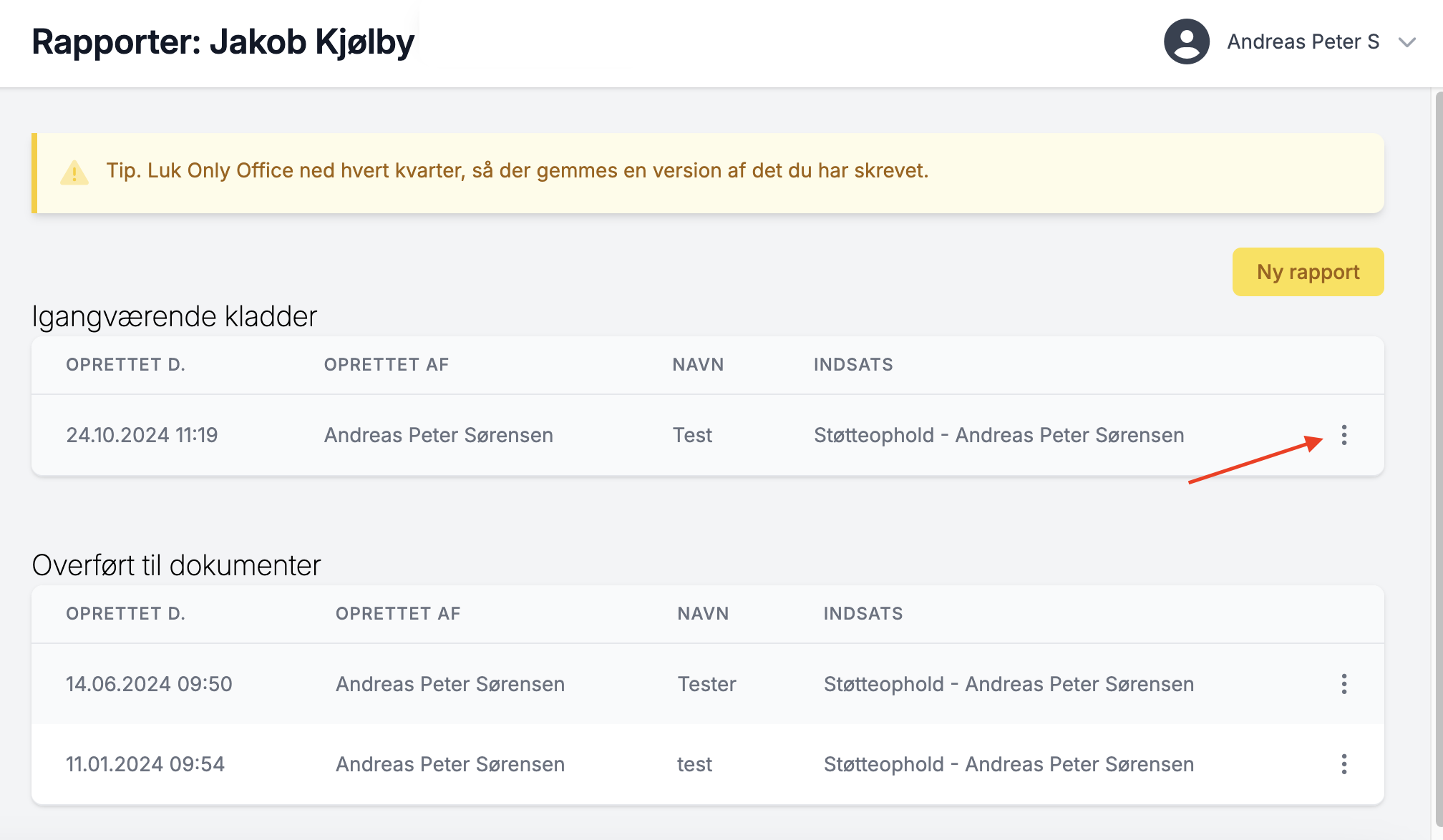
Når rapporten er oprettet, så lægger den sig under Igangværende kladder. For at skrive i rapporten trykker du på de 3 prikker i højre side ud for dokumentet og vælger Rediger i OnlyOffice.
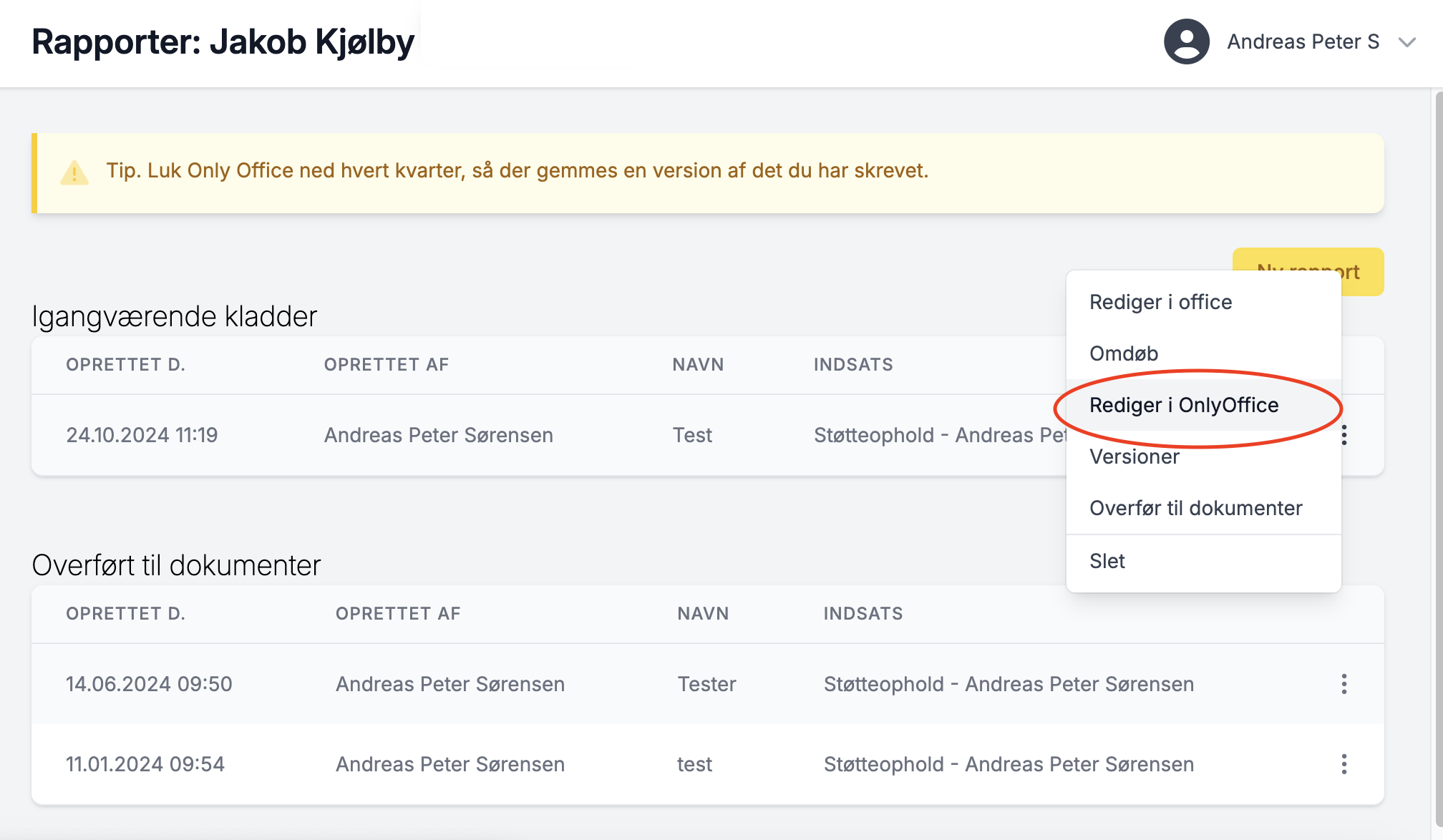
Når du skriver i rapporten, behøver du ikke gemme noget. Der gemmes helt automatisk.
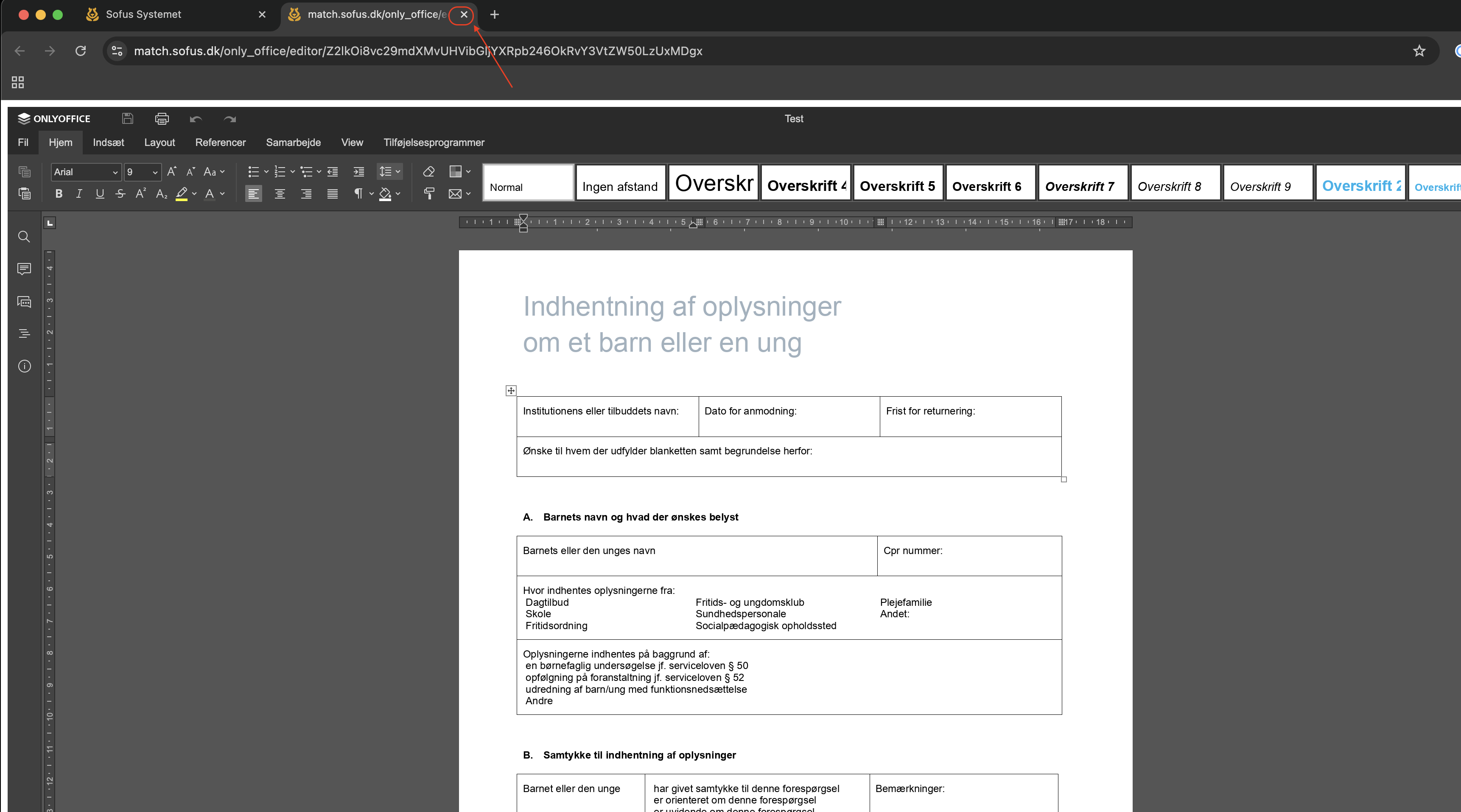
Luk blot ned når du er færdig (tryk kun på krydset oppe i menubjælken(fanen), som er markeret, da du ellers også lukker sofus ned). (Det kan variere hvordan det helt præcis ser ud. I eksemplet her skrives der på en MacBook i Google Chrome)
Når du vil skrive videre i rapporten, der ligger som en igangværende kladde, så trykker du på de 3 prikker i højre side ud for dokumentet og derefter på Rediger i OnlyOffice.
Overfør til dokumenter
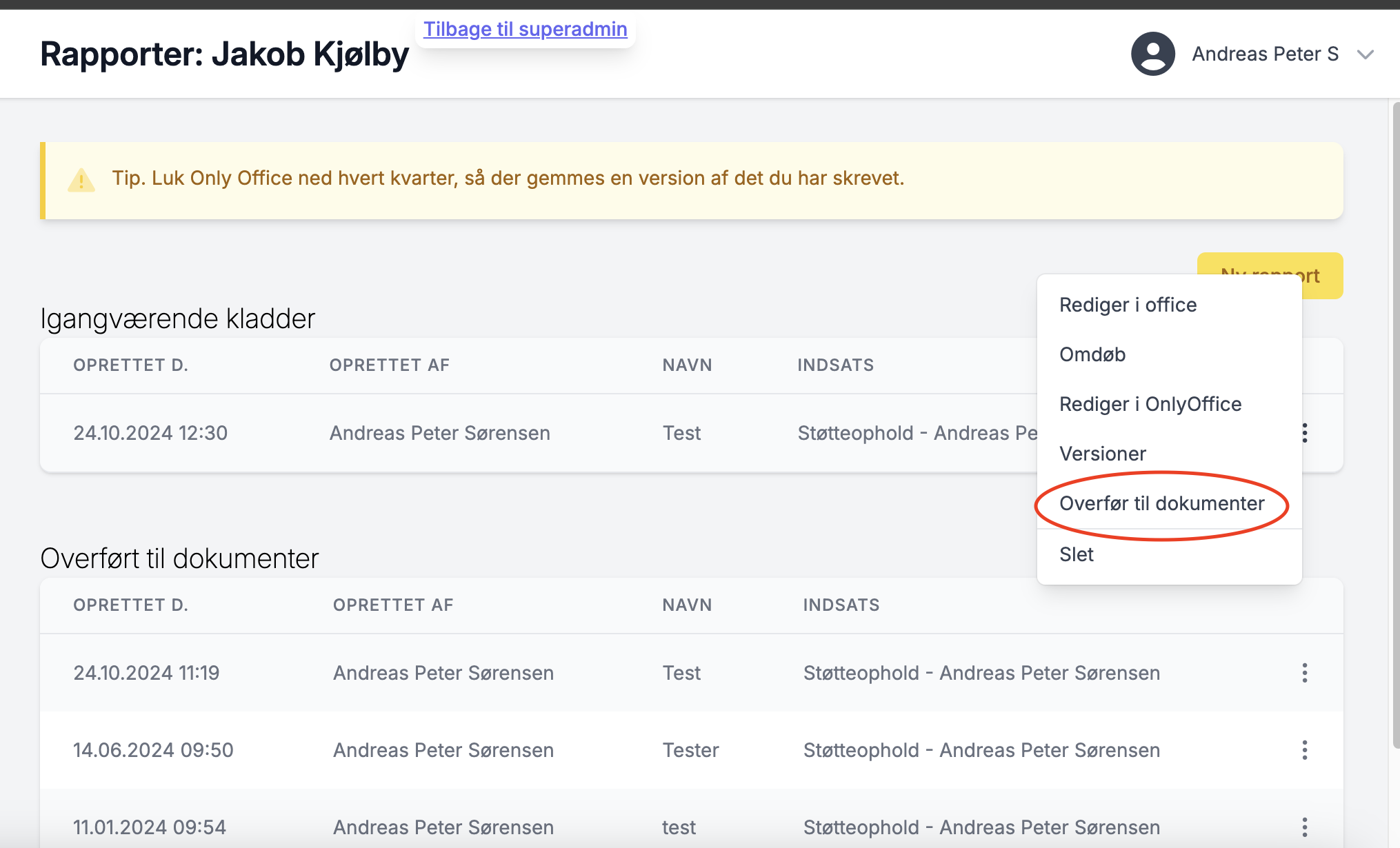
Når rapporten er færdig og først når den er helt færdig, trykker du på de 3 prikker og derefter Overfør til dokumenter.
OBS * Hvis ikke du har muligheden for at Overføre til dokumenter, så er det fordi, at den skal godkendes af din familieplejekonsulent. Det vil da være familieplejekonsulenten, der overfører til dokumenter.
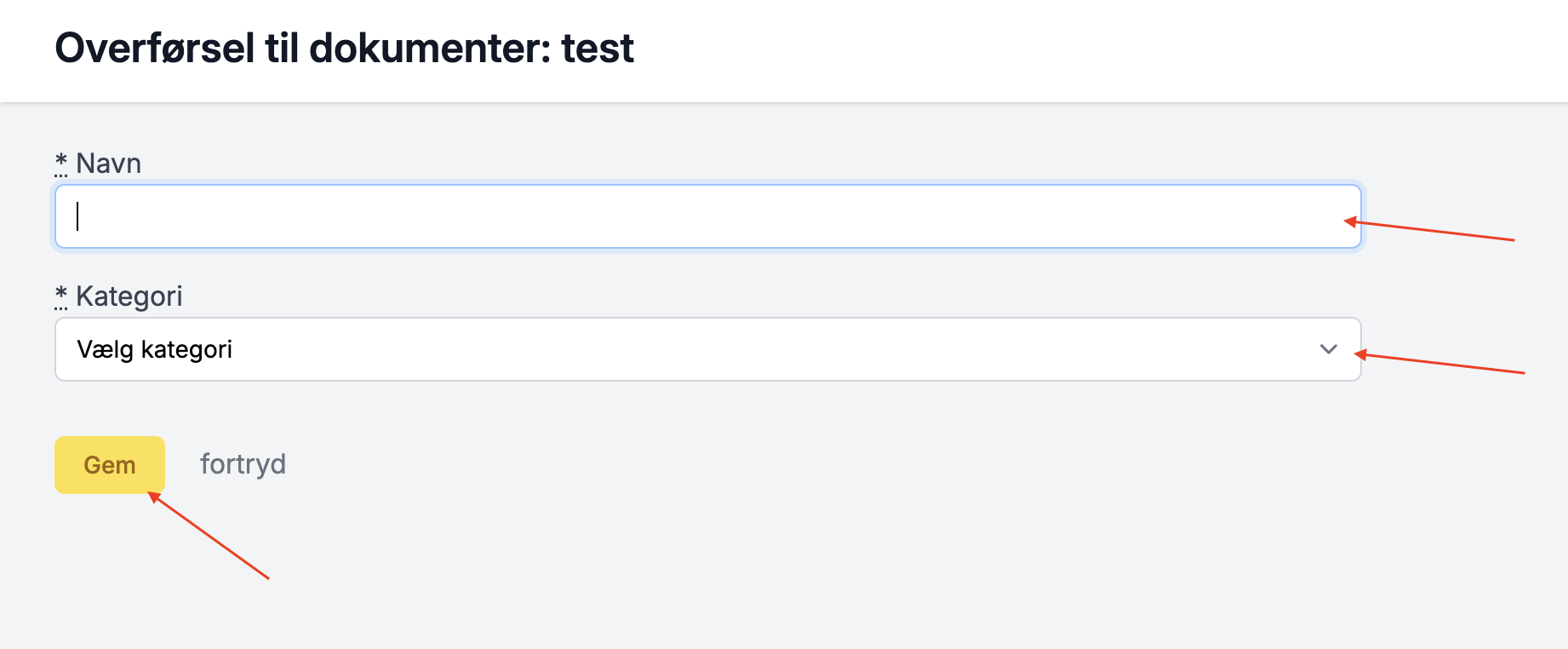
Giv dokumentet et sigende navn (eks.: Status April 2024).
Vælg Kategori.
Tryk Gem.
Når en rapport er sendt til dokumenter, så kan den sendes sikkert gennem Sikker email.
Læs hvordan du sender sikker mail
Næste rapport - eventuelt med udgangspunkt i tidligere rapport skabelon
Næste gang, du skal lave en rapport, kan du enten vælge Ny rapport eller oprette en ny kladde ud fra den tidligere rapport.
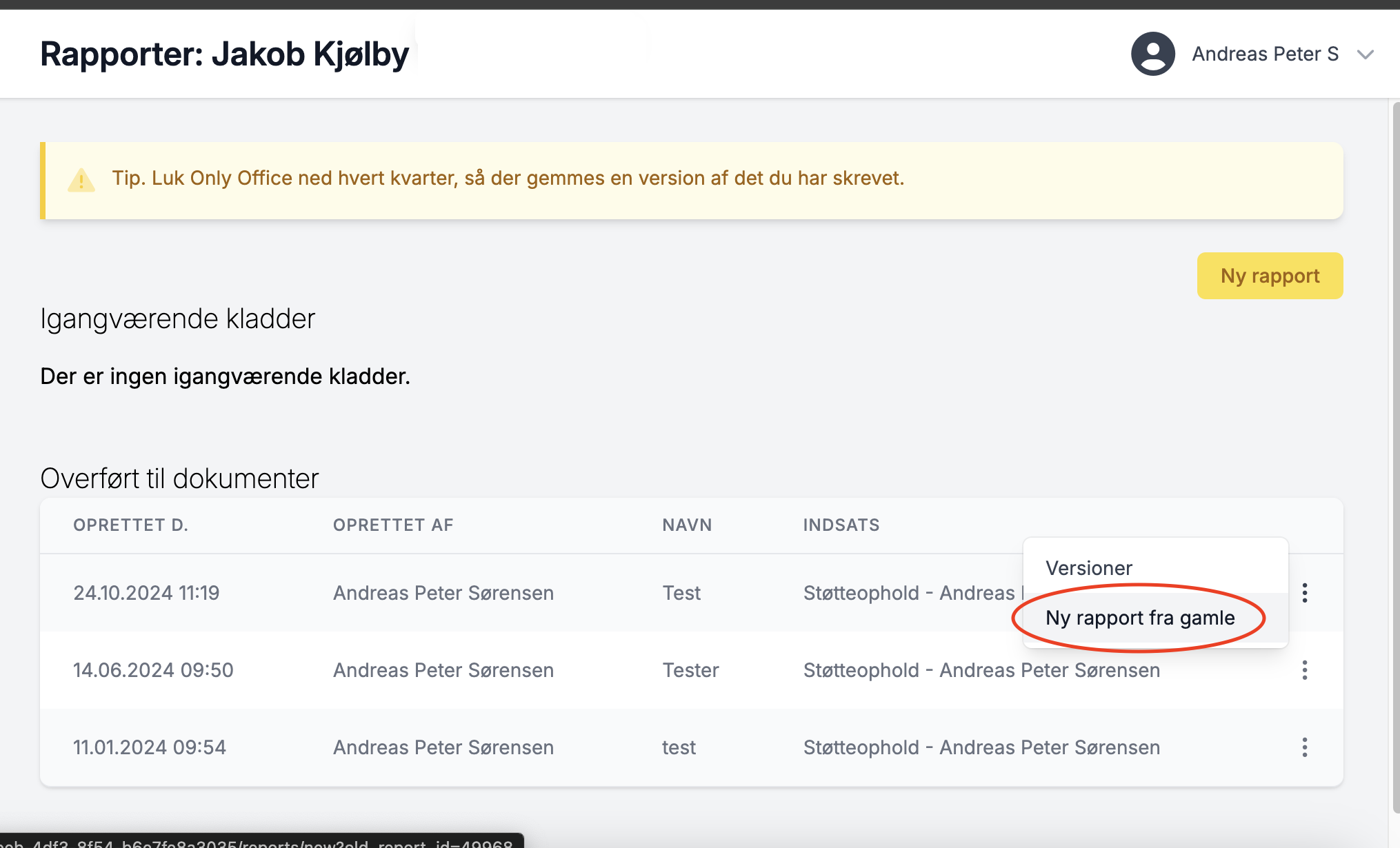
Ny rapport fra gammel
For at oprette ny rapport fra gammel så går du i Rapporter og under Overført til dokumenter, finder du den rapport, som du ønsker at bruge som skabelon.
Her kan du trykke på de 3 prikker til højre for den rapport, du har liggende under Overført til dokumenter.
Her vælger du Ny rapport fra gammel, og du skal nu give den nye kladde et nyt navn og gemme. Herefter kan du rette og skrive i din nye rapportkladde under igangværende kladder.