 Move Individuelle beskeder
Individuelle beskeder
271 words
Move Overblik
Move Individuelle beskeder
Individuelle beskeder
271 words
Move Overblik
Open Overblik
Overblik
Indhold:
Overblik
Påmindelser
Påmindelsesboksen er et godt værktøj til at skabe overblik over dagens kommende gøremål og de deadlines du har indtastet i programmet.
Beskeder
Beskedfanen i overblik skiller sig ud fra individuelle besked fanen i menusiden. Her er det alle på afdelingen der kan se beskederne.
Skriv ny b
Overblik
420 words
Move Kalender
Open Kalender
Kalender
Opret ny aftale
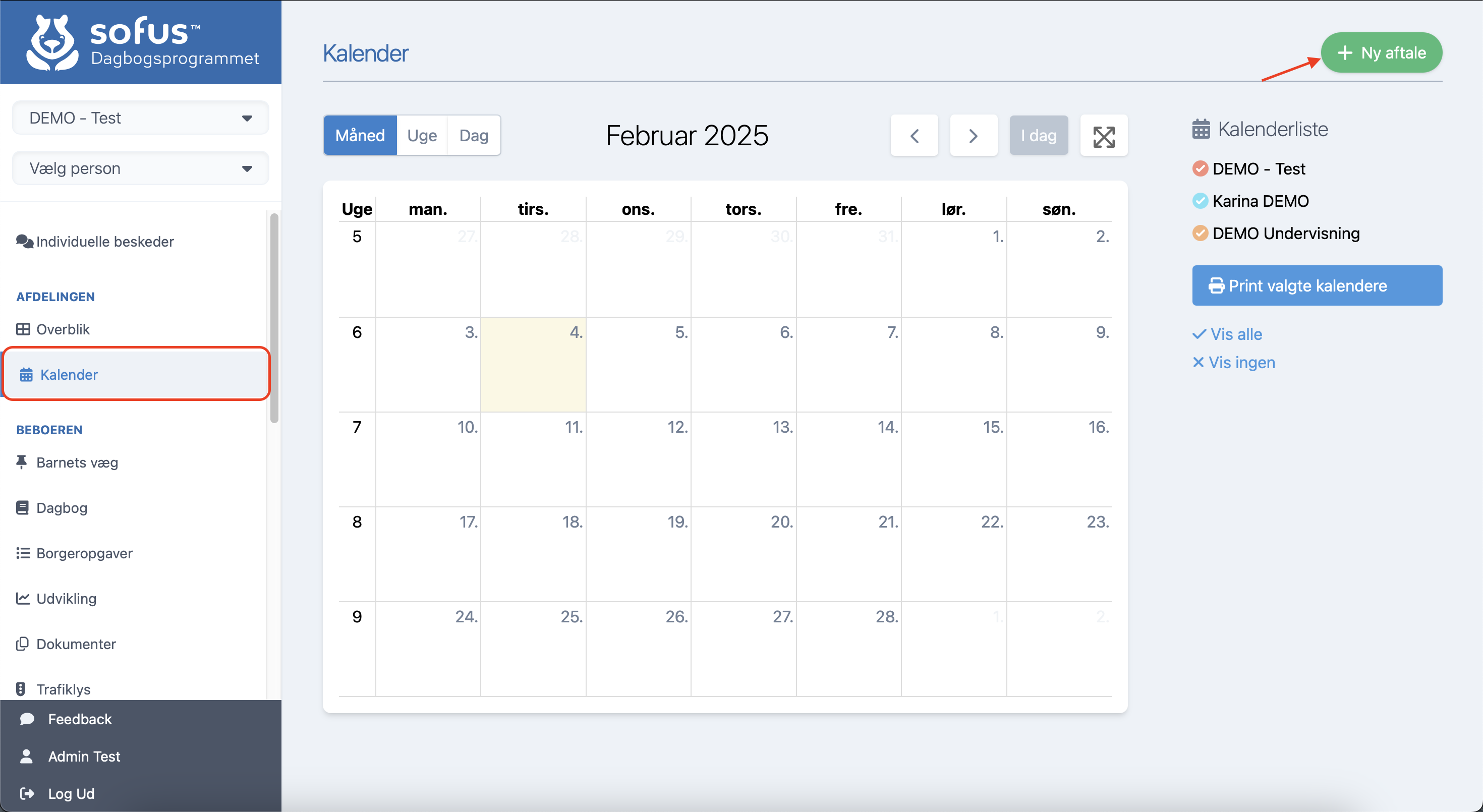
Gå på fanen Kalender.
Tryk på + Ny aftale.
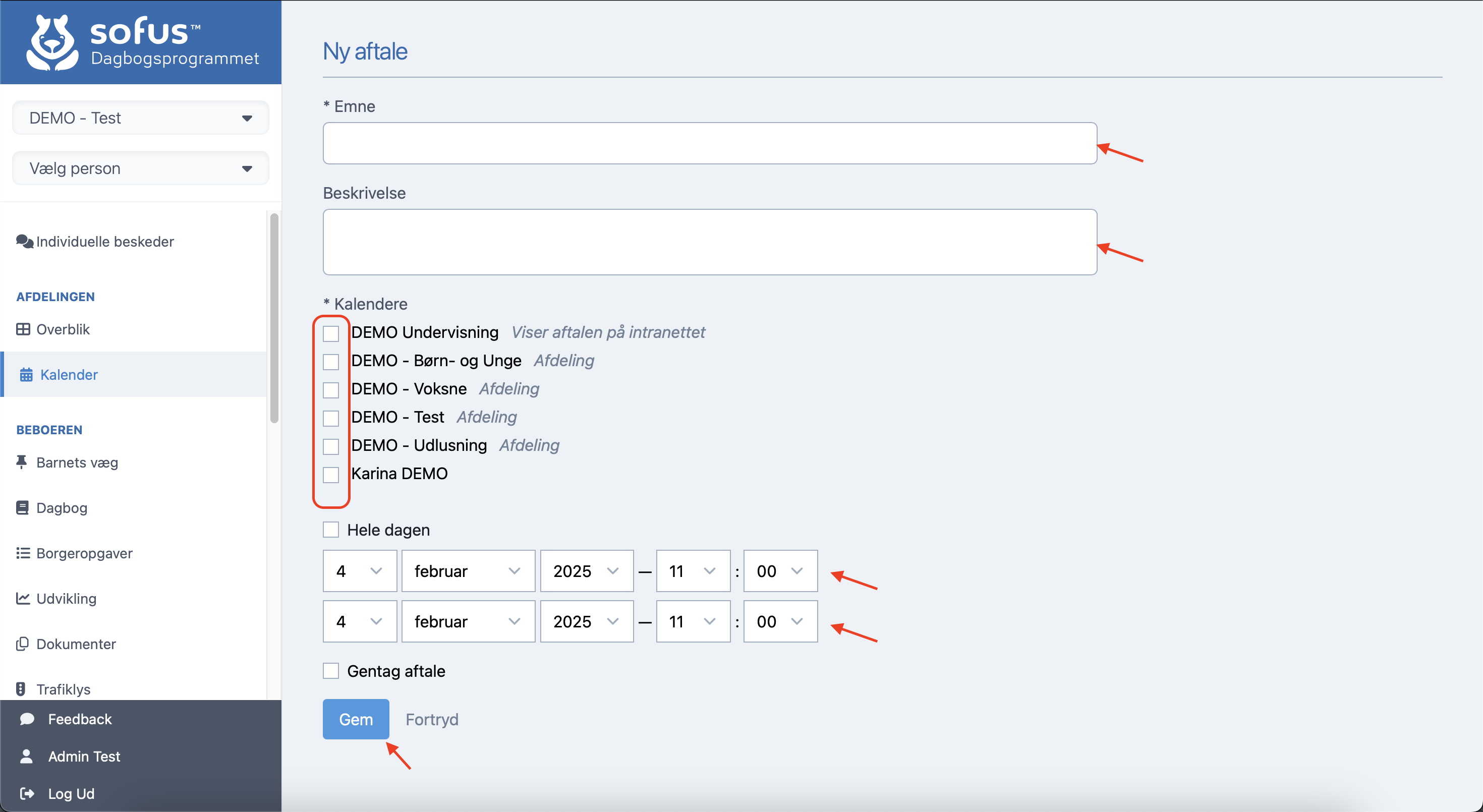
Indtast Emne og eventuel Beskrivelse.
Kryds af hvem aftalenen er gældende for. Her har du også muligheden for at lave kalender aftale for en eller flere afdelinger.
Angiv Dato og tidspunkt.
Tryk Gem.
Opret gentagende aftale
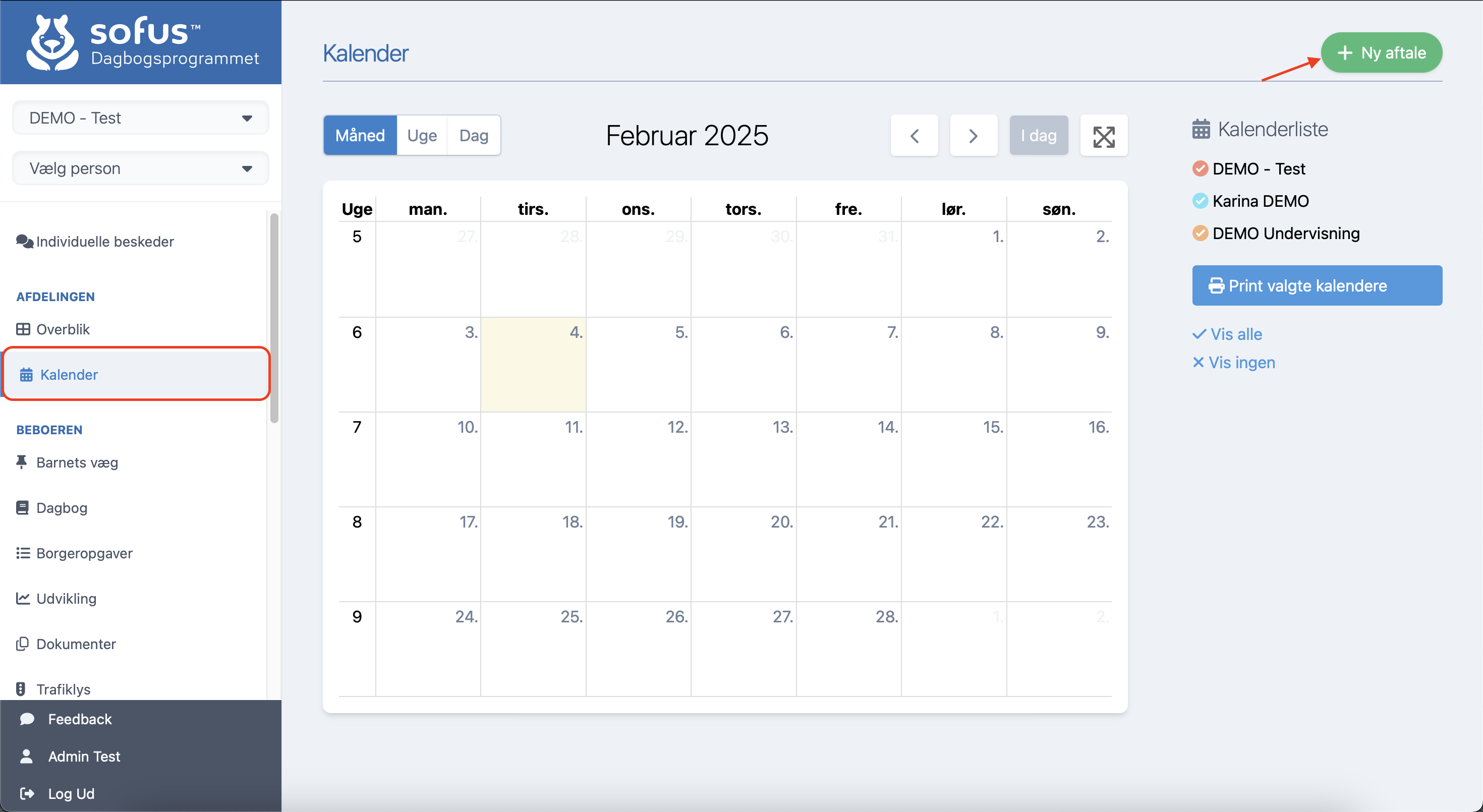
Gå på fanen Kalender.
Tryk på + Ny aftale.
Indtast Emne og ev
Kalender
204 words
Move Borgerens væg
Open Borgerens væg
Borgerens væg
Her kan du kommunikere med familiemedlemmer som du giver adgang til.
OBS - Alle der har adgang til barnets væg, kan se hvad alt hvad der er skrevet. Der kan ikke gives begrænset adgang.
Skriv nyt opslag
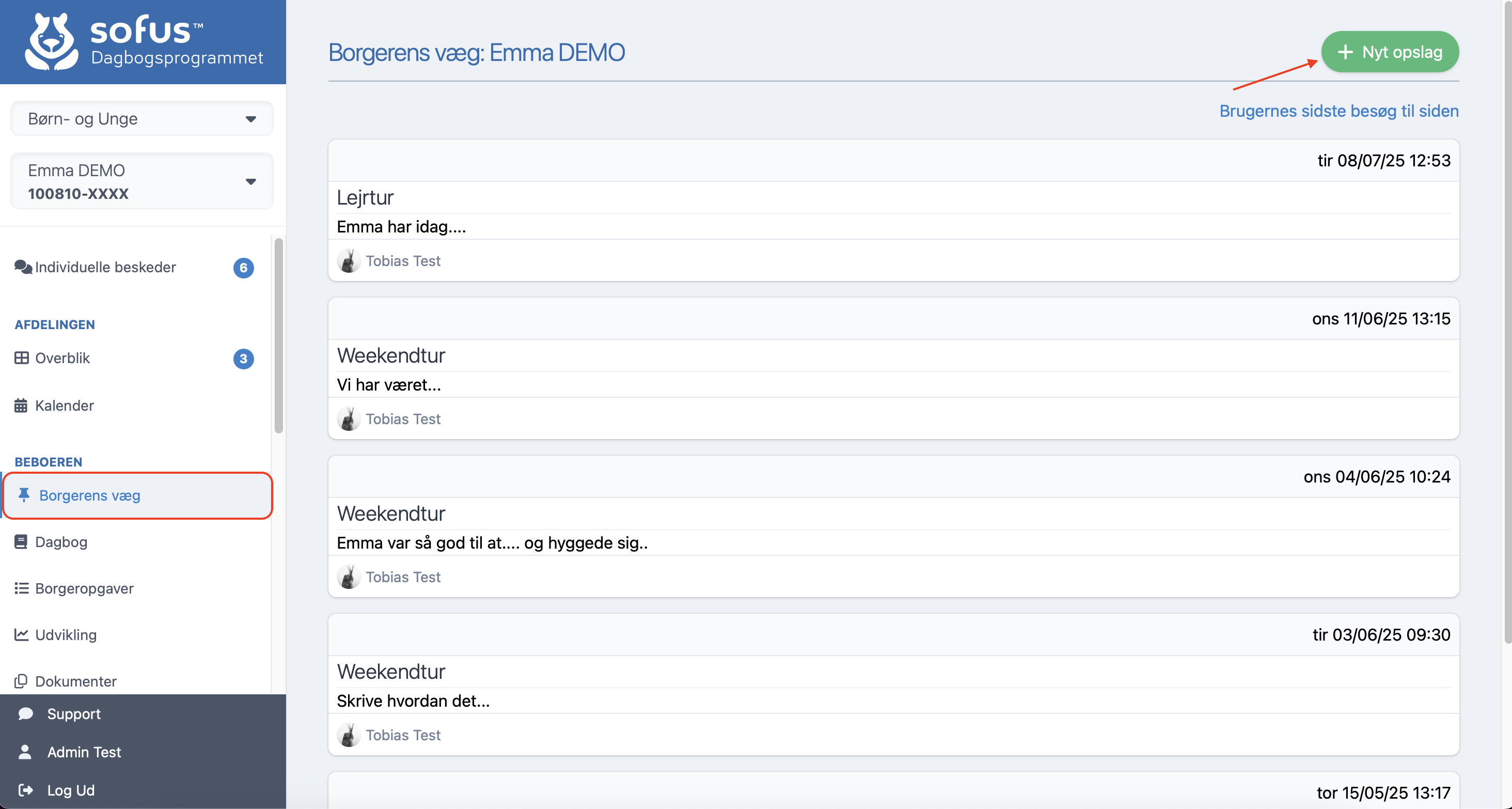
Gå på fanen Barnets væg.
Tryk på + Nyt opslag.
Giv opslaget en Titel.
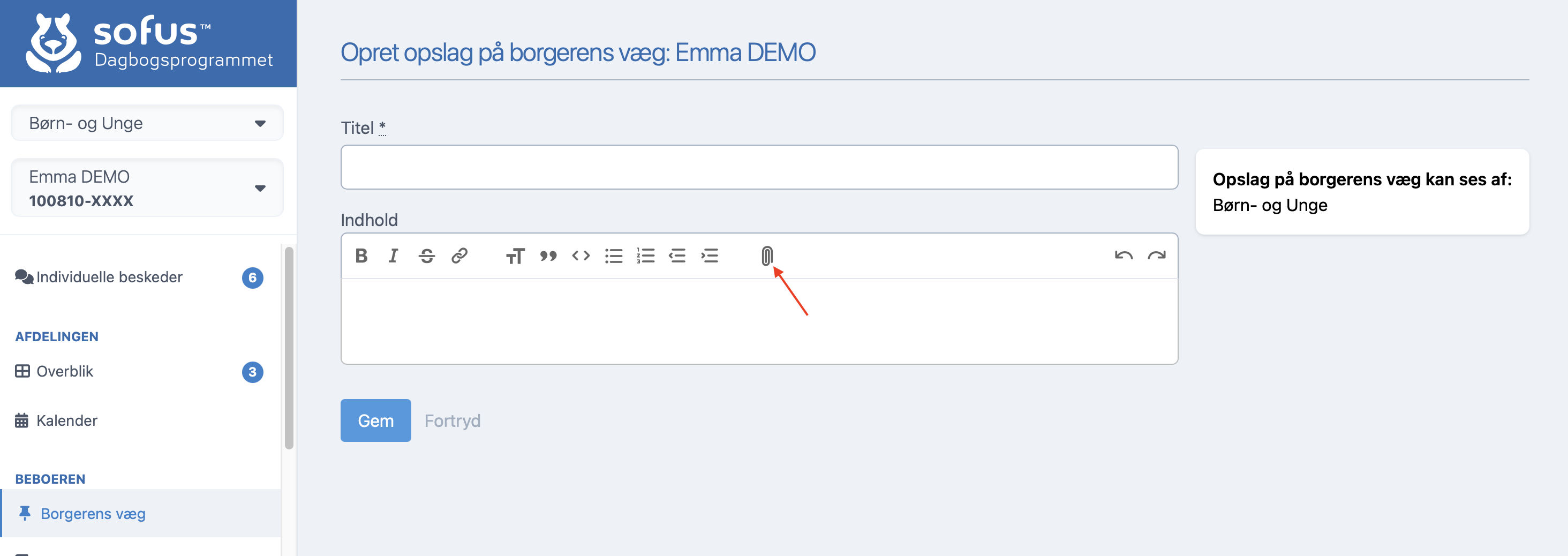
Skriv dit opslag i Indhold.
Du kan tilføjet billeder til dit opslag ved at trykke på papirclipsen.
Tryk Gem.
Læs hvordan du giver adgang til borgerens væg
Borgerens væg
94 words
Move Dagbogsnotat
Open Dagbogsnotat
Dagbog
Her kan du skrive og læse dagbogsnotater på en borger.
Der er tre forskellige typer af dagbogsnotater:
- Dagbogsnotat
- Helbredsnotat
- Sundhedsfagligt kommunikationsnotat
Mangler I en af disse notattyper, så kontakt os på info@sofus.dk eller 93 10 40 00
Dagbogsnotat
Gå på fanen Dagbog.
Tryk på + Opret... og vælg Nyt dagbogsnotat.
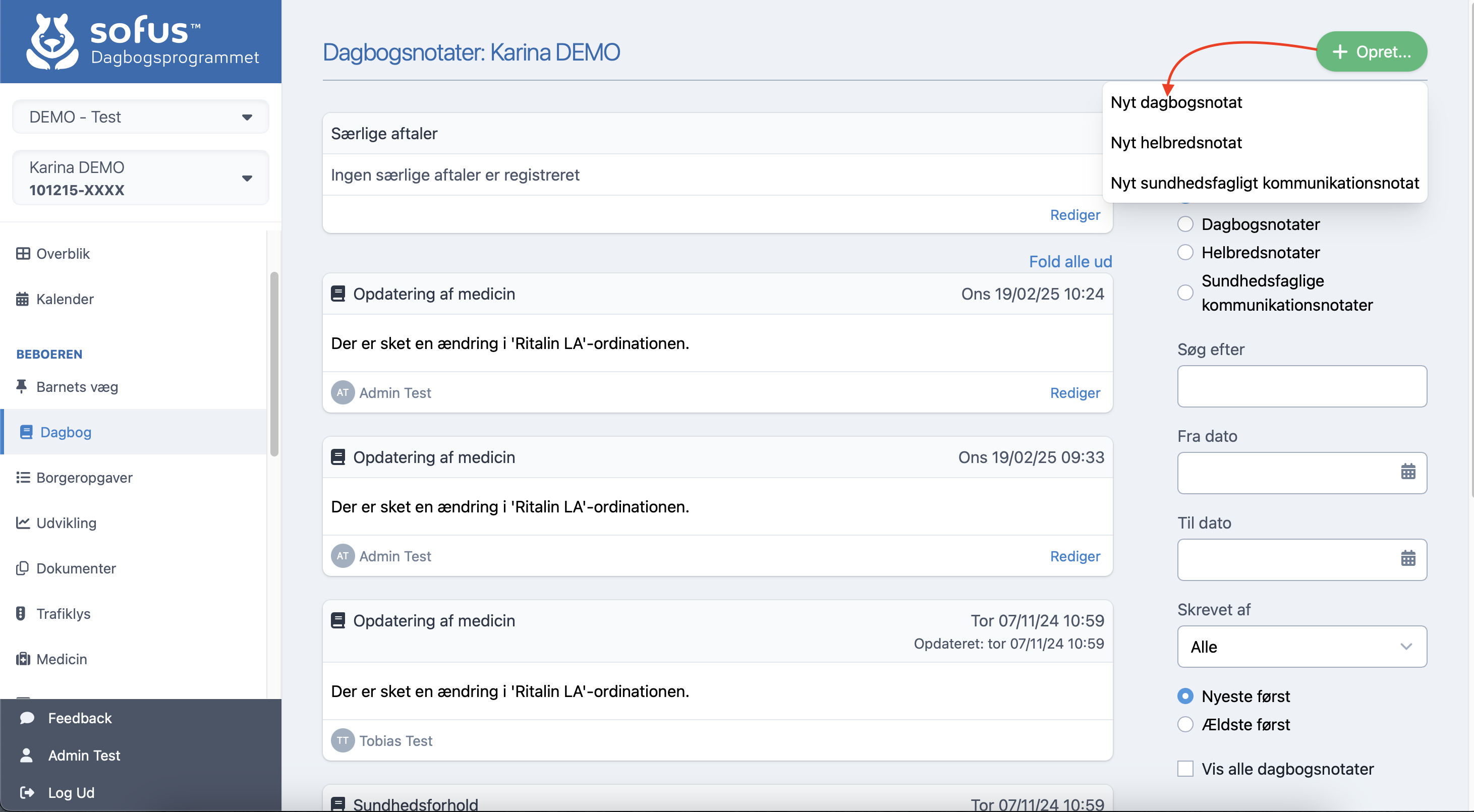
Vælg et fokusområde som notatet skal tilkobles.
Skriv dagbogsnotatet.
Tryk:
Dagbogsnotat
350 words
Move Borgeropgaver
Open Borgeropgaver
Borgeropgaver
Denne guide forklarer hvordan du bruger “Borgeropgaver” og vil gennemgå alle faner i Borgeropgaver. Benyt dig af indholdsfortegnelsen til nemt at hoppe til det punkt du ønsker at læse om. Vi gør opmærksom på, at alle oplysninger, eksempler og skrift er fiktive og del af vores udviklingsplatform.
Alle opgaver
Opret opgave
For at oprette en opgave, vælger du fan
Borgeropgaver
599 words
Move Udvikling
Open Udvikling
Udvikling
Her kan du oprette indsatsområder, samt oprette målsætninger, som du arbejder med ud fra handleplanen.
Indsatsområde
Start nyt indsatsområde
Gå på fanen Udvikling.
Tryk på + Nyt indsatsområde
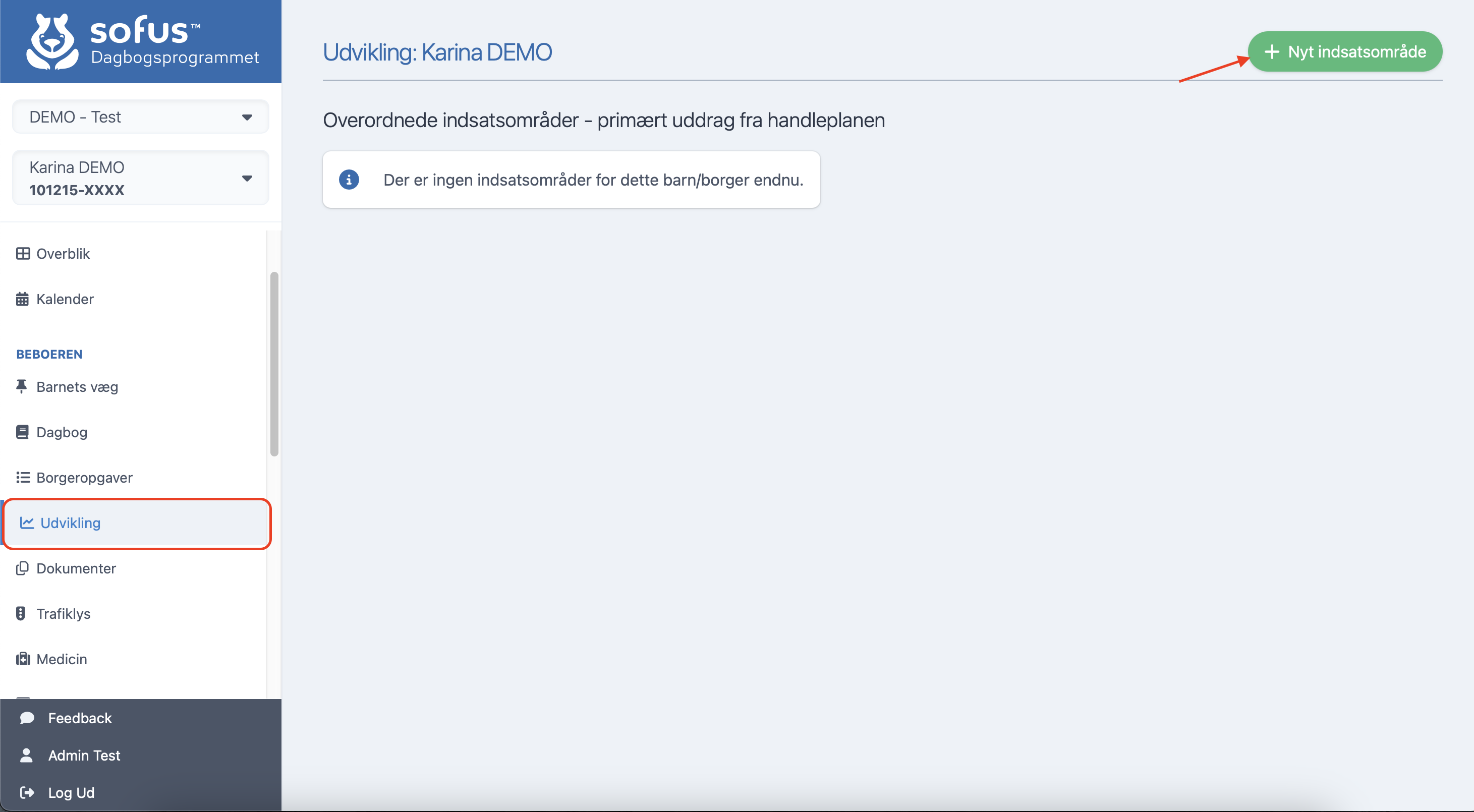
Giv indsatsområde en Titel og eventuel beskrivelse.
Udvikling
408 words
Move Dokumenter
Open Dokumenter
Dokumenter
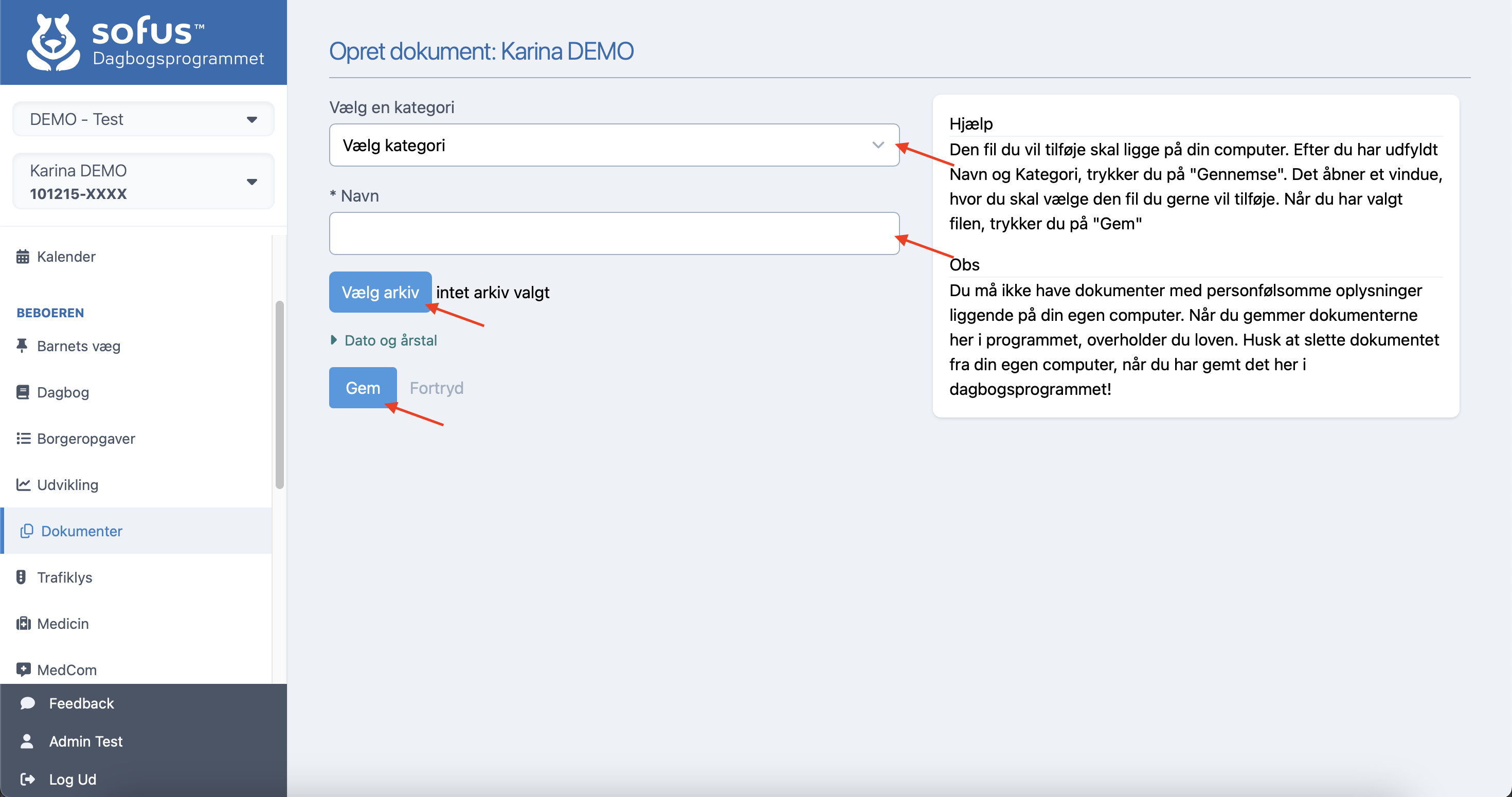
Opret nyt dokument
Gå i fanen Dokumenter.
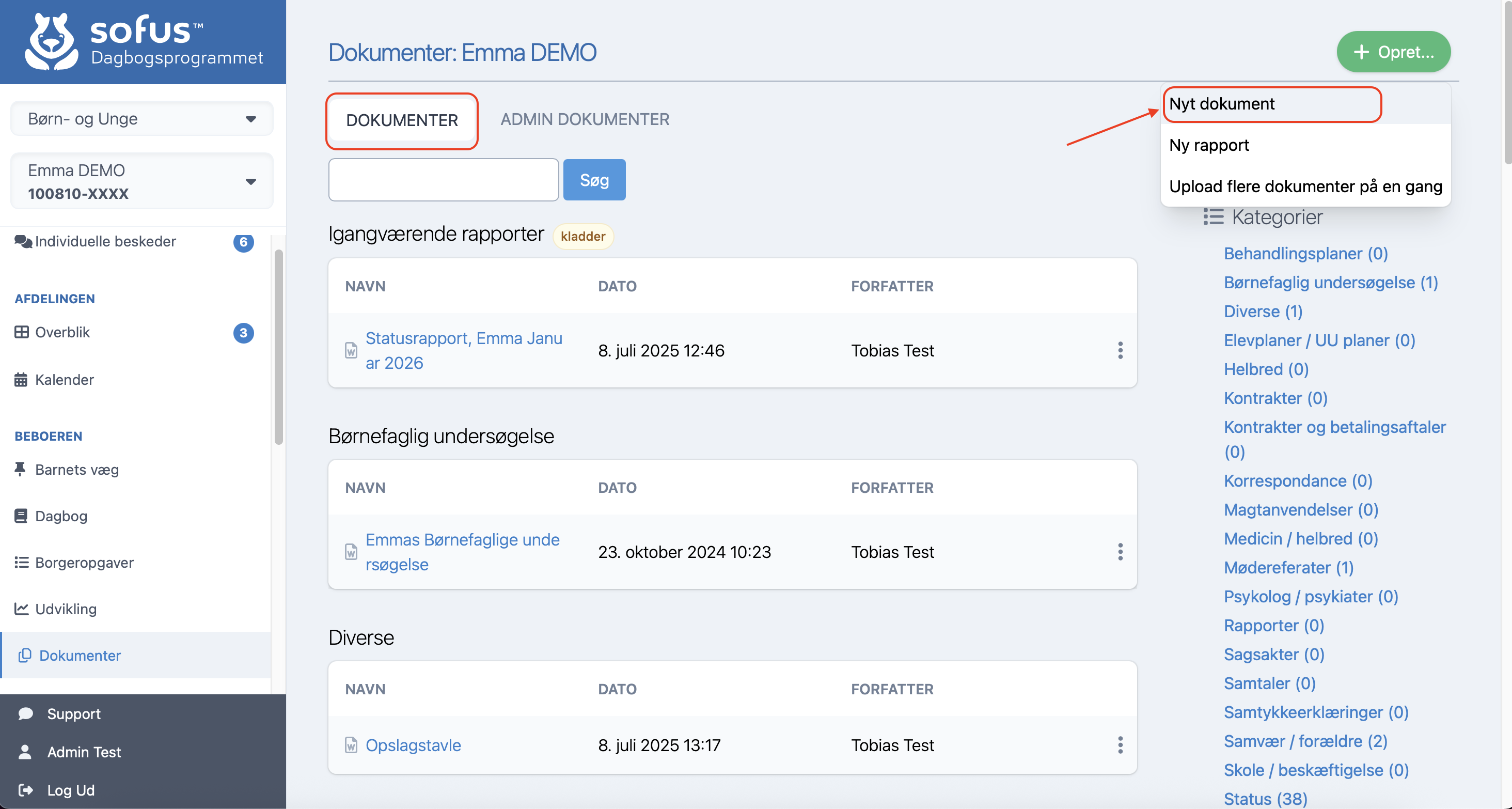
Tryk på + Opret.
Vælg Nyt dokument.
Vælg Kategori.
Kategorier laves af en administrator. Mangler der en kategori så kontakt en medarbejder med administrative rettigheder.
Giv dokumentet et navn.
Tryk Vælg arkiv og find dokumentet og upload det.
Angiv Dato og årstal hvis relevant.
Tryk Gem.
Rapporter
Opret rapport
Gå i Dokumenter.
Tryk på + Opret.
Tryk på + Ny rapport.
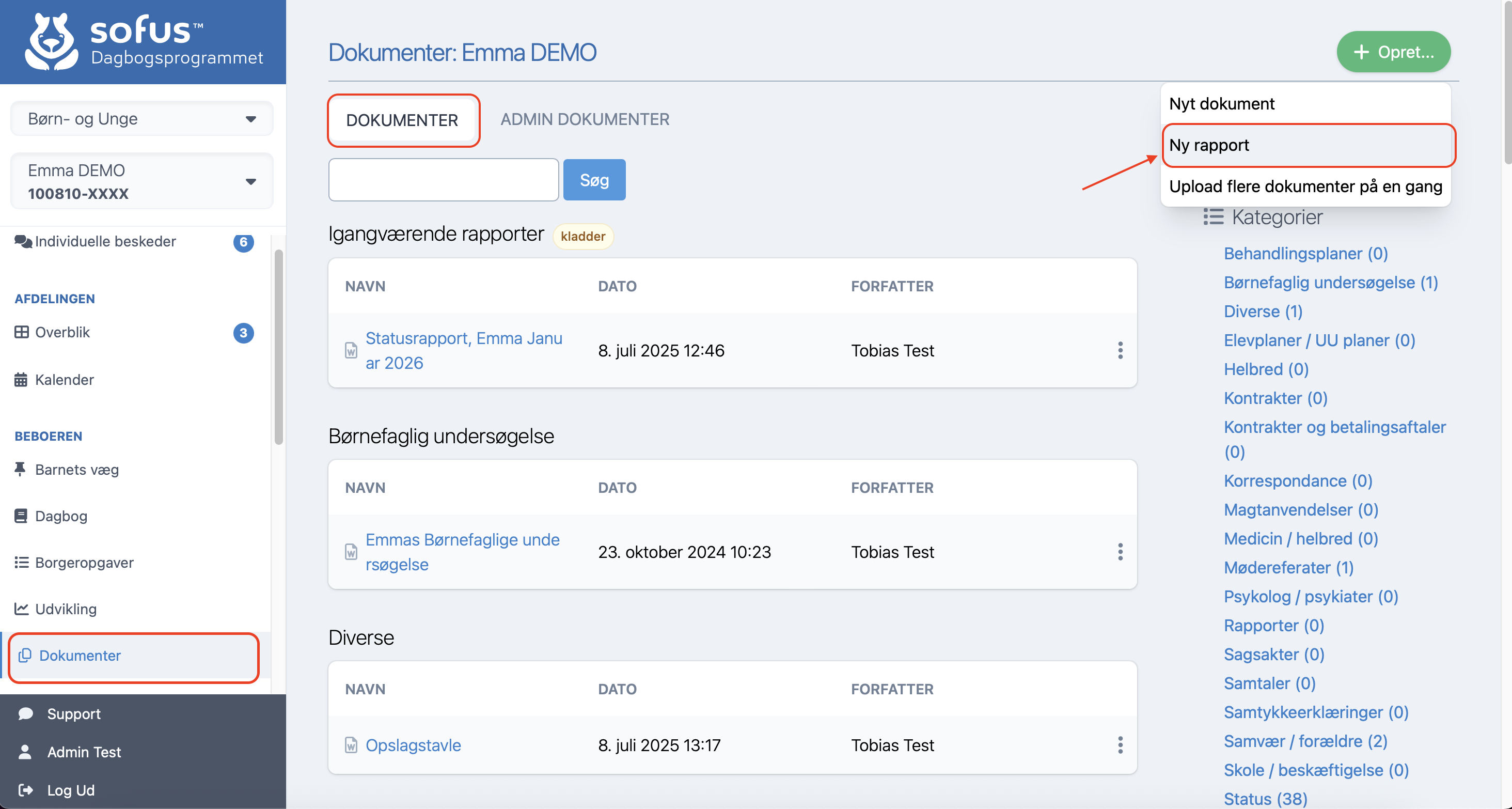
Vælg den skabelon, du skal bruge og giv den et sigende navn, såsom Status og den måned og år, det handler om
Dokumenter
450 words
Move Økonomi
Open Økonomi
Økonomi
Her kan du styre en borgeres økonomi, med en virtuel konto. Her kan ikke sættes rigtige penge ind, men kan bruges til at skabe overblik over borgerens økonomi.
Du kan vælge mellem:
Indsæt penge
Gå på økonomi fanen.
Vælg Indsæt penge.
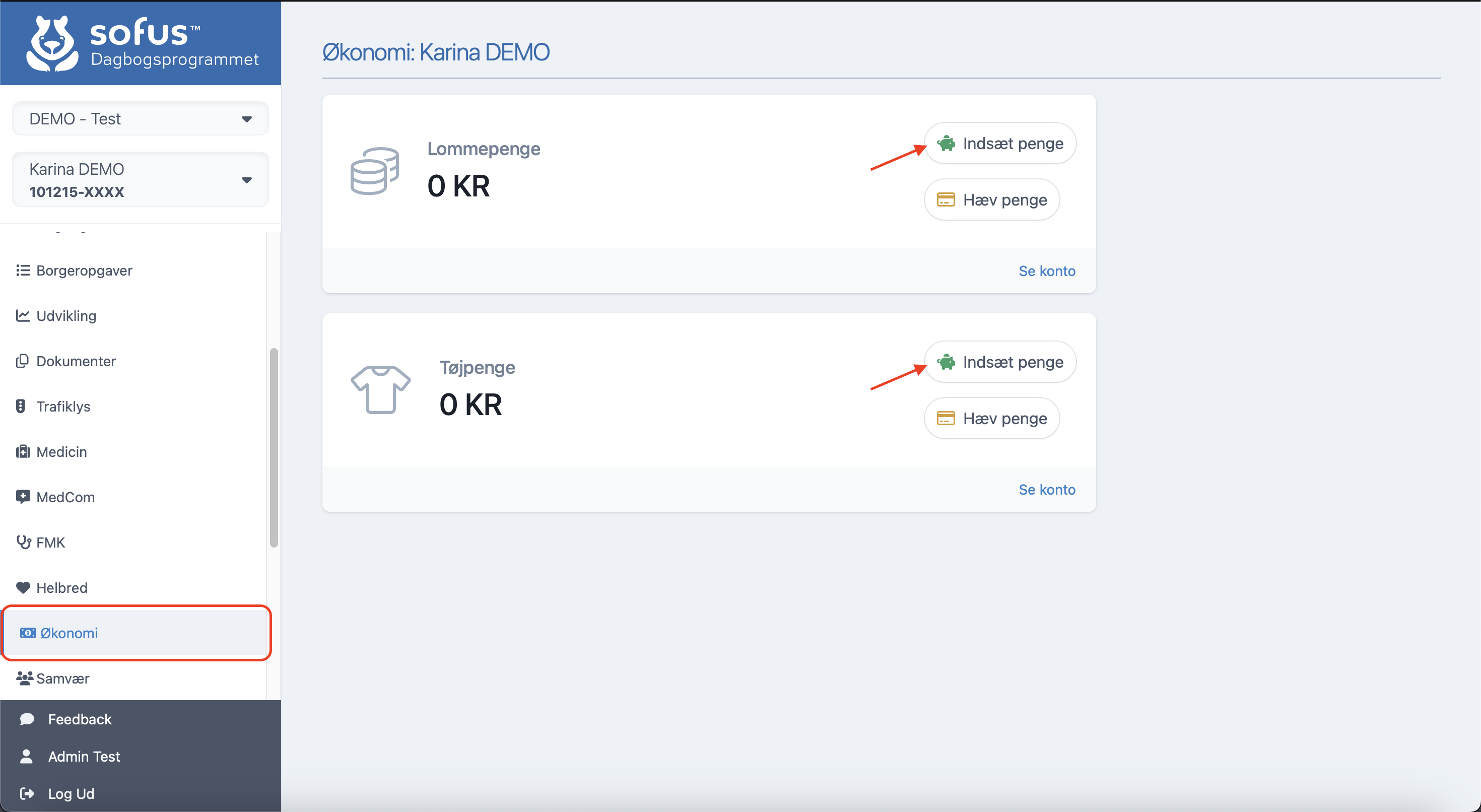
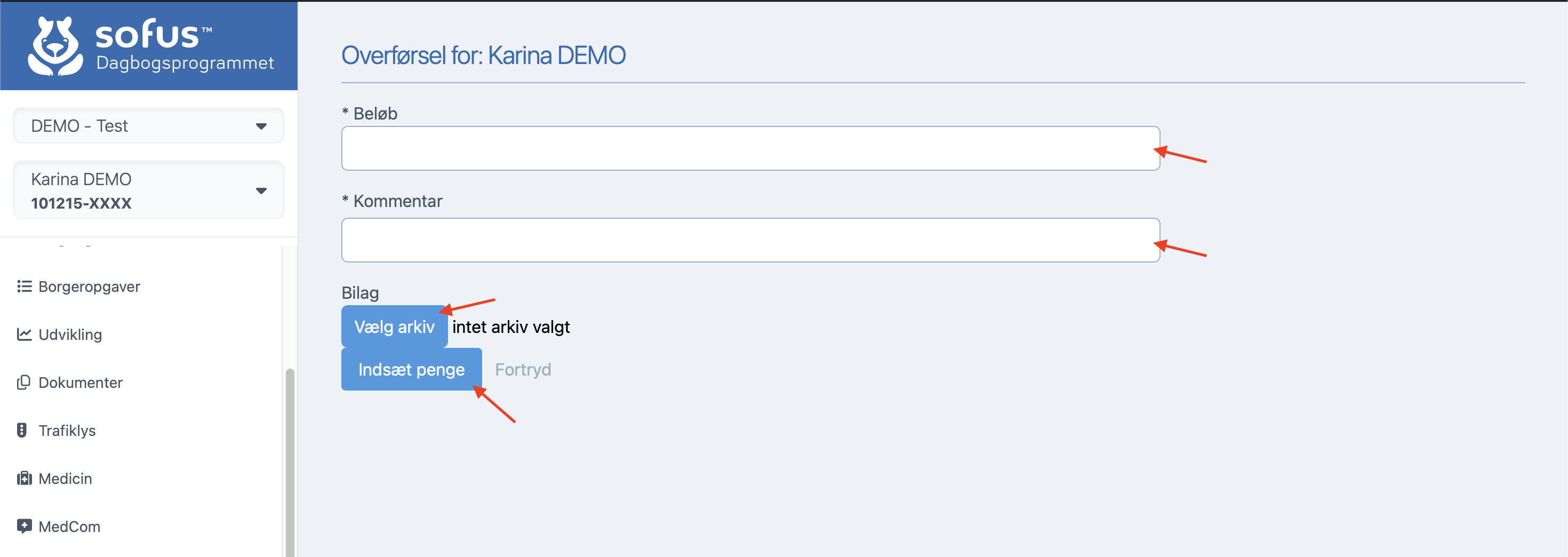
Indtast det ønskede beløb.
Tilføj bilag efter behov.
Tryk Indsæt penge.
Hæv penge
Gå på økonomi fanen.
Vælg Hæv beløb.
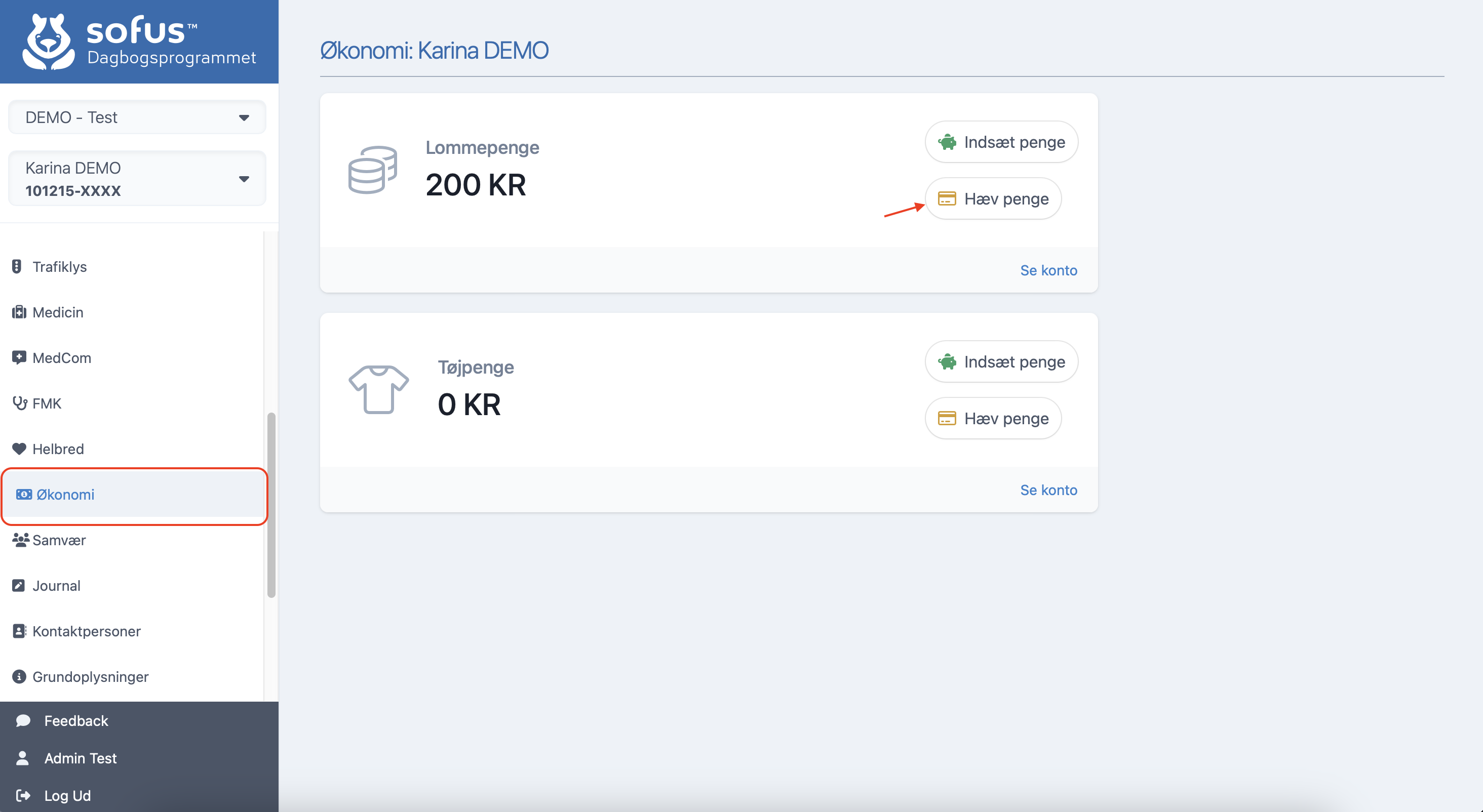
Indtast det beløb som skal hæves.
Tilføj bilag efter behov. Eksempelvis kvittering.
Tryk Hæv penge.

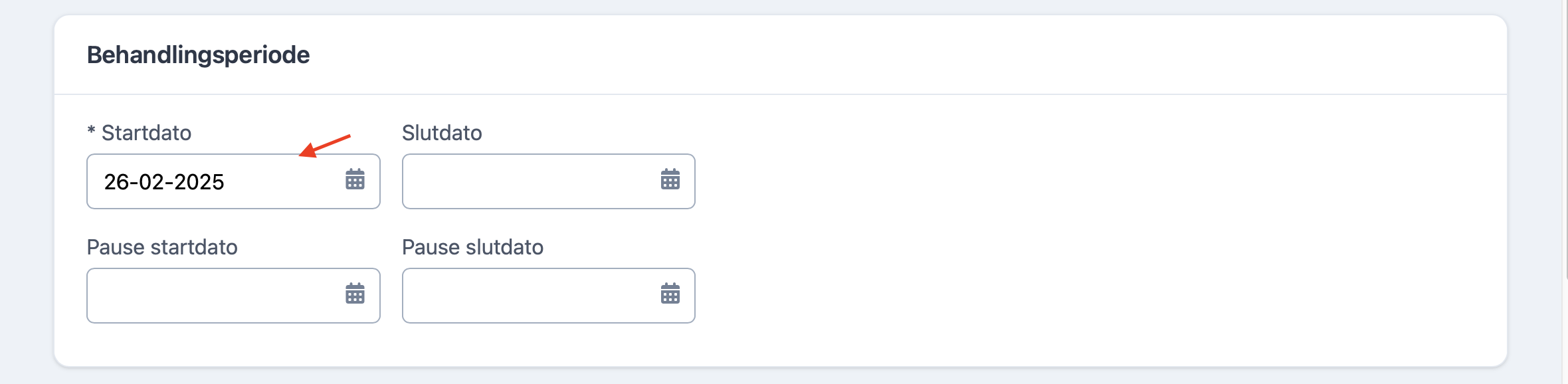
Behandlingsperiode
Angiv startdato for præparatet.
Her kan der eventuelt sættes en slutdato, samt pause start- og slutdato.
Dosering
Angiv Startdato og eventuelt Slutdato.
Angiv interval som medicin skal gives i.
Angiv hvor meget der skal gives ud fra tidspunkterne. Her skrives antal ind efter hvilken enhed der er angivet.
_eks. Er enhed angivet til **s
Medicin
654 words
Move Trafiklys
Open Trafiklys
Trafiklys
Udfyld Risikoprofil
Gå på fanen Trafiklys.
Tryk på Rediger i Risikoprofil boksen.
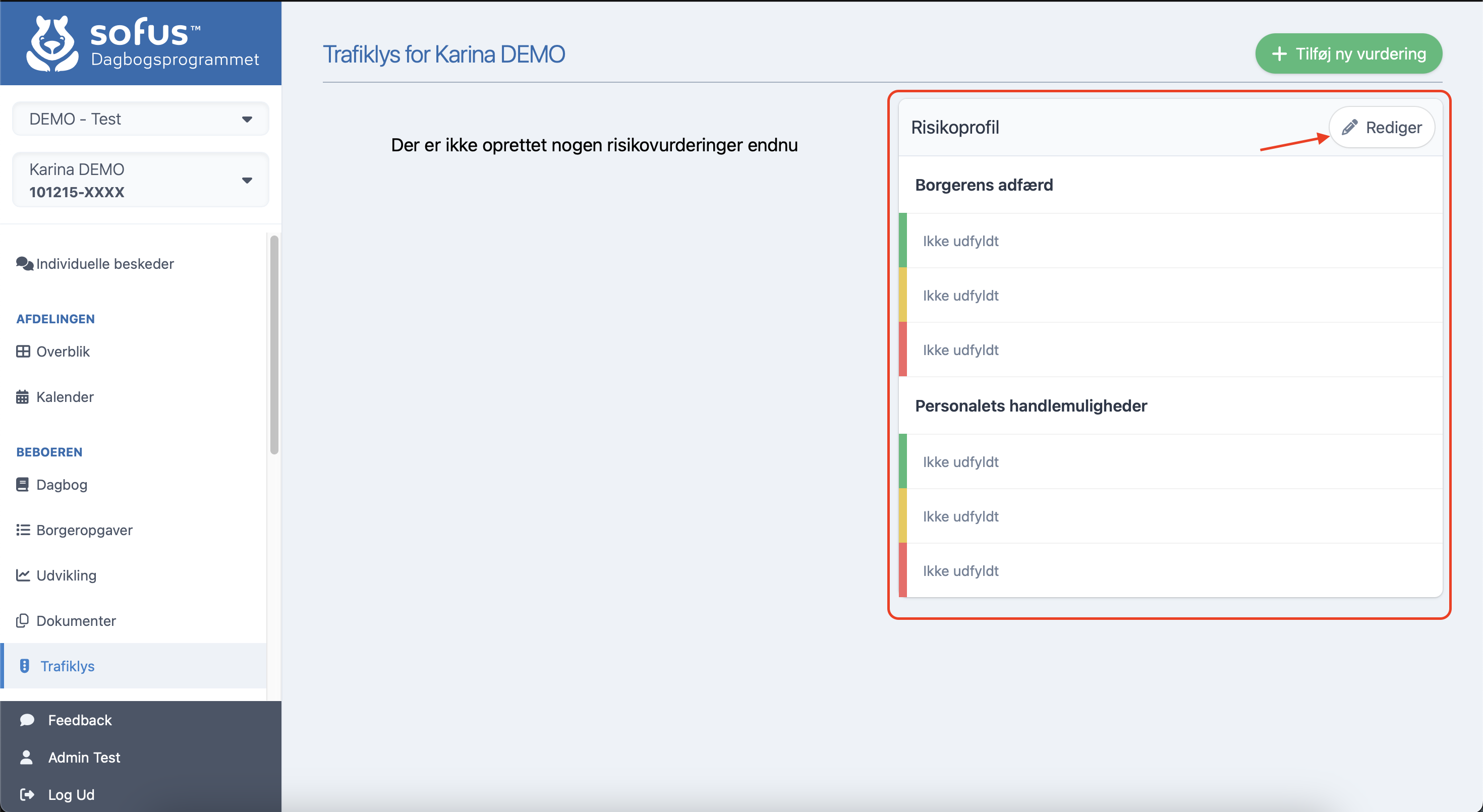
Udfyd felterne med rette information.
Tryk Gem.
Risikoprofilen kan til en hver tid redigeres og ændres på ved at trykke på Rediger.
Tilføj ny vurdering
Gå på fanen Trafiklys.
Tryk på + Tilføj ny vurdering.
Vælg mellem:
Beskriv hændelsen.
Tryk Gem.
Trafiklys
67 words
Move FMK
Open FMK
FMK
Sådan kommer du på vores integration FMK
For at kunne logge ind og bruge FMK, skal du have en sundhedsfaglig uddannelse. Du skal være oprettet i dagbogsprogrammet som medarbejder og have en medarbejdersignatur med personens tilknyttede cpr.nr. via Mitid Erhverv.
Jeres organisation skal have et organisations-id (= SOR-kode).
Alle organisationer inkl. sygehuse, praktiserende læger, hjemmepleje og andre steder som giver sundhedsydelser herunder medicingivning til andre skal have en SOR-kode.
I kan oprette den på:
https://sundhedsdatastyrelsen.dk/da/rammer-og-retningslinjer/organisationsregistrering/sor_private_statslige
Når I opretter jer skal I vælge den enhedstype, der hedder “Bosted”. Det bliver så muligt for jer også at bestille og forny recepter via FMK integrationen.
Når I har fået jeres SOR kode, så skal den fremsøges i Dagbogsprogrammet.
Klik på fanen administrartion
Gå på afdelinger
Klik på de tre prikker ud for en afdeling og vælg *rediger
FMK
161 words
Move Helbred
Open Helbred
Helbred
Overblik
Udfyld og tilføj relevante samt nødvendige oplysninger under hvert emnefelt.
Lægen oplysninger
Disse oplysninger skal være udfyldt.
Indtast Navn. Her tastes navnet på Lægens hus og ikke selve lægen.
Sundhedsfaglig journal
Sundhedfaglig journal er bygget ud fra de 12 sygeplejefaglige problemområder. Det er et krav fra Sundhedsstyrelsen at der er taget stilling til disse - også hvis der ikke er et aktuelt problem.
For at udfylde, trykker du på Rediger ud for det område du skal tage stilling til.
Vælg mellem:
- Intet problem
- Potentielt problem
- Aktuelt problem
Beskriv problemet og tryk Opdater.
Du har nu mulighed for at se historikken, så du altid kan se hvad der har været af ændringer.
Plejeplaner
Opret plejeplan
Gå på fanen Helbred.
Vælg Plejeplaner i toppen.
Tryk Opret ny plejeplan.

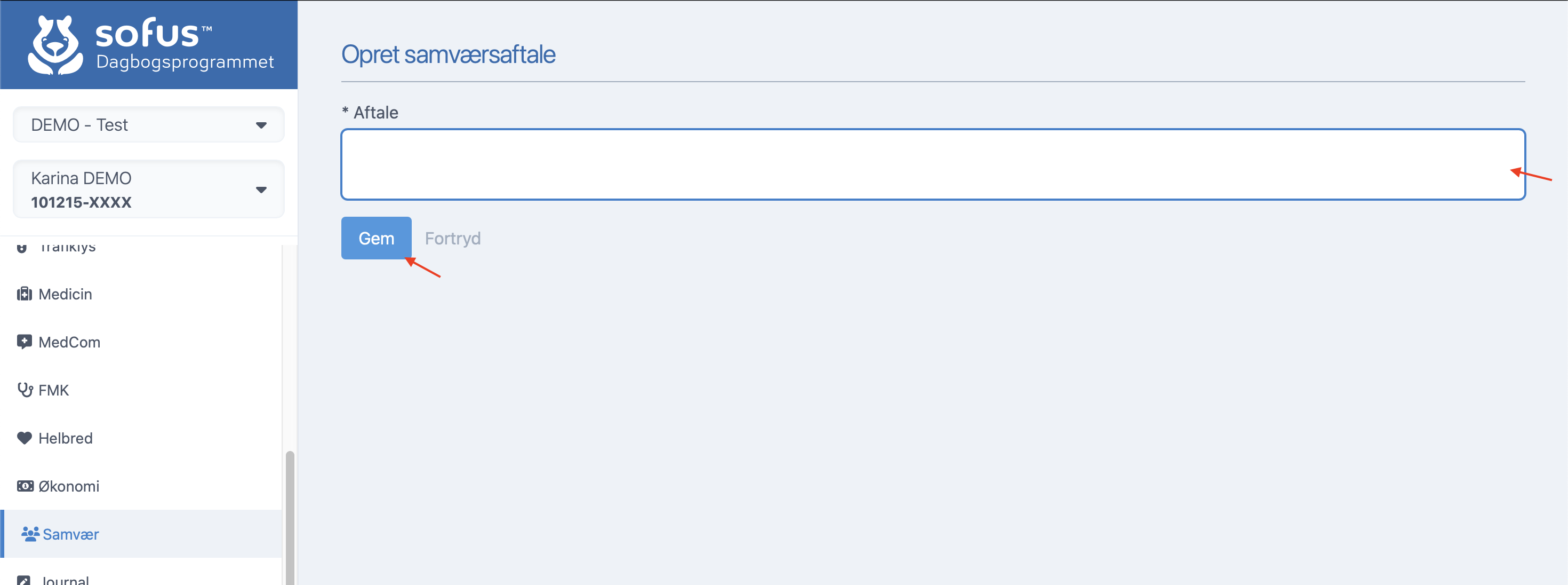
Beskriv samværsaftalen i Aftale feltet.
Tryk Gem.
Opret nyt samvær
Når du har oprettet nyt samvær, synkroniseres aftalerne automatisk over i kalenderen, og man kan heri se beskrivelsen i kommentarfeltet.
Tryk på + Nyt samvær.
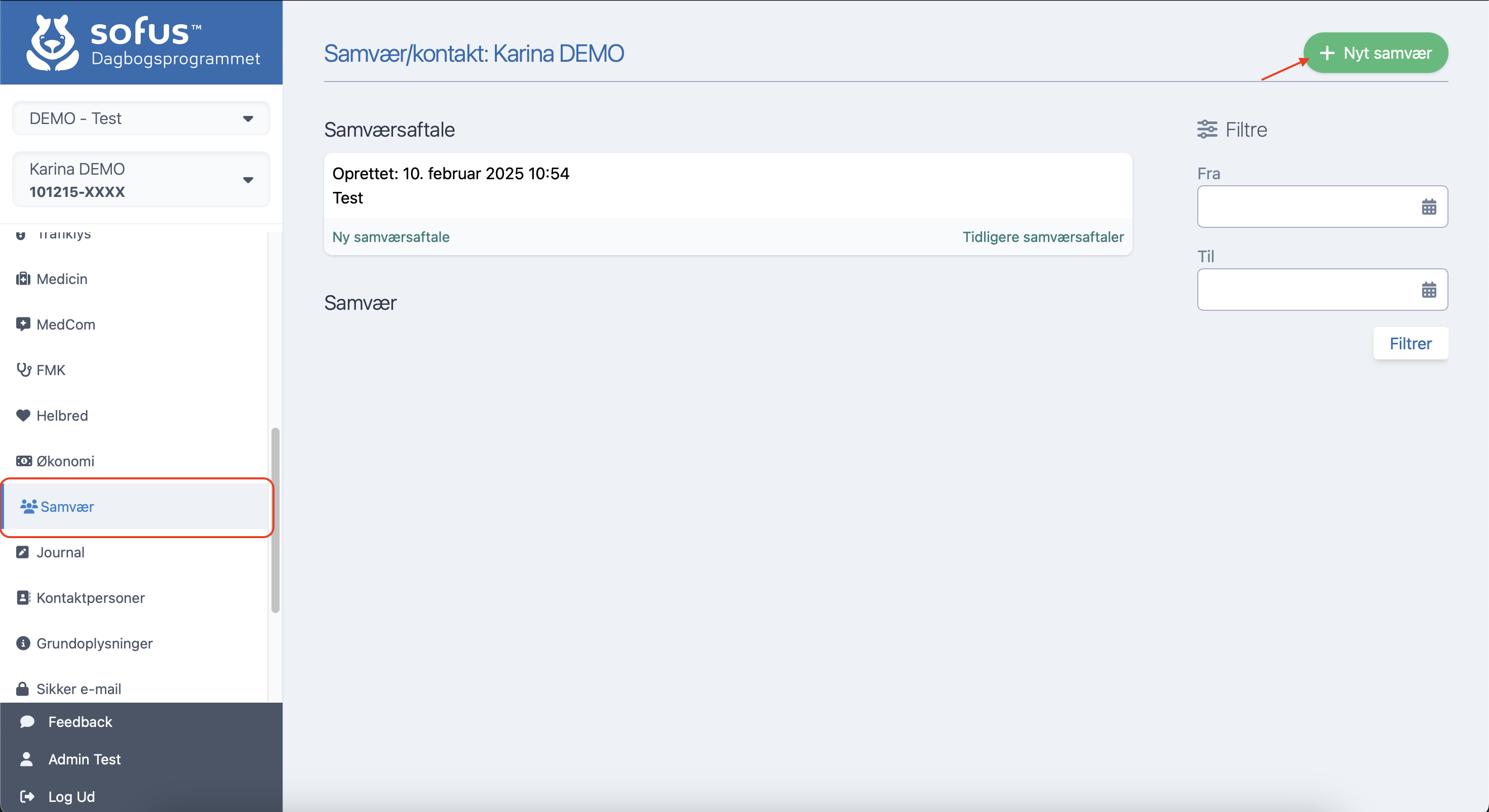
Angiv Starttidpunkt og Sluttidspunkt.
Angiv kommentar der beskriver omfanget og rammerne for samværet.
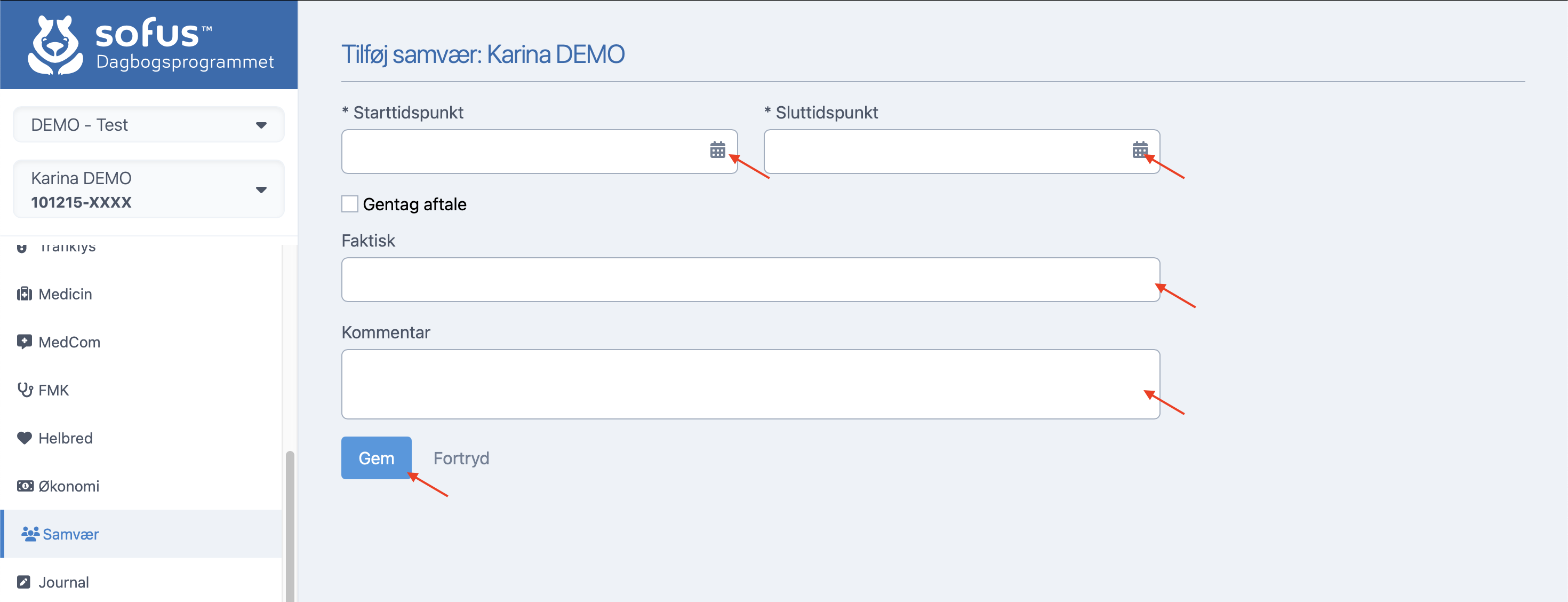
Tryk Gem.
Opret ny
Samvær
196 words
Move Journal
Open Journal
Journal
Opret journalnotat
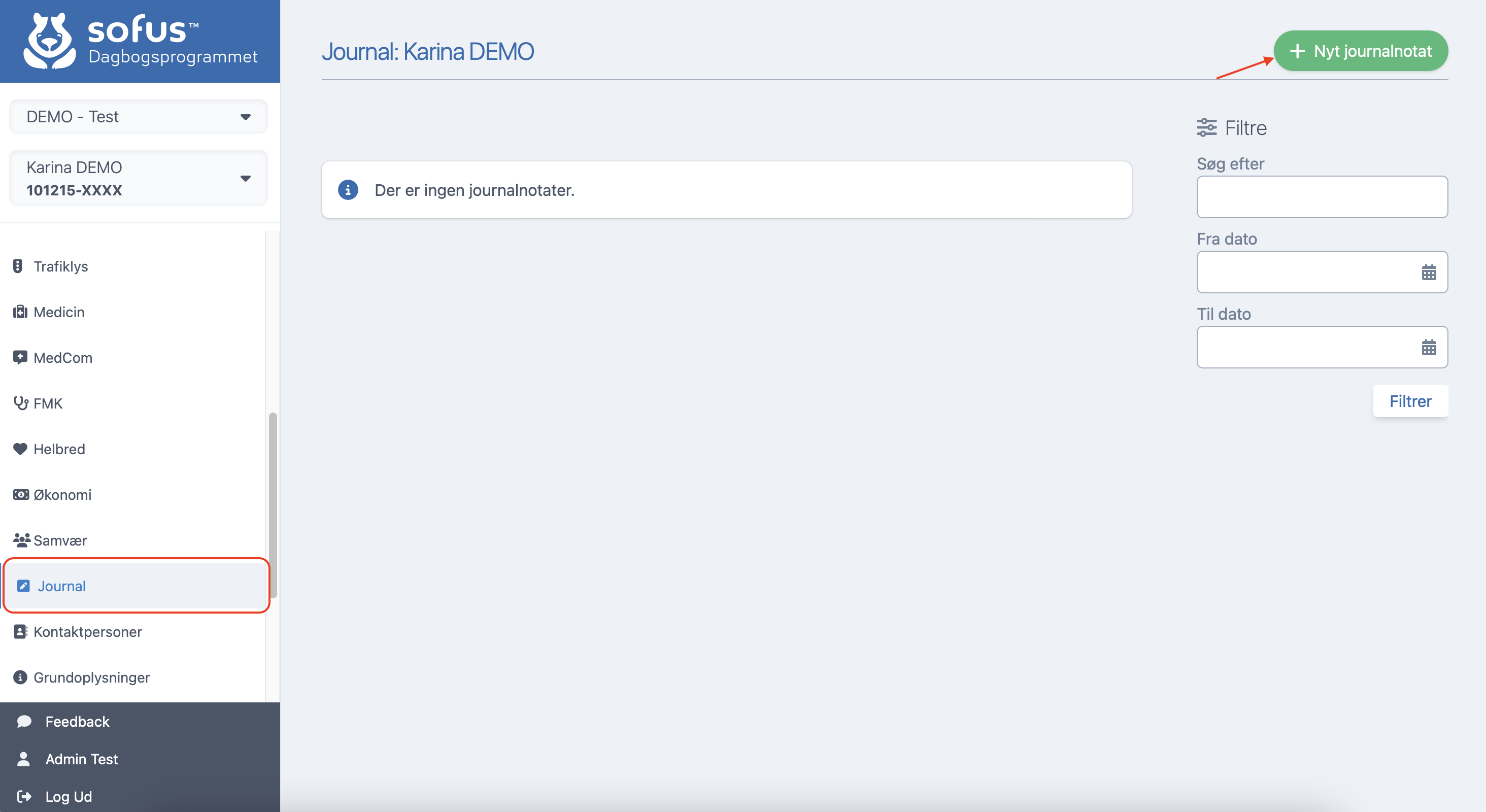
Gå på fanen Journal.
Tryk på + Nyt journalnotat.
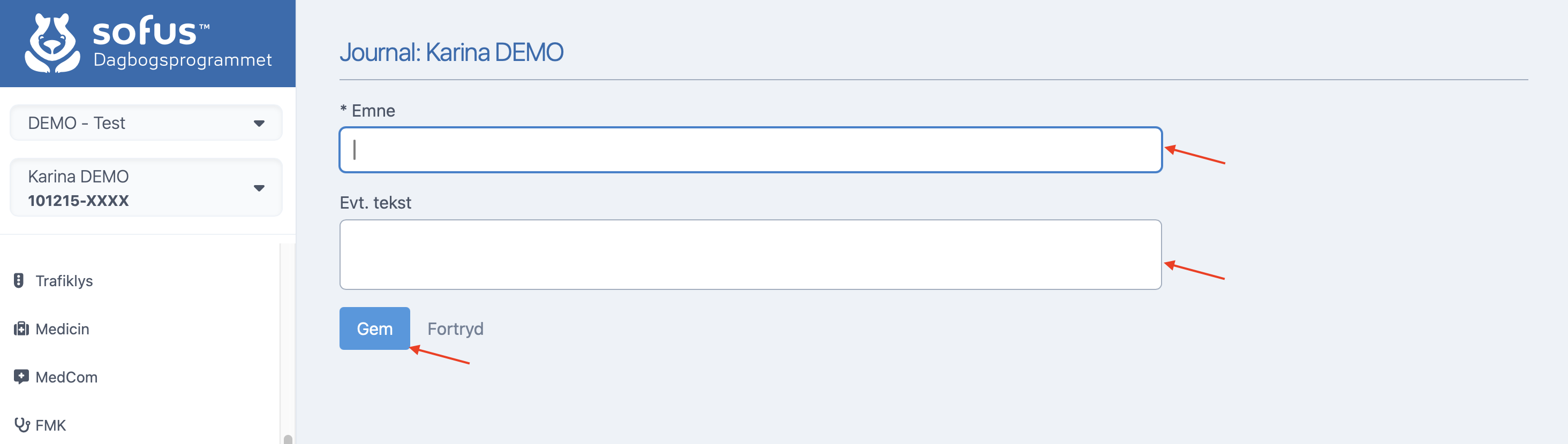
Giv det en overskrift i Emne.
Beskriv notatet.
Tryk Gem.
Journal
32 words
Move Kontaktpersoner
Open Kontaktpersoner
Kontaktpersoner
Team
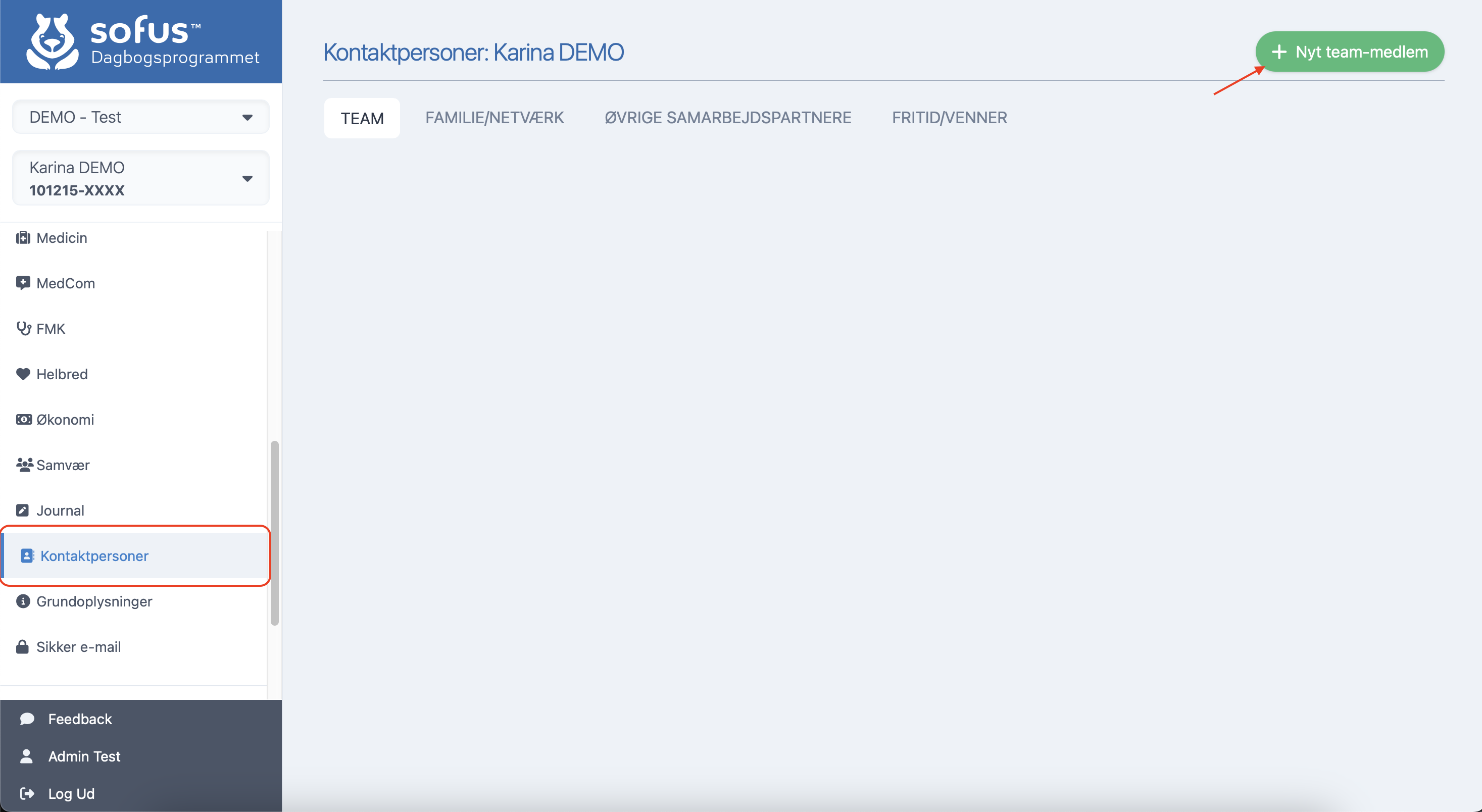
Opret nyt team-medlem
Gå på fanen Kontaktpersoner.
Vælg Team i toppen.
Tryk på + Nyt team-medlem.
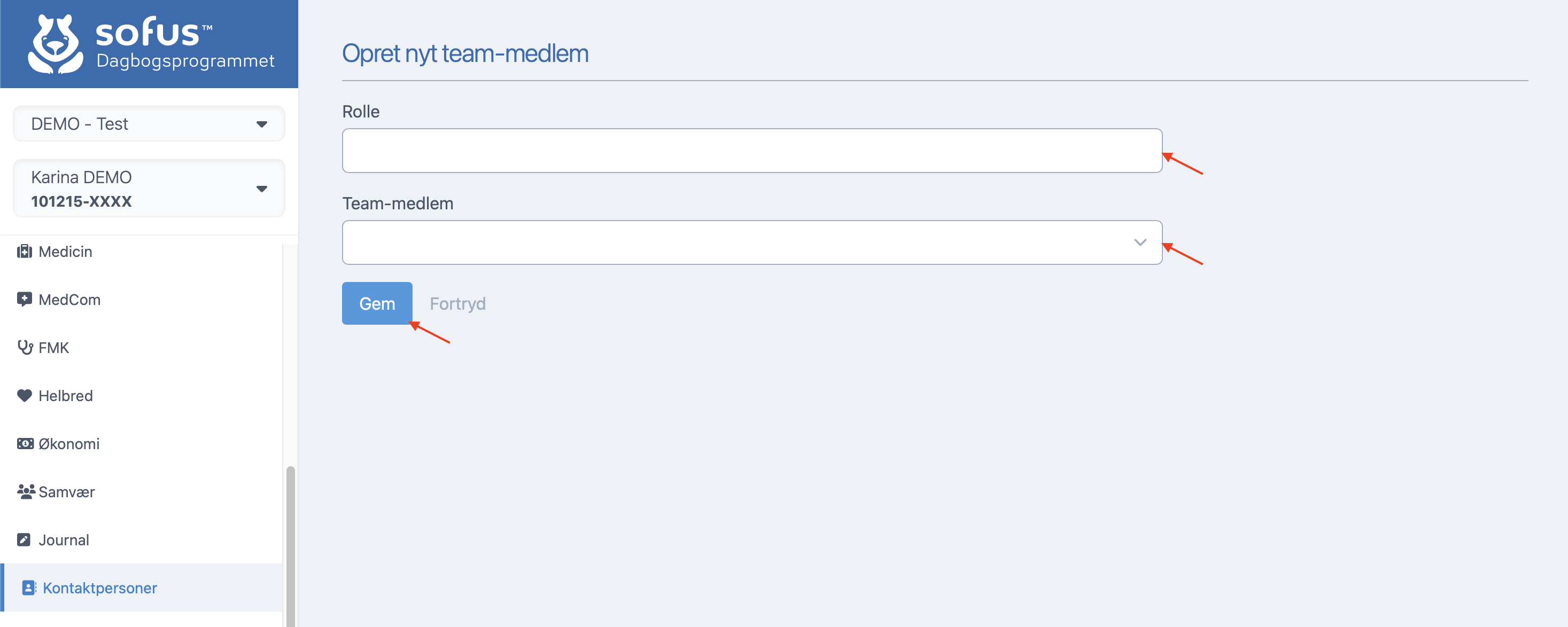
Angiv Rolle.
Vælg Team-medlem.
Tryk Gem.
Familie/netværk
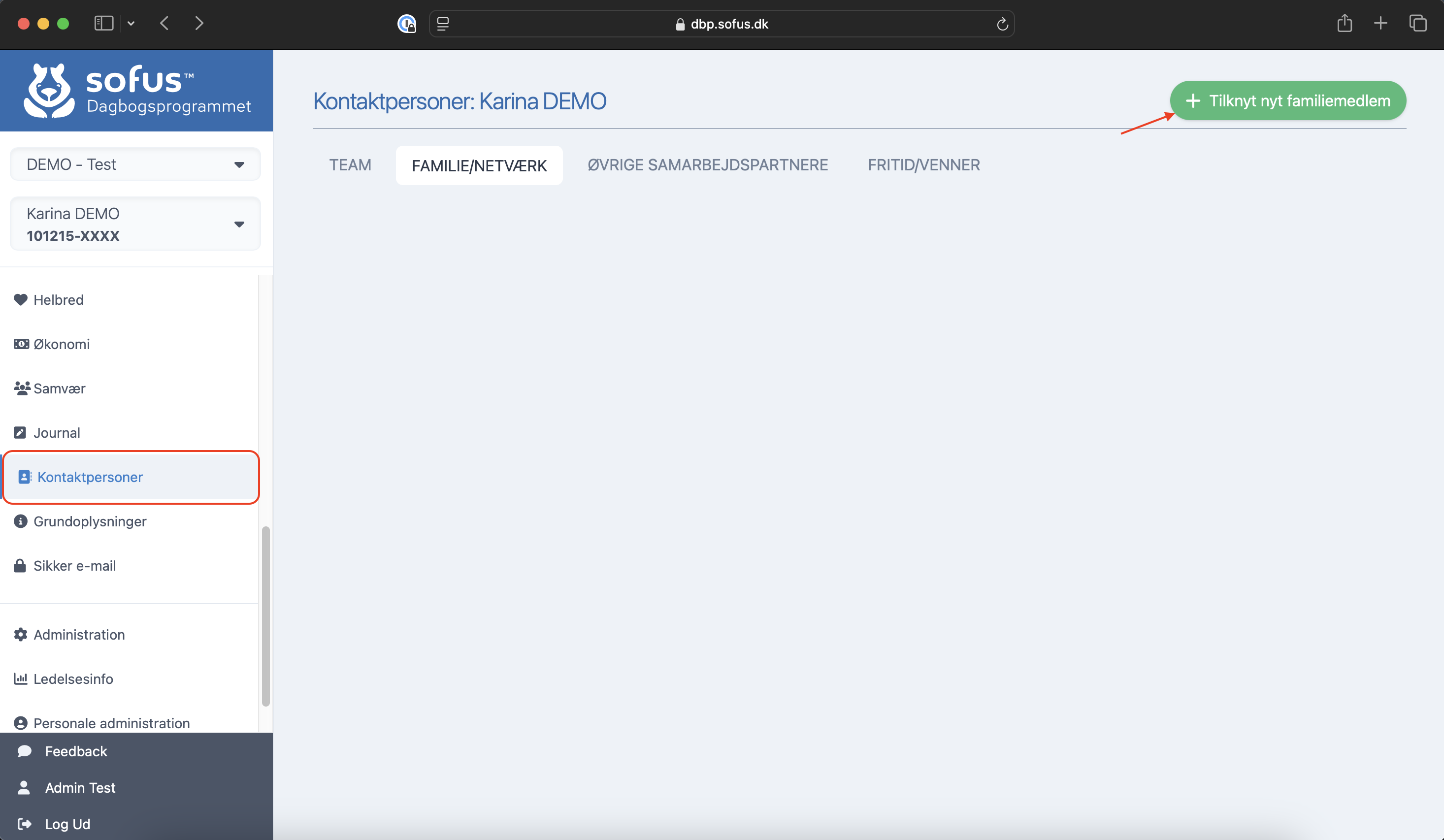
Gå på fanen Kontaktpersoner.
Vælg Familie/netværk i toppen.
Tryk på + Tilknyt nyt familiemedlem.
Angiv Relation.
Ving af om personen har:
- Forældremyndighed
- Fuld værge
- Økonomisk værge
Vælg Person hvis personen allerede er oprettet. Hvis personen ikke er oprettet vælger du **[opret nyt familiemedlem](https://guides.sofus.dk/2/dagbogsprogrammet/73/kontaktper
Kontaktpersoner
406 words
Move Grundoplysninger
Grundoplysninger
23 words
Move Sikker e-mail
Open Sikker e-mail
Sikker e-mail
Send sikker e-mail
Gå på fanen Sikker e-mail.
Tryk på + Ny sikker e-mail besked.
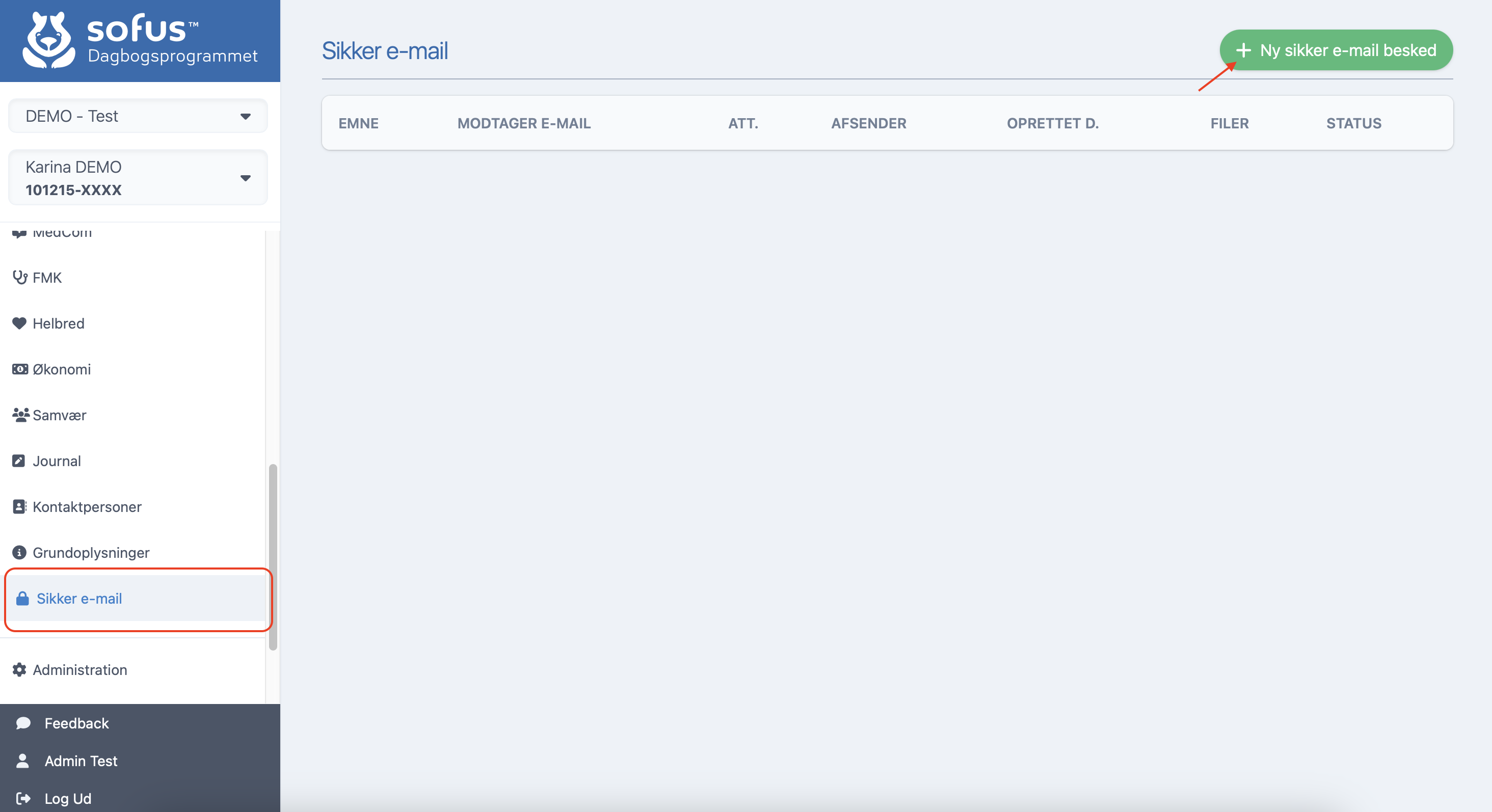
Ufyld felterne med:
- Modtager e-mail * OBS - Vores system slår op i et register, som sikrer, at det kun er mails med et OCES3 certifikat der kan sendes til. Det er som regel en hovedpostkasse i en kommune, som så sørger for at uddelegere mails efterfølgende.
- Att
- Emne
- Besked
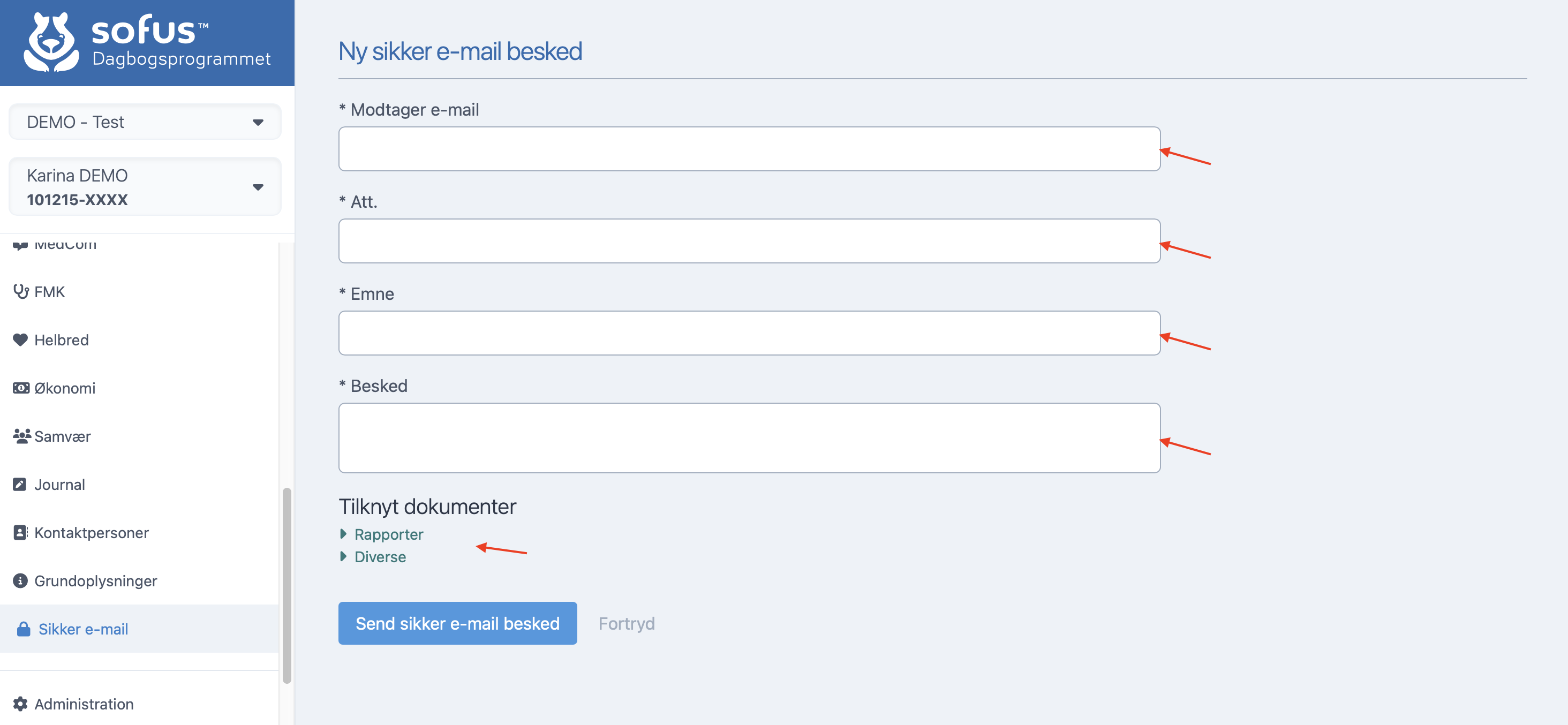
Tilknyt dokument. Her vælger du den kategori du skal vælge dokument fra. Her kan du vælge mellem dokumenter, såsom statusrapporter, gemt i Dokument fanen.

_[Læs hvordan du opretter dokument](https://guides.sofus.dk
Sikker e-mail
120 words
Move Administration
Open Administration
Administration
Medarbejdere
Tilføj ny medarbejder
Gå i Administration.
Vælg Medarbejdere i toppen.
Tryk på + Ny medarbejder.
Udfyld alle felter med '*' og resterende efter behov.
Bruger I 2-faktor, så er det vigtigt at tilføje mobilnummer i feltet med Mobiltelefonnummer (2-faktor).
Børn/borgere
Opret nyt barn/borger
Gå i Administration.
Vælg Børn/borgere i toppen.
Try på + Nyt barn/borger.
Udfyld felterne. Alle felter kan senere hen ændres i grundoplysninger.
Tryk Gem.
Deaktiver barn/borger
Gå i Administration.
Vælg Børn/borgere i toppen.
Tryk på de tre prikker ud fra det barn/borger du ønsker at deaktivere.
Vælg Deaktiver
Udfyld felterne der kommer frem med information om deaktivering og tryk Gem
Barnet/borgeren er nu deaktiveret.
Slet barn/borger
Ønsker du at slette et barn eller en borger fra systemet, skal de først deaktiveres.
Herefter går du i **A
Administration
633 words
Move Ledelsesinfo
Open Ledelsesinfo
Ledelsesinfo
I Ledelsesinfo har man mulighed for:
Under 'Medarbejdere':
- At se og downloade en liste med alle medarbejdere, herunder hvor mange ansatte der er, samt med hvilke professioner.
Under 'Børn/borgere':
- At se hvor mange børn/borgere man har indskrevet pr. måned, samt hvor mange i alt. Her har man mulighed for at filtrere sin visning ud fra en given periode.
Under 'Magtanvendelse (Hvis man gør brug af denne funktion, for børn og unge)':
- At se hvor mange magtanvendelser man har haft i alt, fordelt over en periode.
Under 'Statistik':
- At se en statistik over samtlige indskrevne borgere, herunder med information om indskrivninger, indsats- og foranstaltningstyper, betalingskommune mv. Man har desuden mulighed for at downloade en excel-fil med alle oplysningerne.
Ledelsesinfo
123 words
Move Personale administration
Open Personale administration
Personale administration
Denne funktion har man kun adgang til, hvis man har rollen 'Personale administrator'.
Her har man mulighed for at gemme og håndtere personfølsomme oplysninger på sine medarbejdere/konsulenter, herunder ansættelseskontrakter, notater, samt øvrig information.
Man kan klikke på en medarbejders/konsulents navn, hvorfra man kan lægge dokumenter op, skrive notater, samt se vedkommendes grundoplysninger.
Personale administration
55 words
Move Intranet
Open Intranet
Intranet
Her har man mulighed for at dele dokumenter og nyheder på tværs af hele organisationen. Alle medarbejdere på tværs af alle afdelinger har adgang til intranettet.
Man kan oprette sider i Biblioteket, hvori man kan tilknytte dokumenter.
Skriver man en 'Nyhed' på intranettet, vil en medarbejder altid blive ført hen på Intranettet når man logger ind, således man ser seneste nyhedsbesked.
Intranet
63 words
Move Ny Menu
Open Ny Menu
Sektion
Organisation
Alt Administrativt er rykket ind under Organisation som du finder i dropdown Sektion.
Support
Support er rykket ind under Min profil.
- Klik på dit navn i hjørnet.
- Tryk på Suppport.
- Du kan nu lave en ny support sag ved at trykke på Ny support.
Ny Menu
52 words