Udvikling
Her kan du oprette indsatsområder, samt oprette målsætninger, som du arbejder med ud fra handleplanen.
- Start nyt indsatsområde
- Start ny målsætning
- Opret indikator
- Score indikator
- Evalueringer
- Afslutte målsætning
Indsatsområde
Start nyt indsatsområde
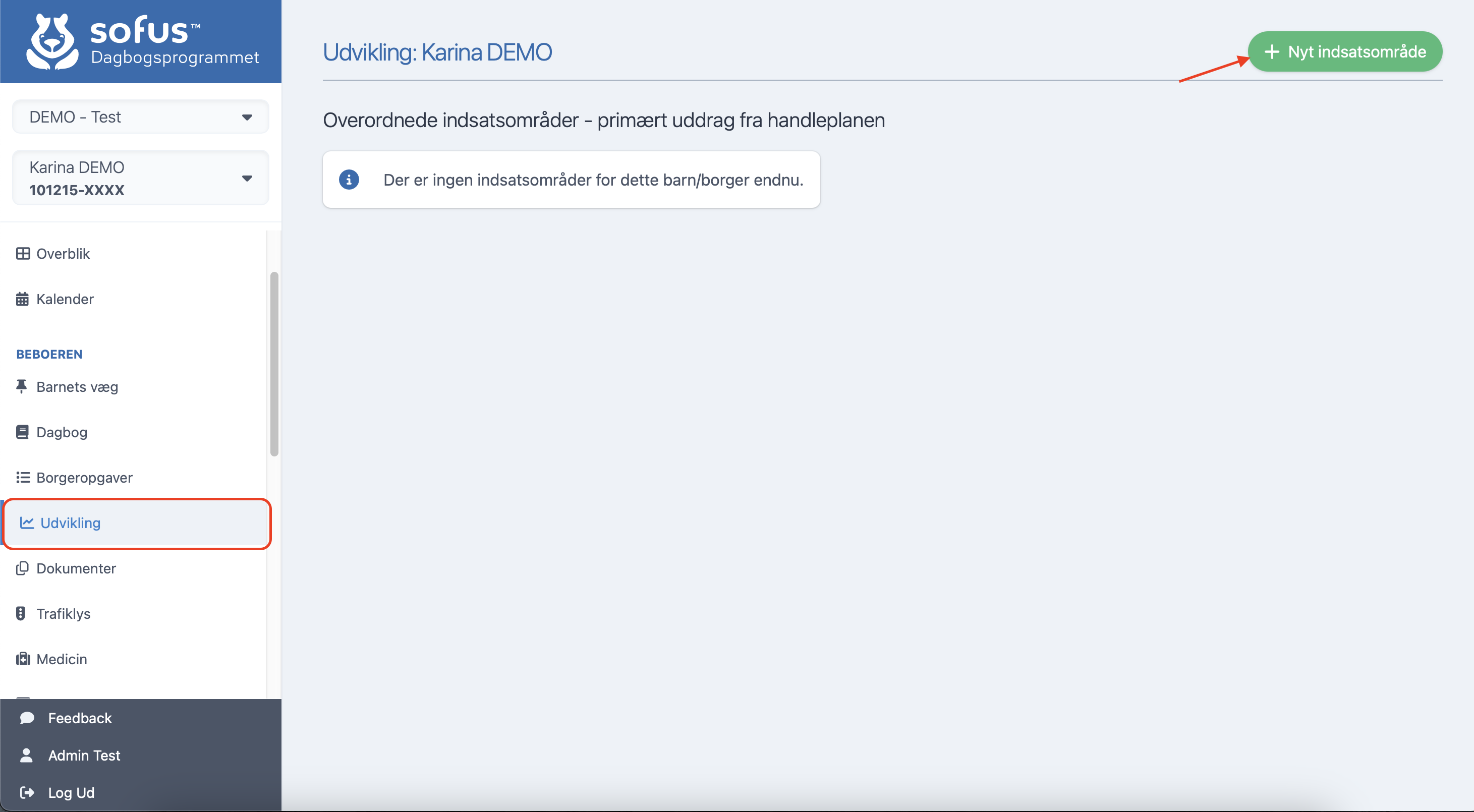
Gå på fanen Udvikling.
Tryk på + Nyt indsatsområde
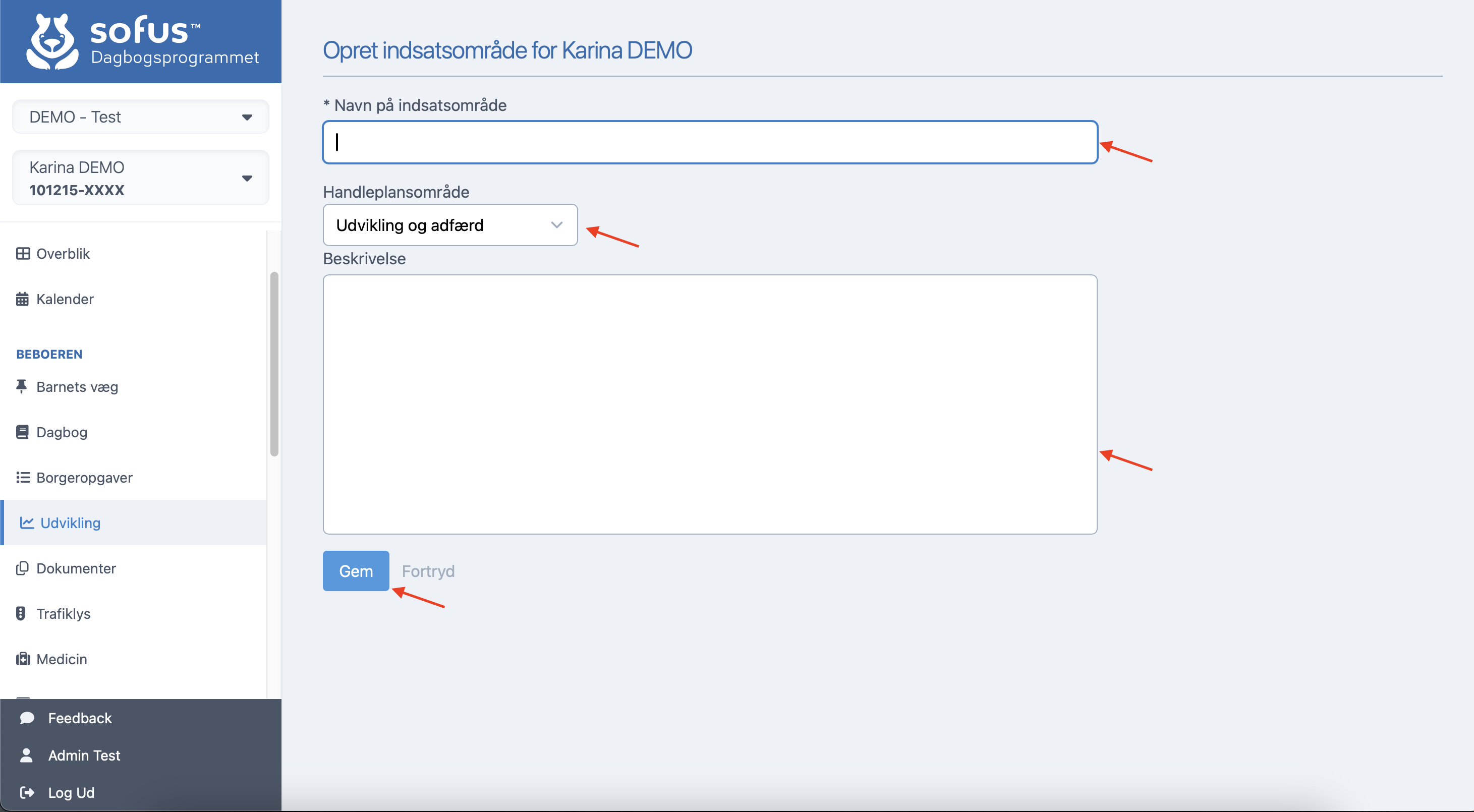
Giv indsatsområde en Titel og eventuel beskrivelse.
Vælg Handleplansområde.
Tryk Gem
Målsætning
Start ny målsætning.
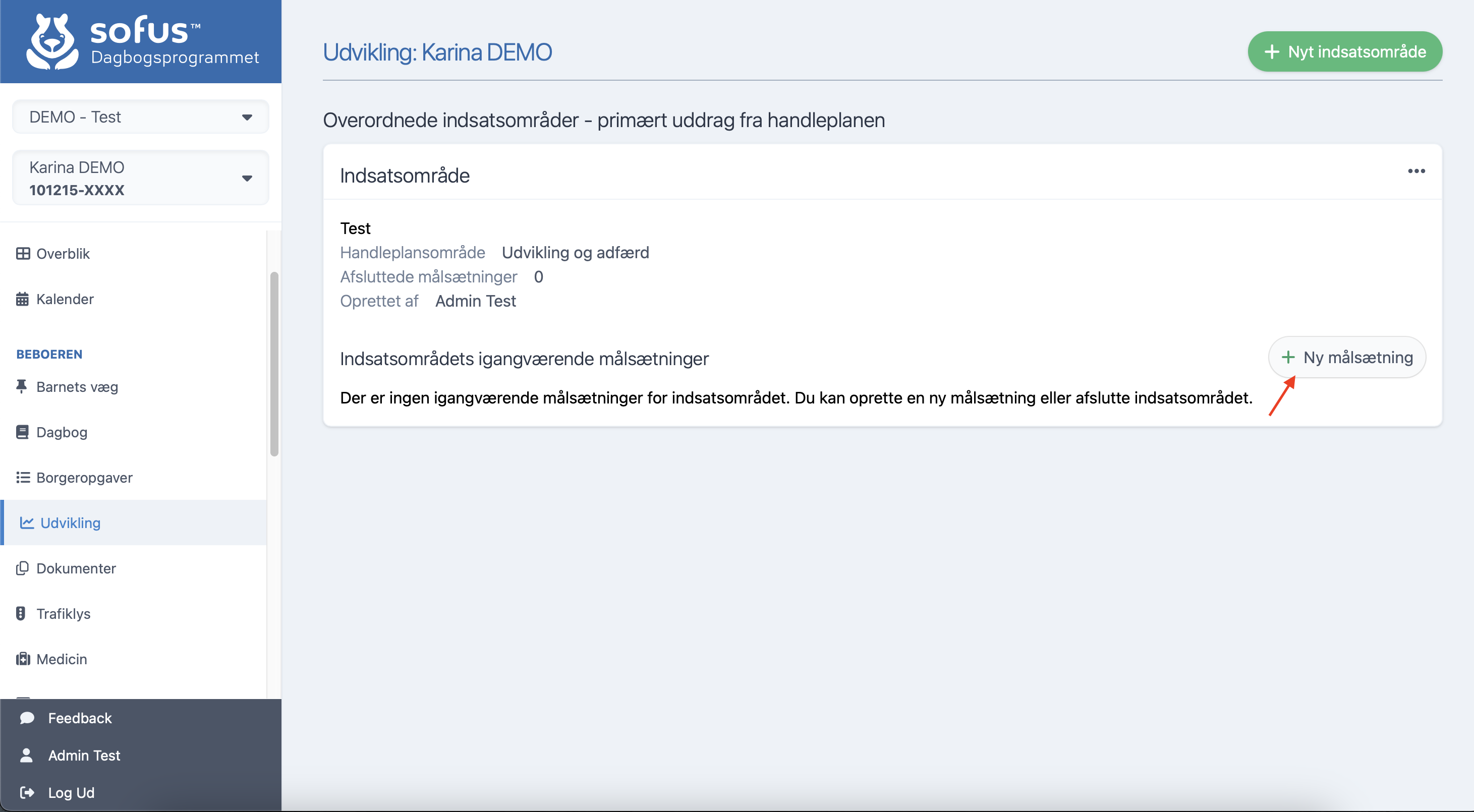
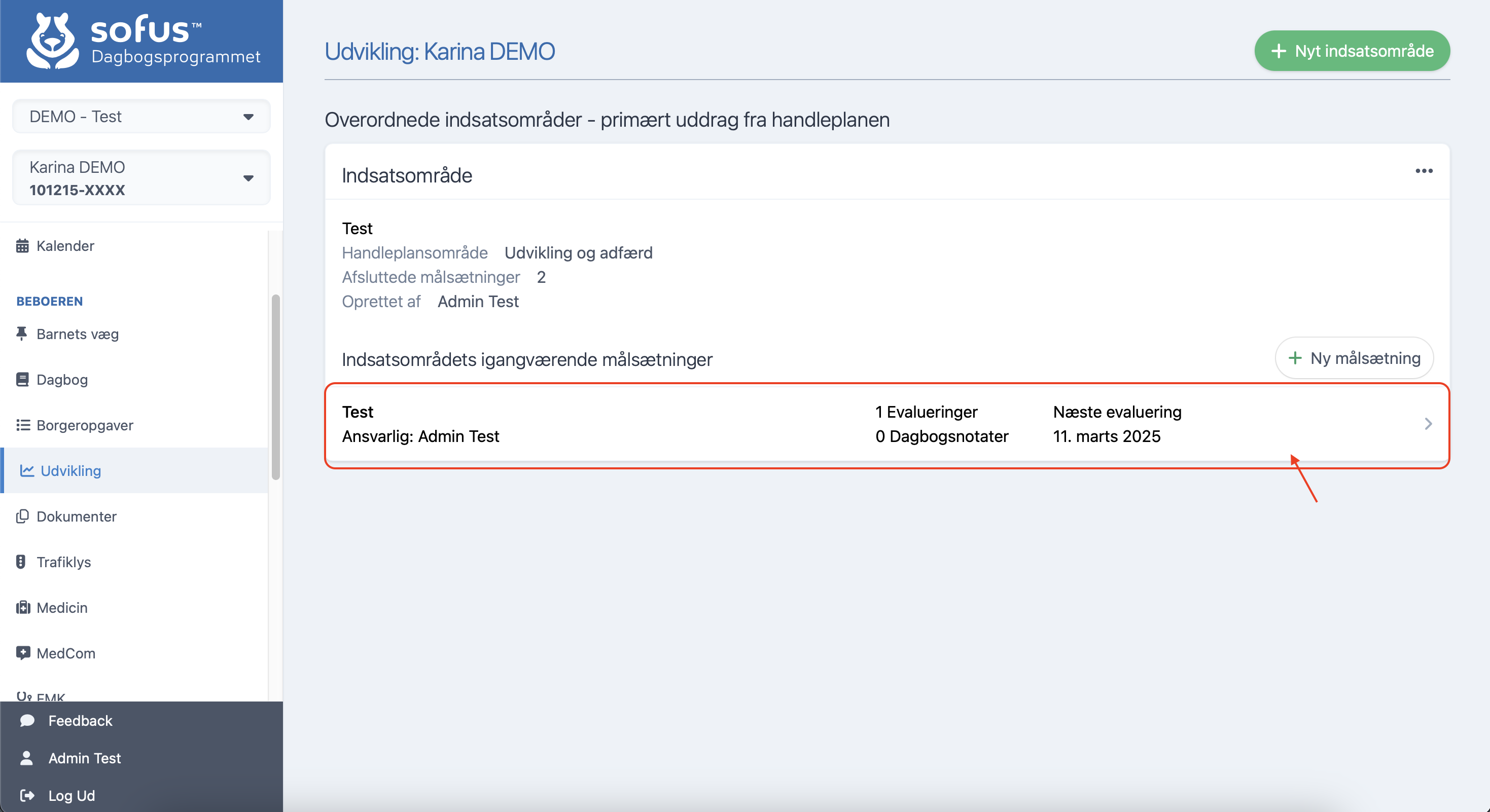
For at starte en ny målsætning til et indsatsområde kan du enten trykke dig ind på det ønskede indsatsområde eller trykke på Ny målsætning ud for indsatsområdet.
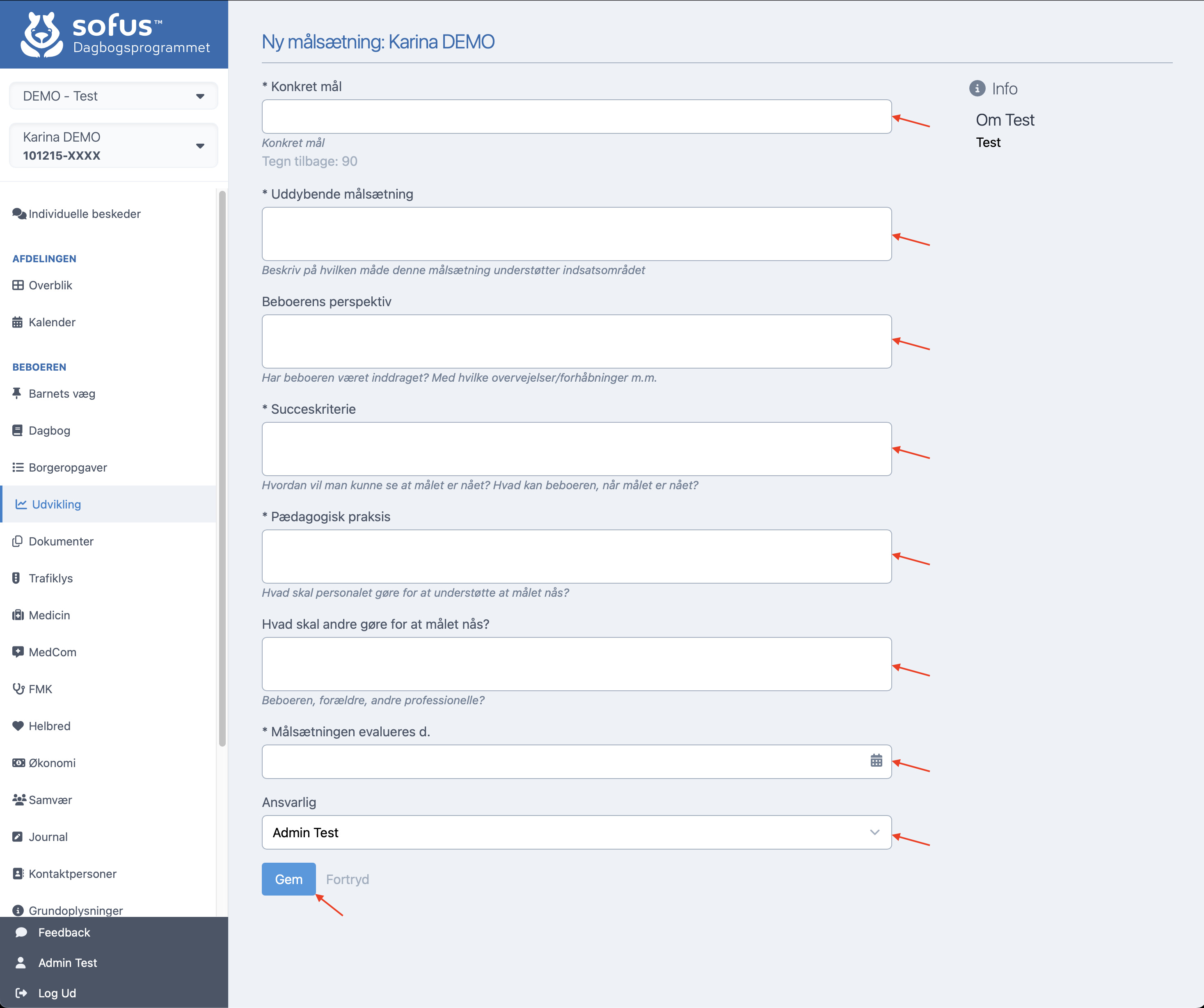
Udfyld felterne og tryk Gem.
Angiv en start scoring i Team score. Dette er jeres udgangspunkt.
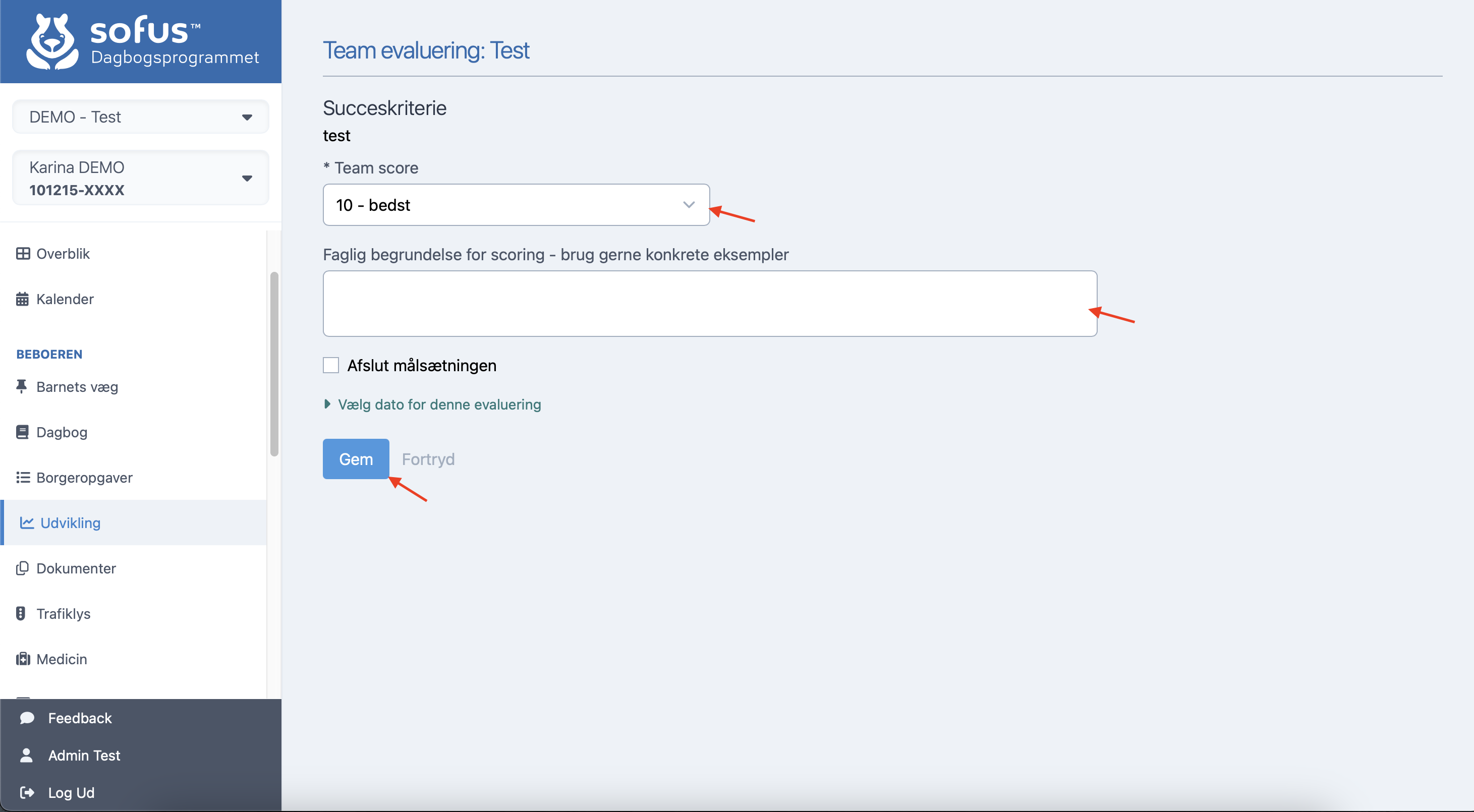
Skriv en Faglig begrundelse for scoring hvis relevant.
Tryk Gem.
Opret indikator
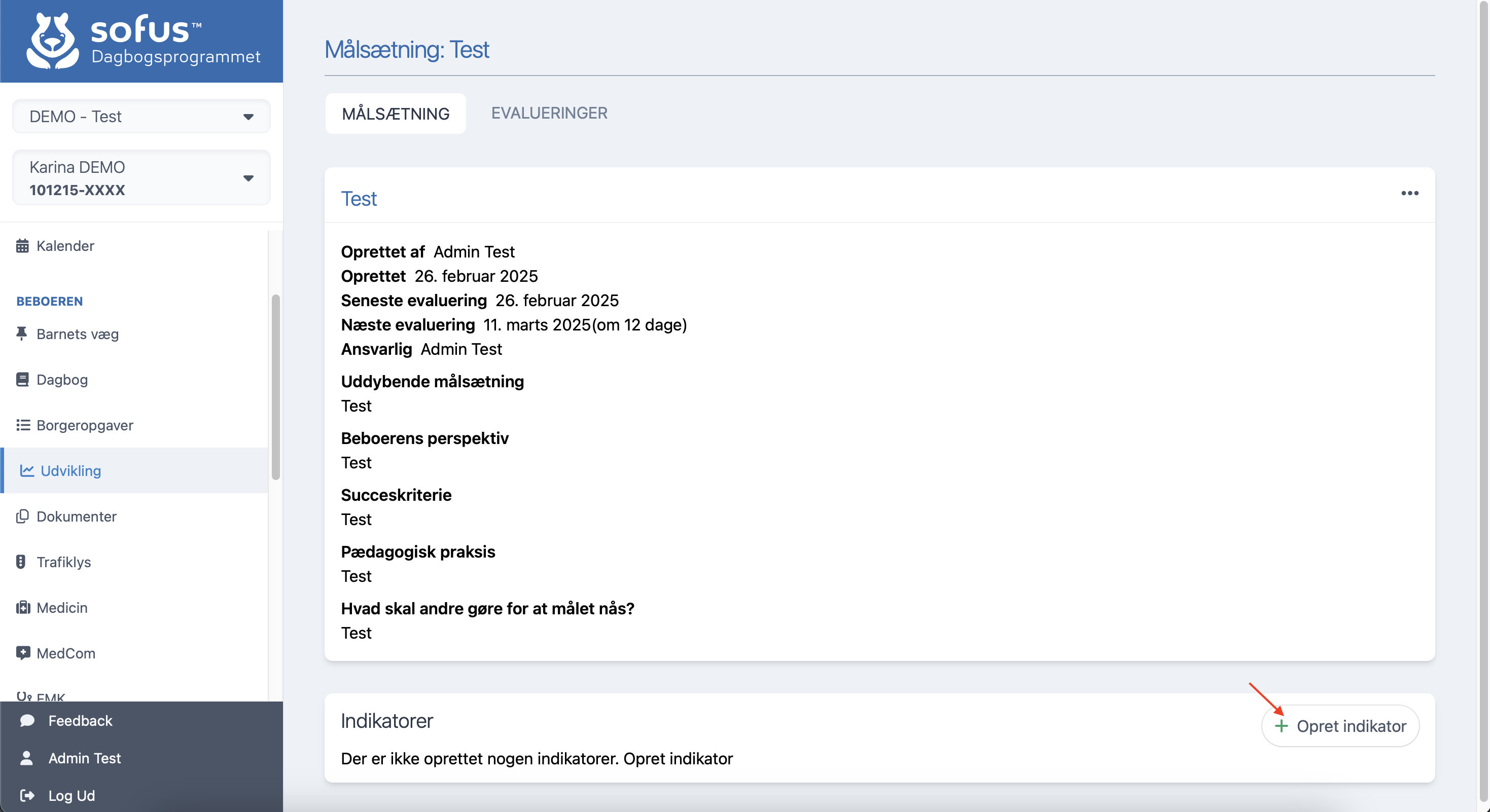
Vælg den målsætning, som du ønsker at score en indikator på.
Tryk på + Opret indikator.
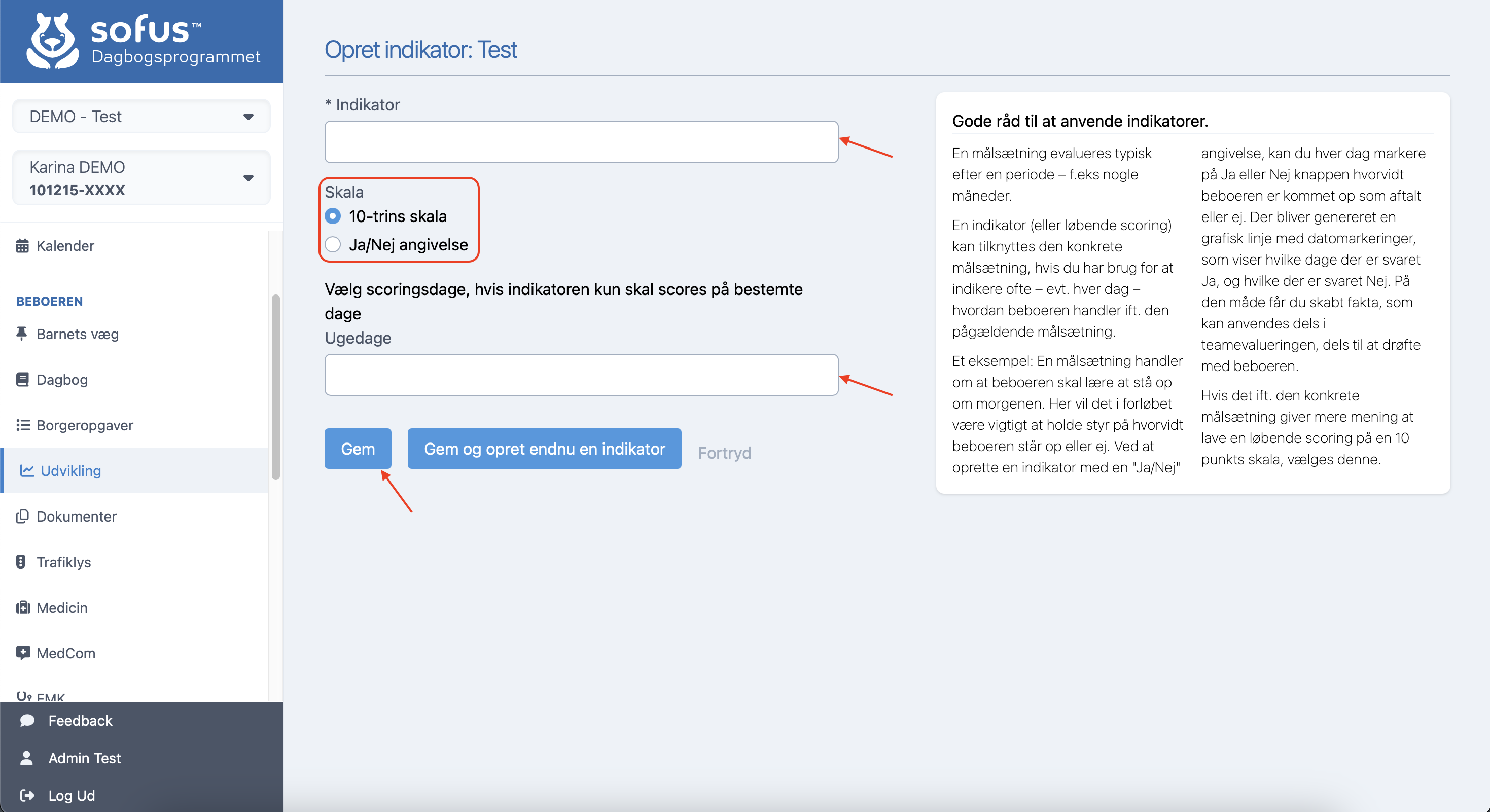
Navngiv Indikator.
Vælg mellem:
- 10-trins skala
- Ja/Nej angivelse
Vælg om scoringen skal scores på bestemte dage. Kan også ignoreres.
Tryk Gem.
Score indikator
Gå ind på den målsætning du skal score en indikator på.
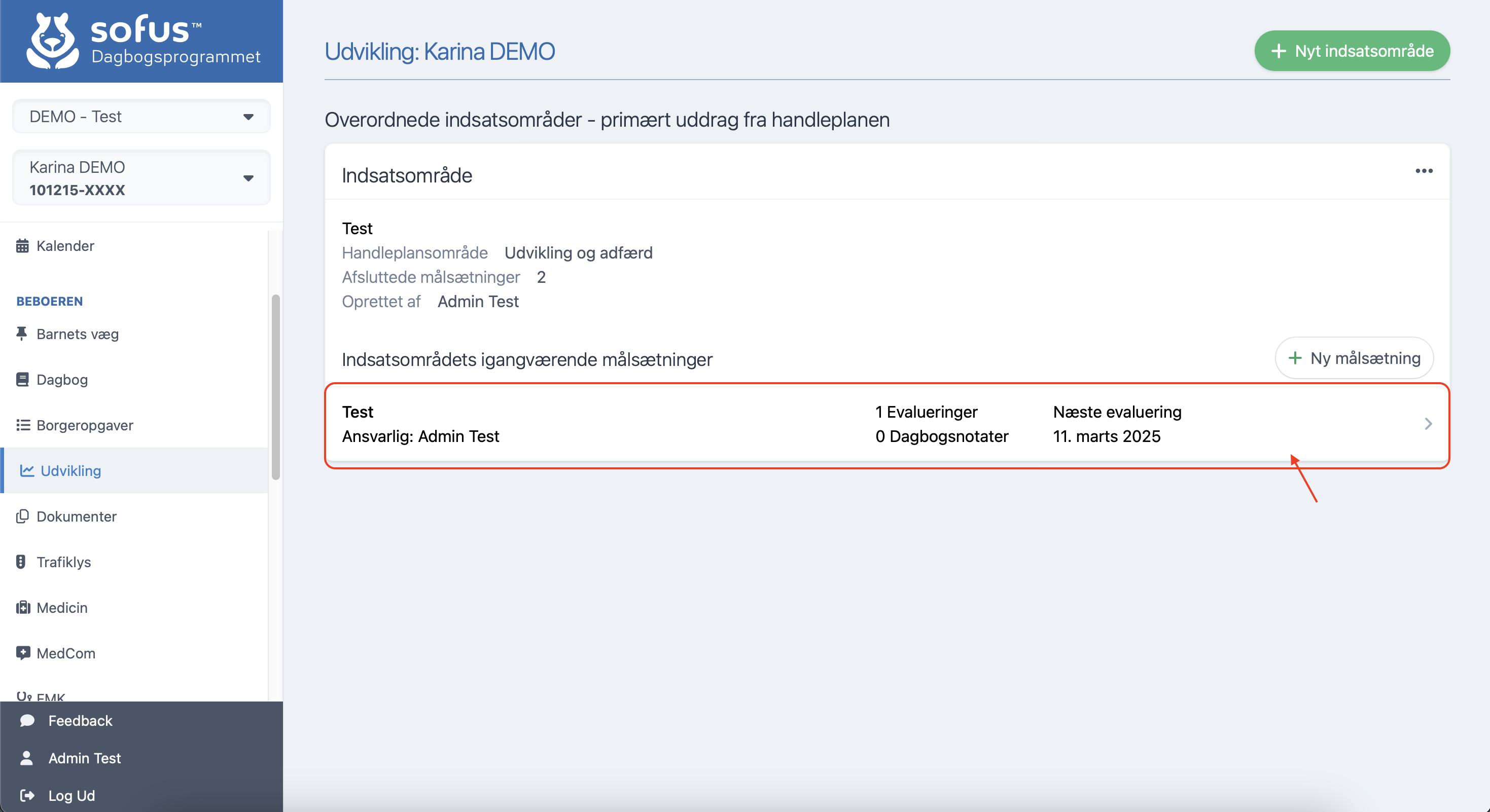
Rul ned til Indikator og tryk + Scor indikator ved den indikator du skal score på.
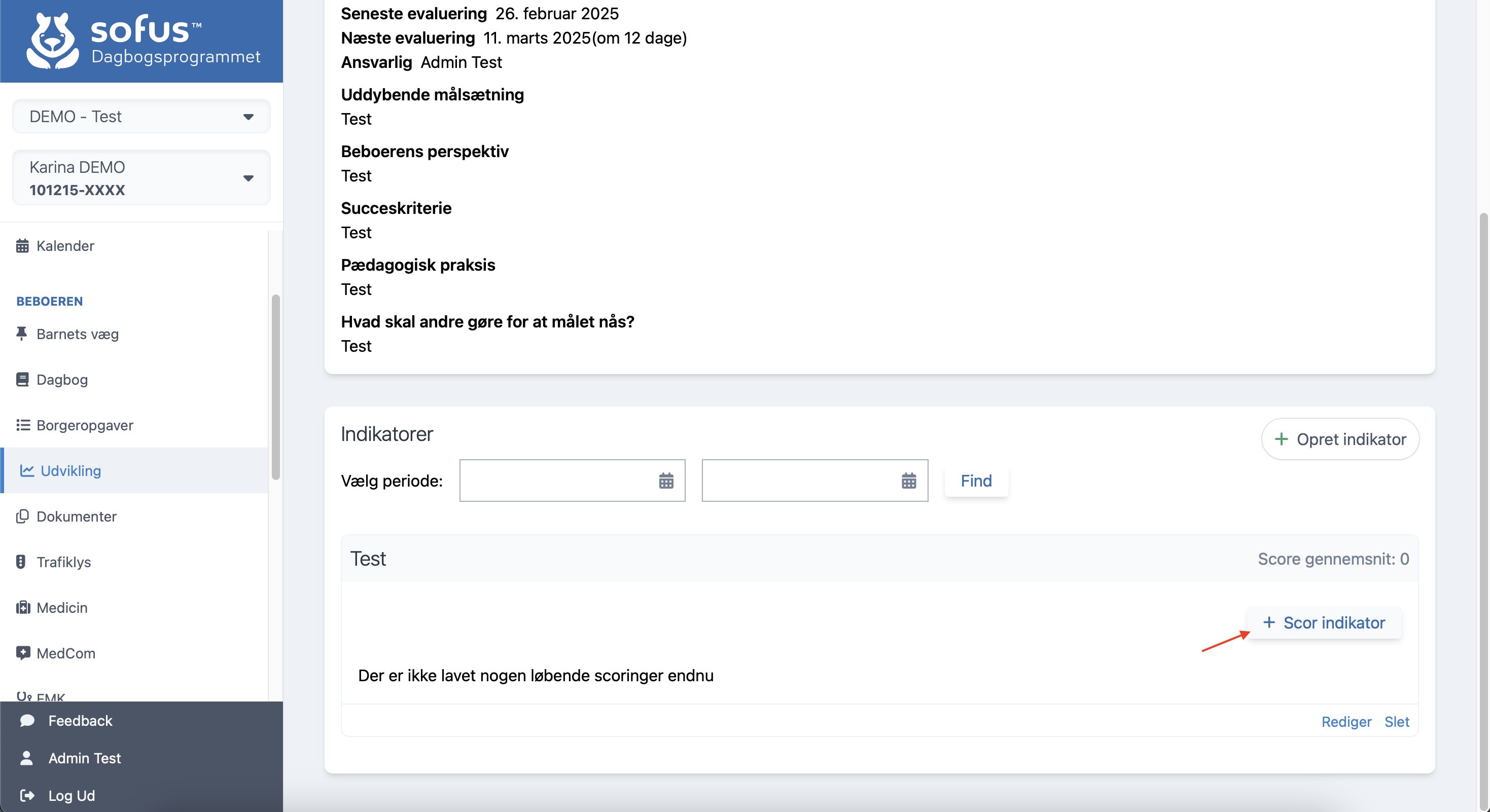
Et pop-up med scoring kommer frem. Tryk på dropdown menuen, for at vælge scoring. Vælg dato for scoring hvis relevant.
Tryk Gem løbende scoring.
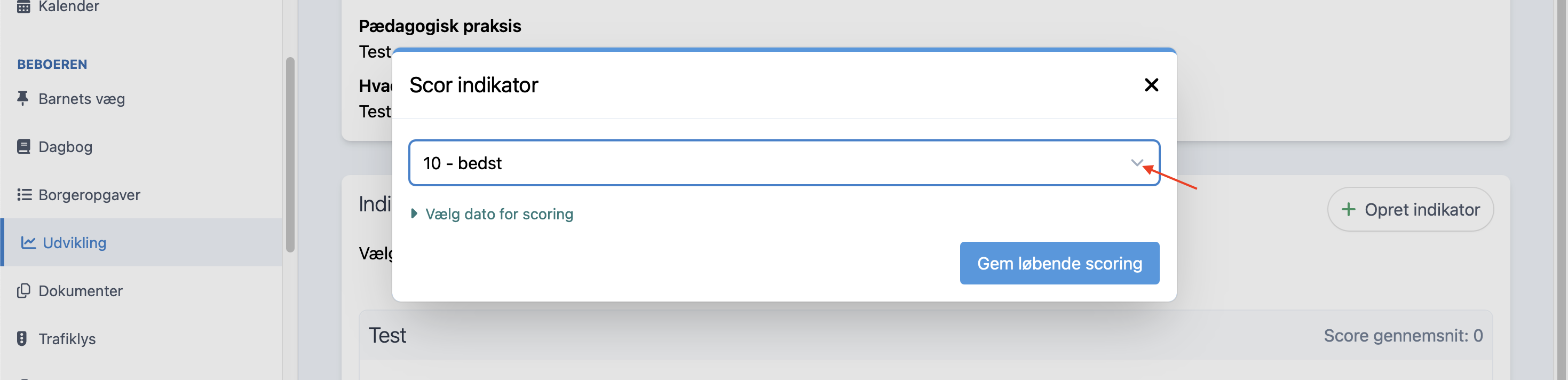
Der vil løbende blive lave en graf, så man kan følge udviklingen af indikatoren. Du kan også trykke på Se alle scoringer og se alle tidligere scoringer.
Evalueringer
Når det er tid til at evaluere, så går du ind på på den igangværende målsætning.
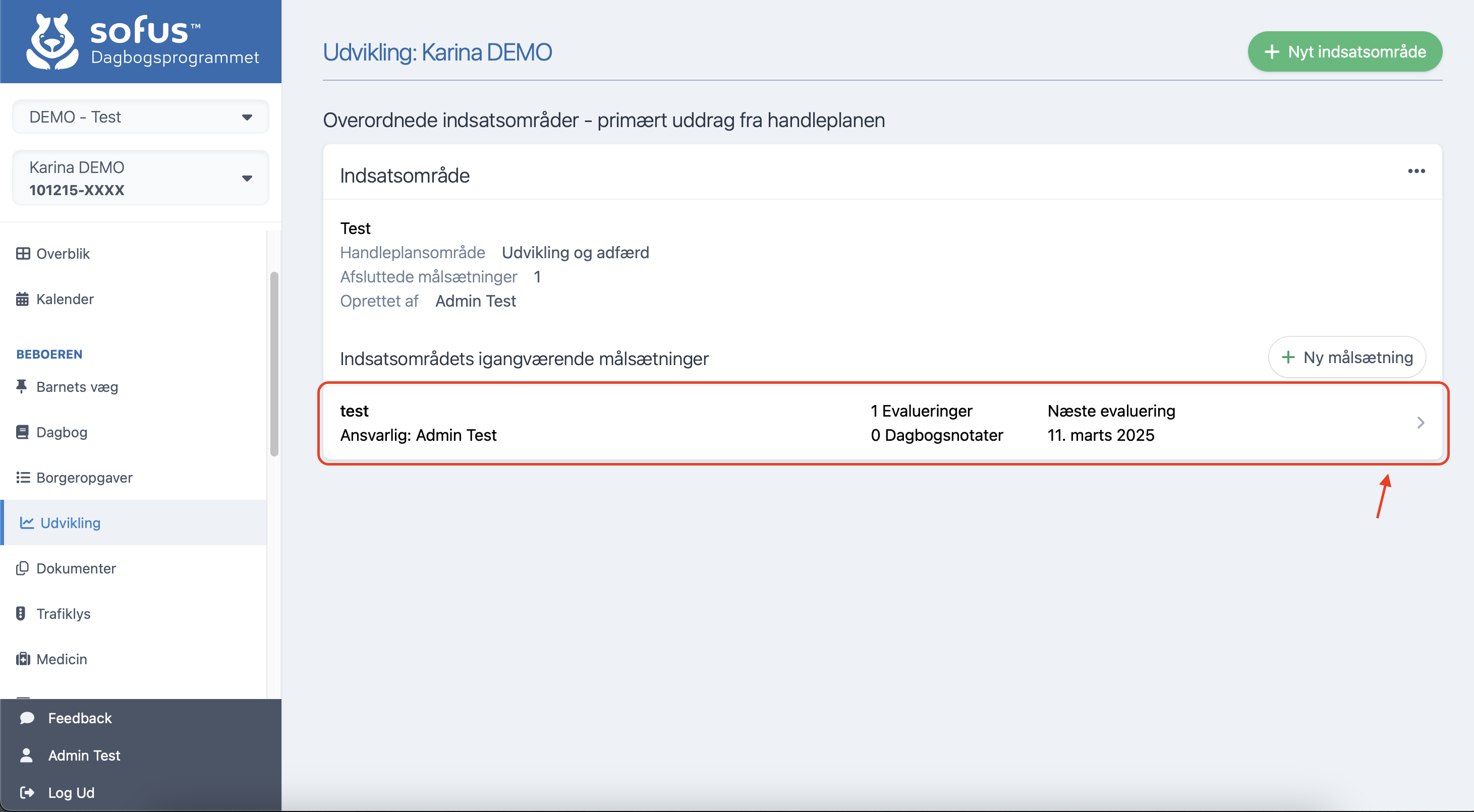
Vælg Evalueringer .
Tryk Start teamevaluering.
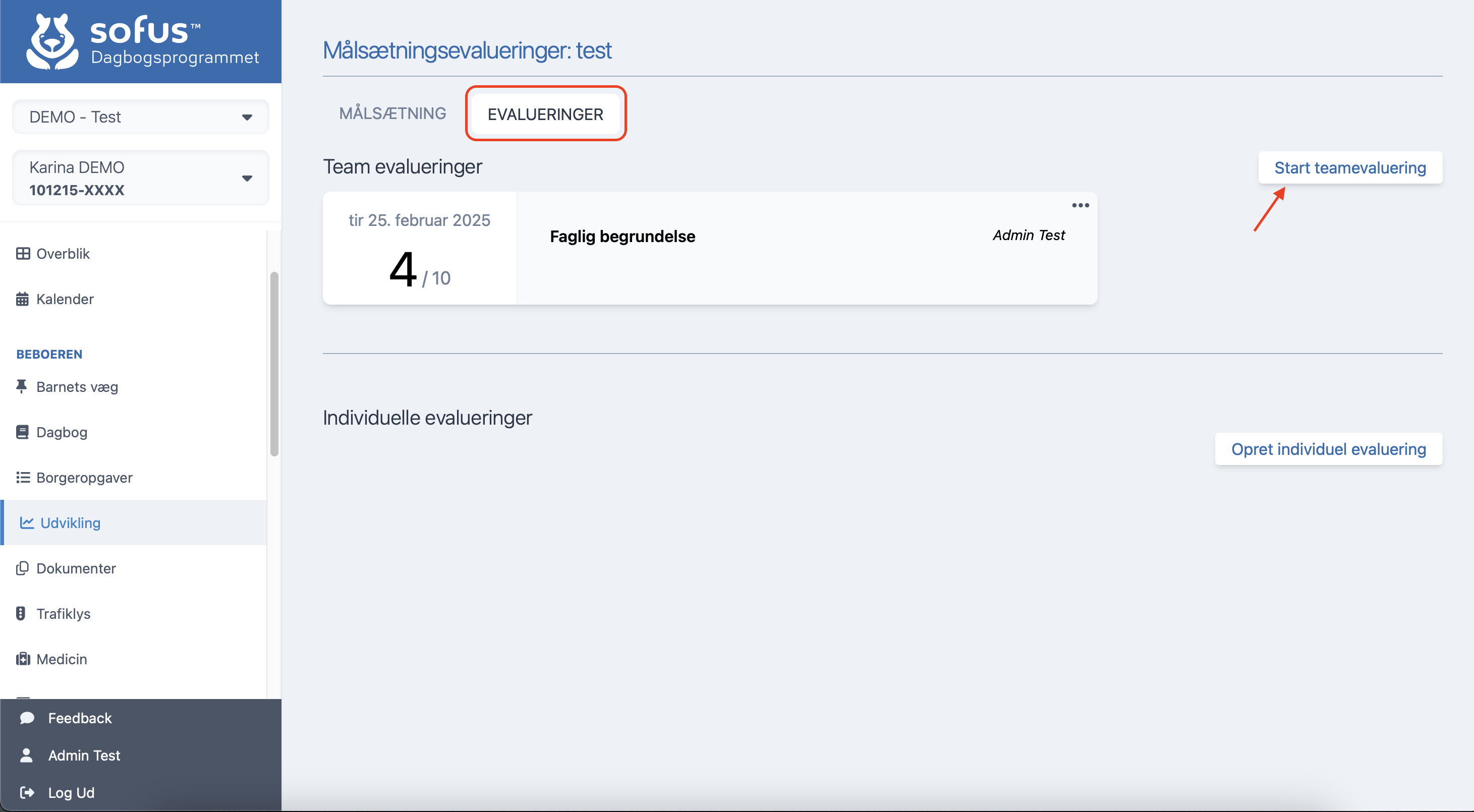
Giv en score under Team score.
Indtast faglig begrundelse for scoring hvis dette er relevant.
Tryk Gem.
Afslutte målsætning
For at afslutte målsætningen, så går du ind på på den igangværende målsætning.
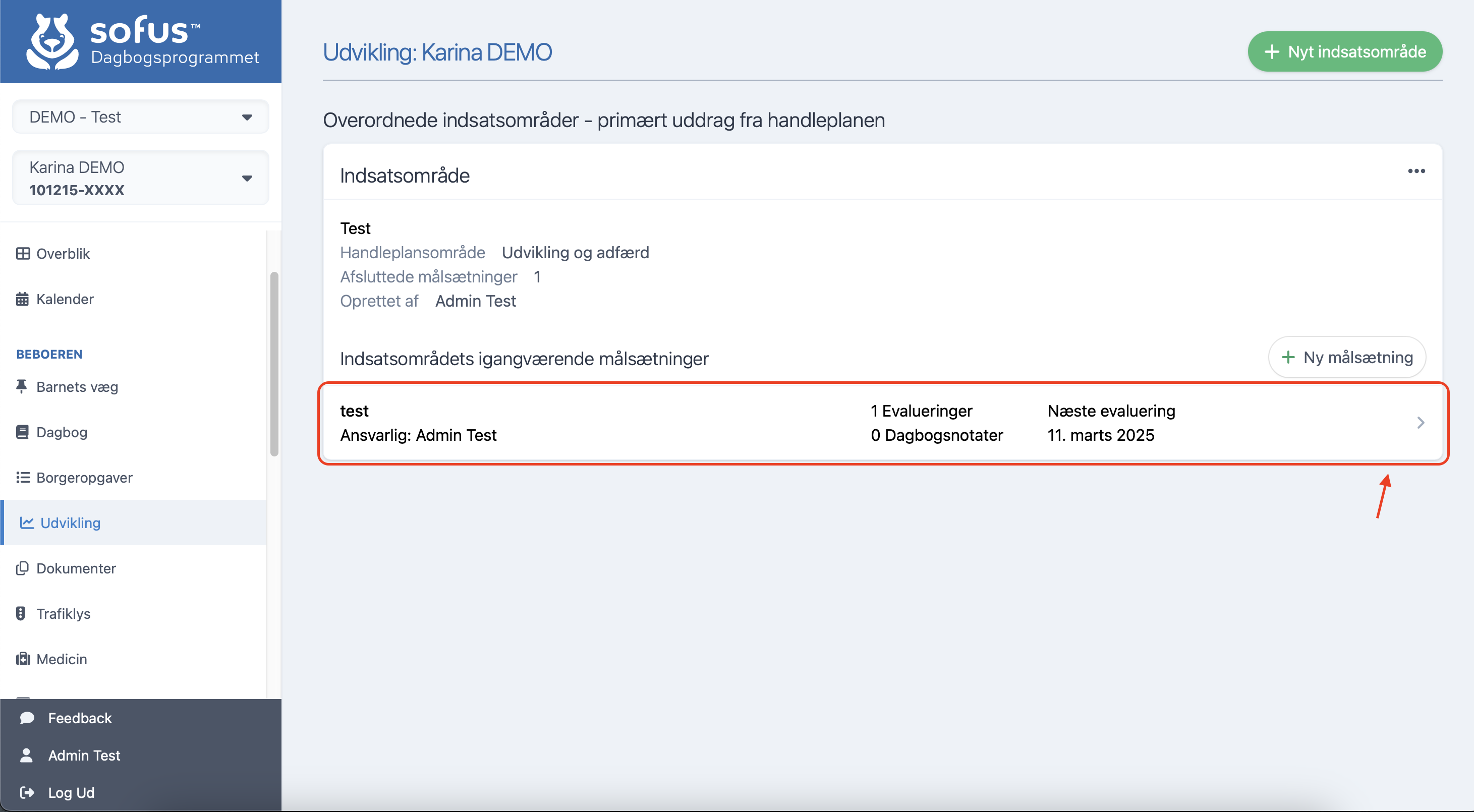
Vælg Evalueringer.
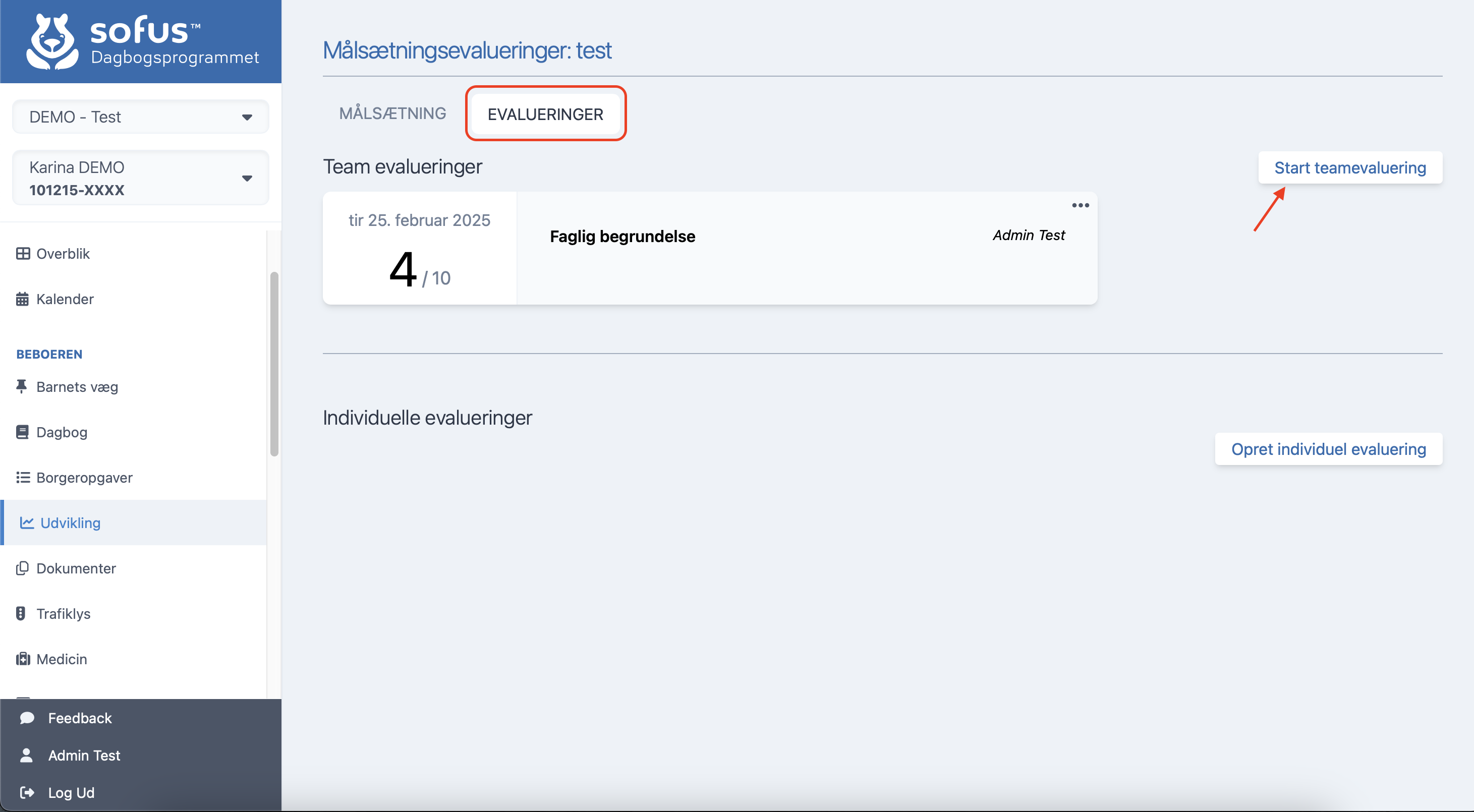
Tryk Start teamevaluering.
Giv en score under Team score.
Indtast faglig begrundelse for scoring hvis dette er relevant.
Ving af i Afslut målsætning og angiv om målet er nået:
- Ja
- Delvis
- Nej
Tryk Gem.
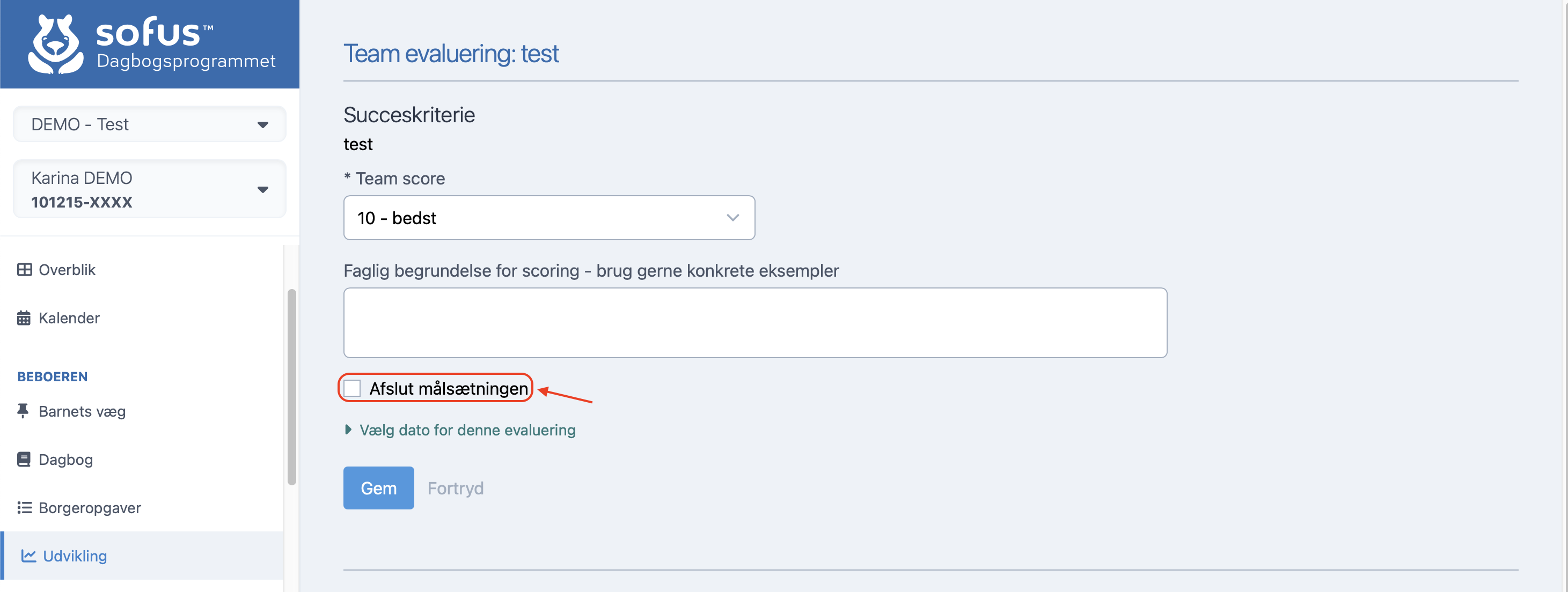
Målsætningen er nu afsluttet.