Dokumenter
Opret nyt dokument
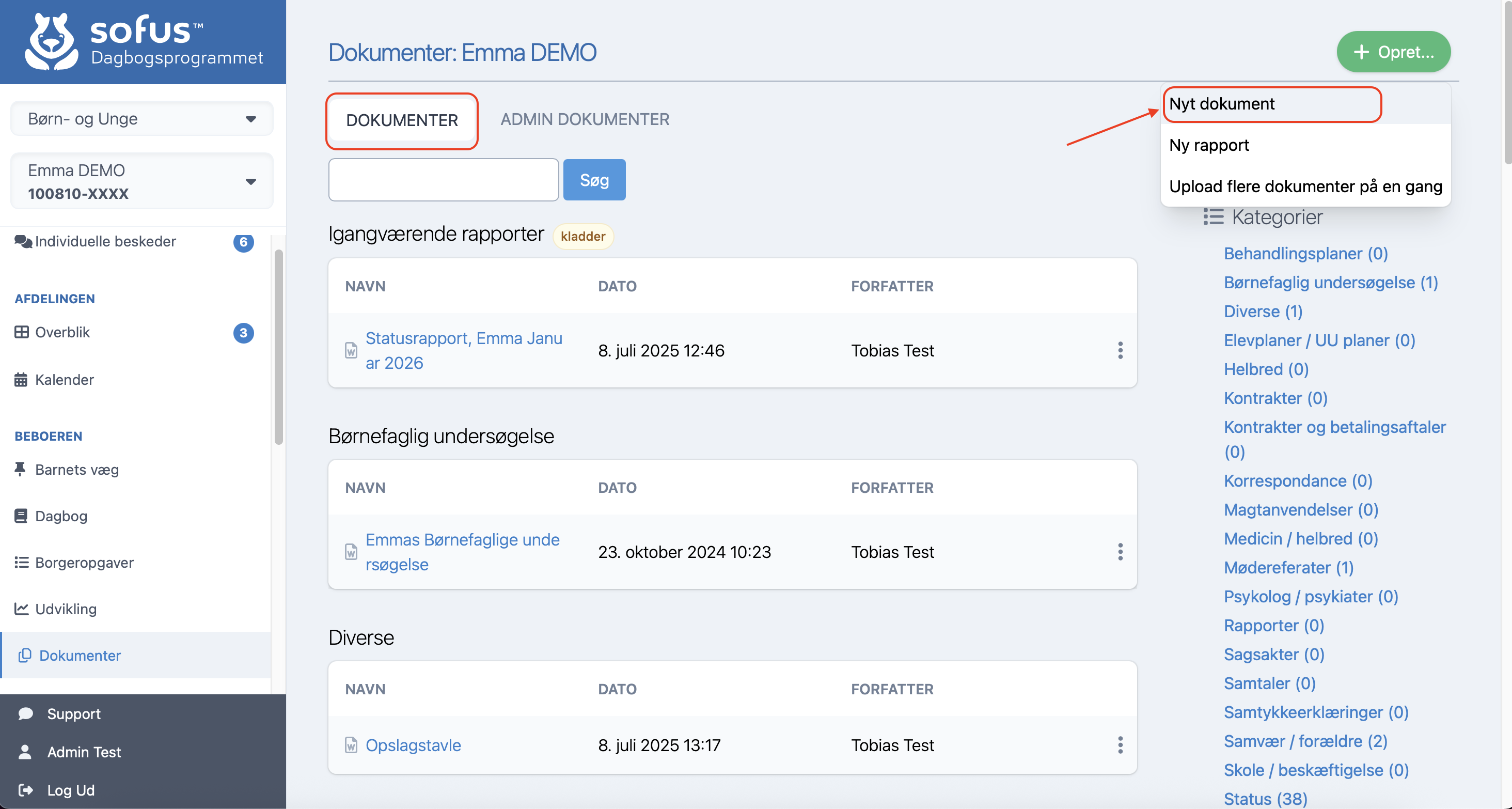
Gå i fanen Dokumenter.
Tryk på + Opret.
Vælg Nyt dokument.
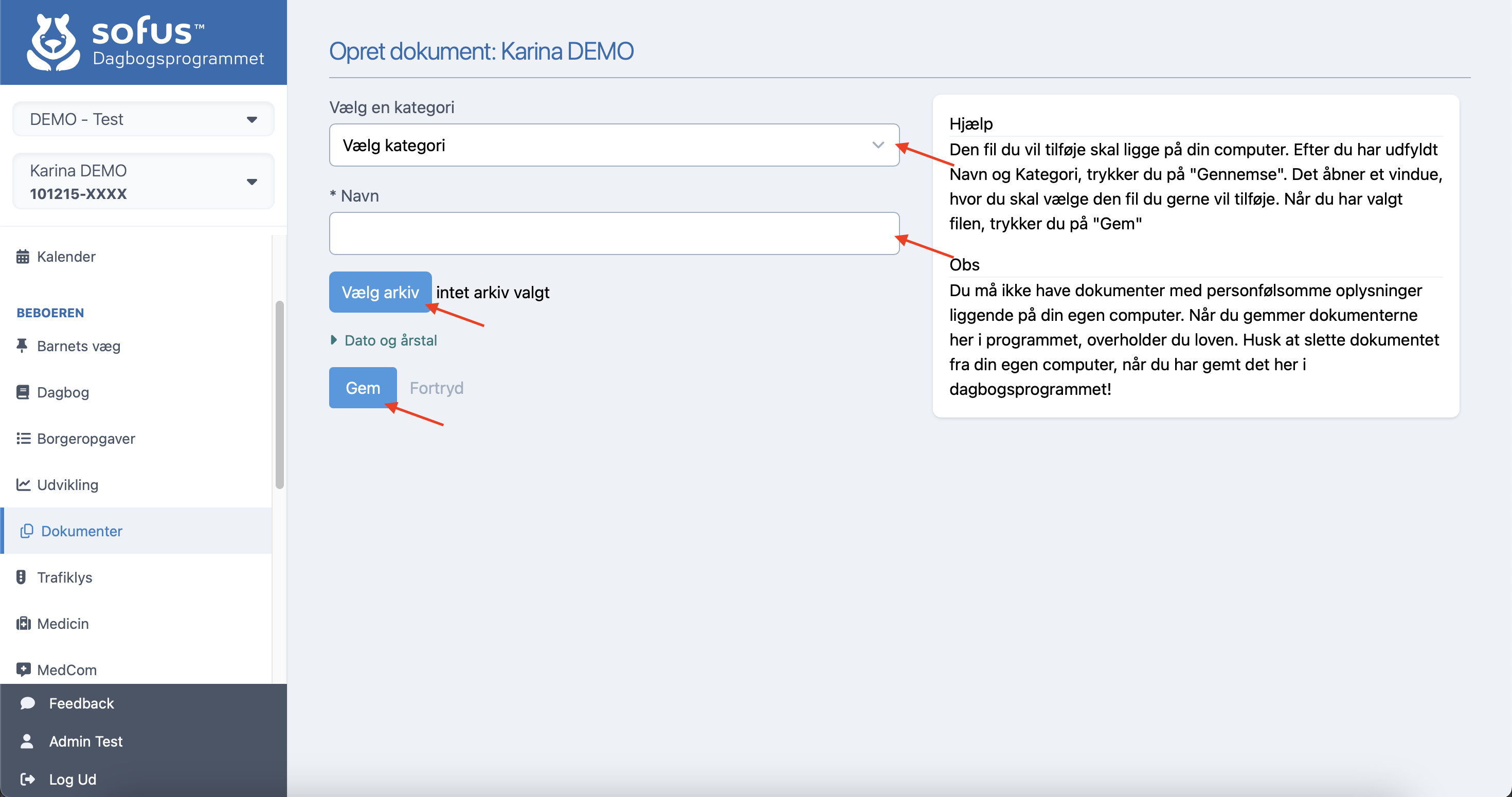
Vælg Kategori.
Kategorier laves af en administrator. Mangler der en kategori så kontakt en medarbejder med administrative rettigheder.
Giv dokumentet et navn.
Tryk Vælg arkiv og find dokumentet og upload det.
Angiv Dato og årstal hvis relevant.
Tryk Gem.
Rapporter
Opret rapport
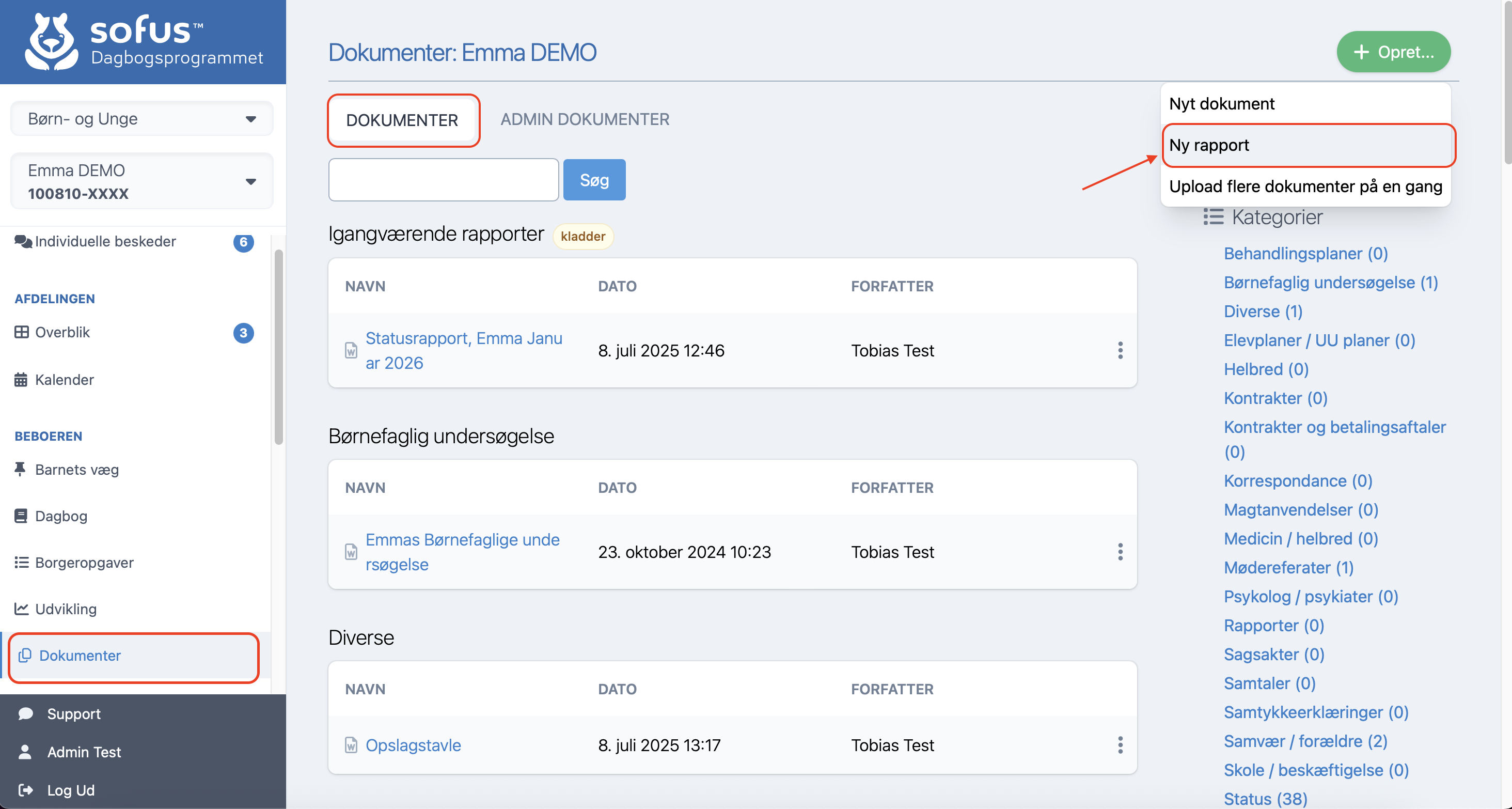
Gå i Dokumenter.
Tryk på + Opret.
Tryk på + Ny rapport.
Vælg den skabelon, du skal bruge og giv den et sigende navn, såsom Status og den måned og år, det handler om, eks.: Status April 2024.
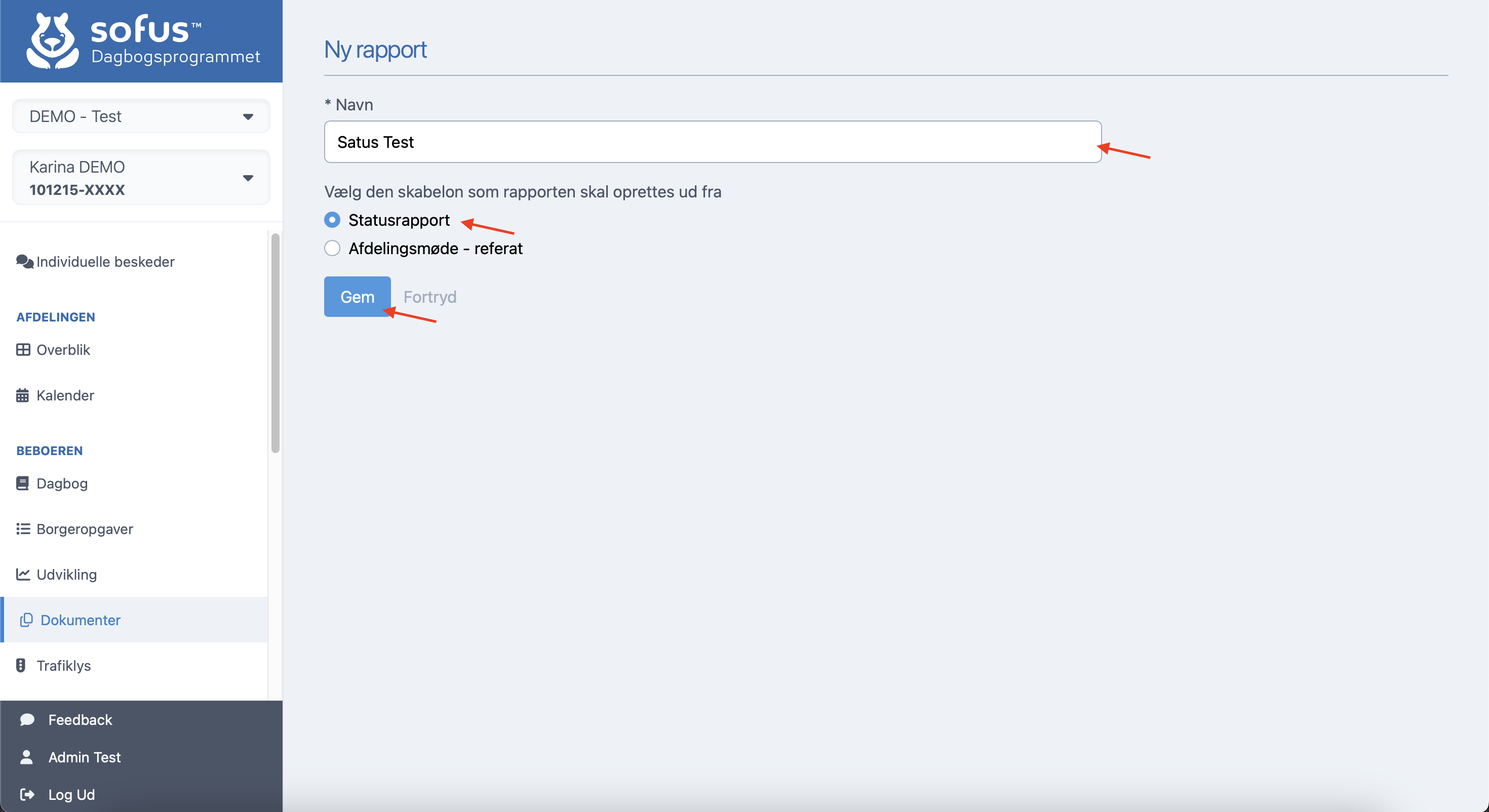
Tryk Gem.
Skriv rapport
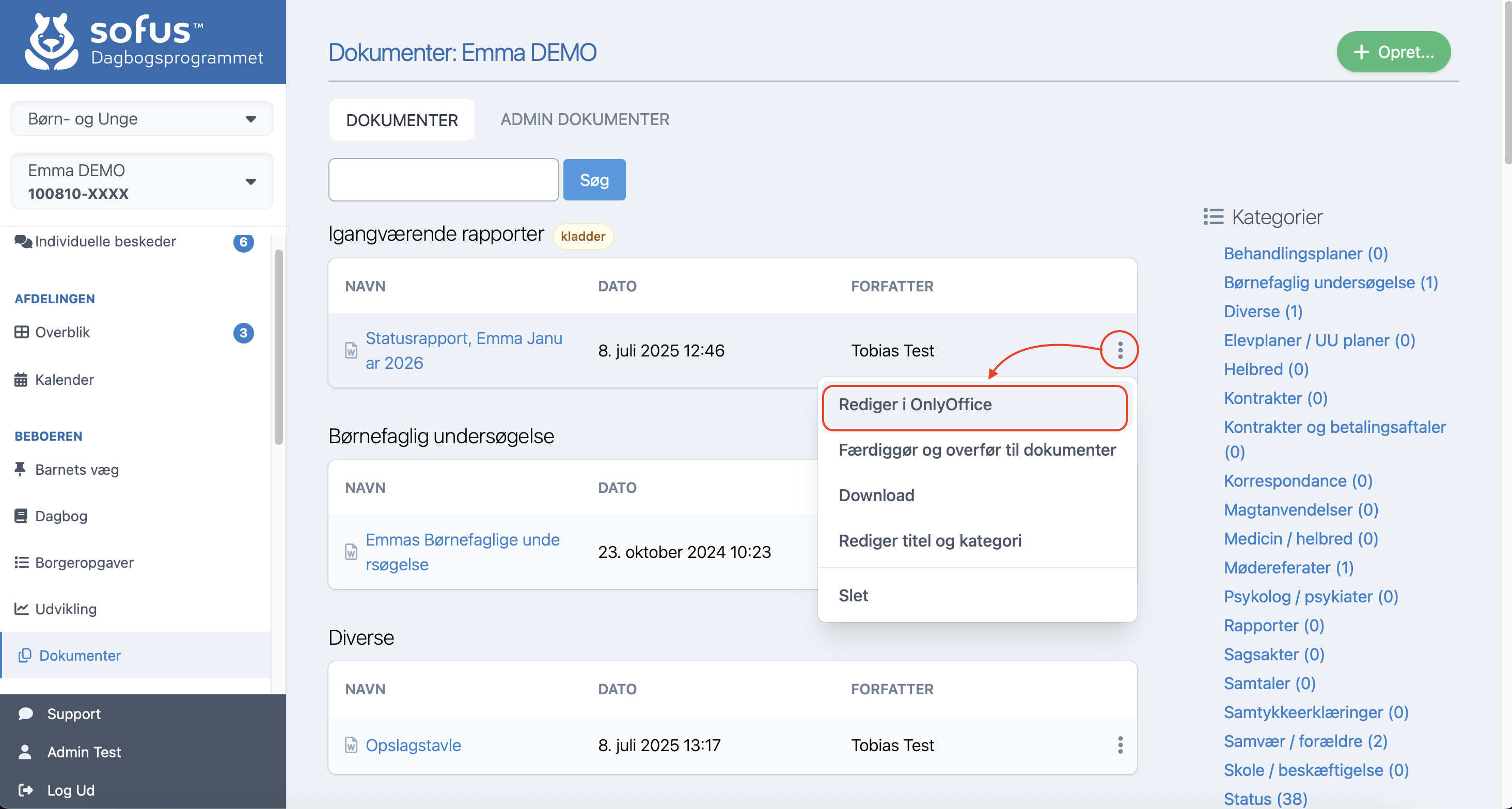
Når rapporten er oprettet, så lægger den sig under Igangværende kladder. For at skrive i rapporten trykker du på de 3 prikker i højre side ud for dokumentet og vælger Rediger i OnlyOffice.
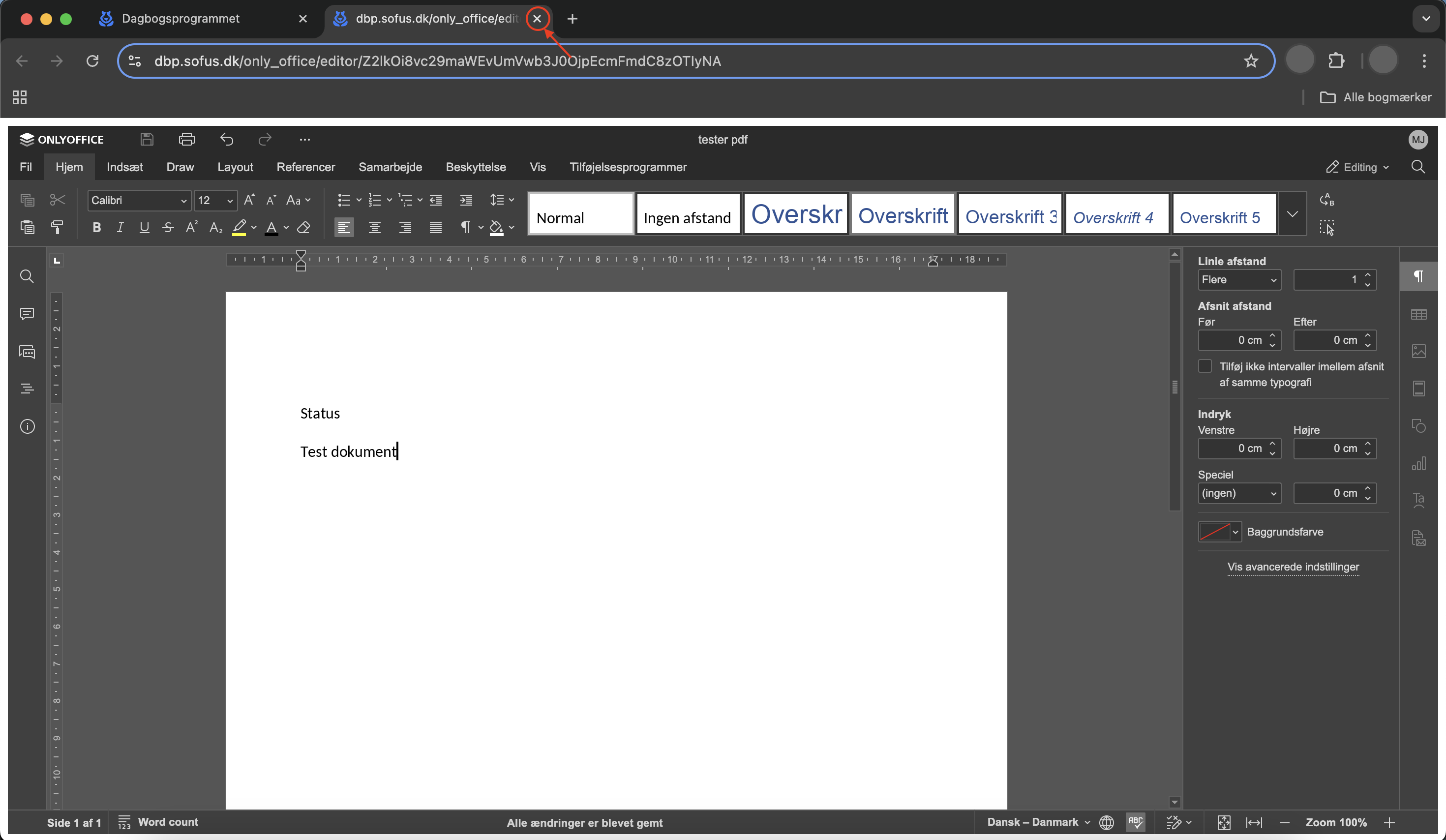
Når du skriver i rapporten, behøver du ikke gemme noget. Der gemmes helt automatisk.
Luk blot ned når du er færdig (tryk kun på krydset oppe i menubjælken(fanen), som er markeret, da du ellers også lukker sofus ned). (Det kan variere hvordan det helt præcis ser ud. I eksemplet her skrives der på en MacBook i Google Chrome)
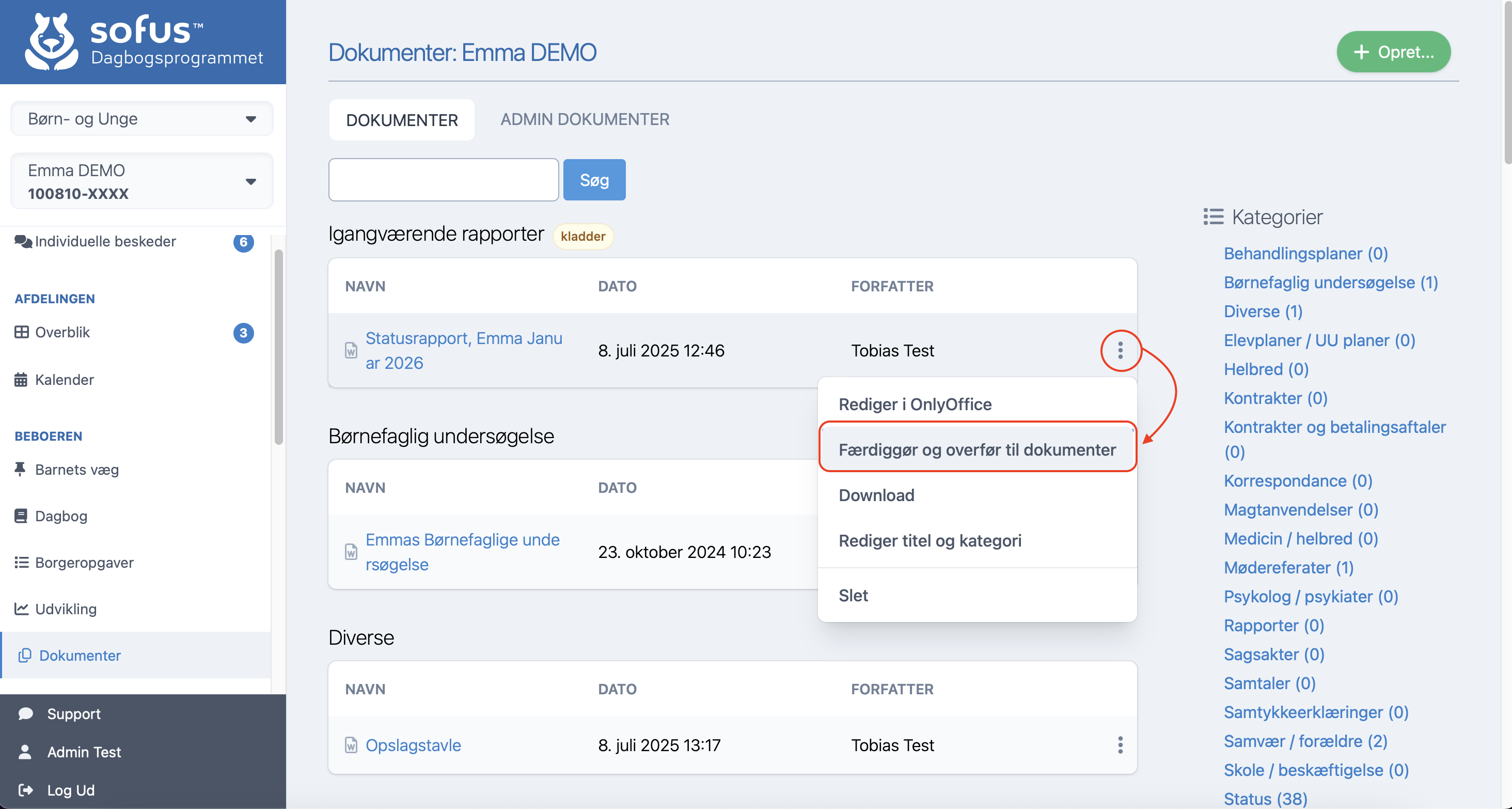
Når du vil skrive videre i rapporten, der ligger som en igangværende kladde, så trykker du på de 3 prikker i højre side ud for dokumentet og derefter på Rediger i OnlyOffice.
Færdiggør rapport
Når rapporten er færdig og først når den er helt færdig, trykker du på de 3 prikker og derefter Færdiggør og overfør toæ dokumenter
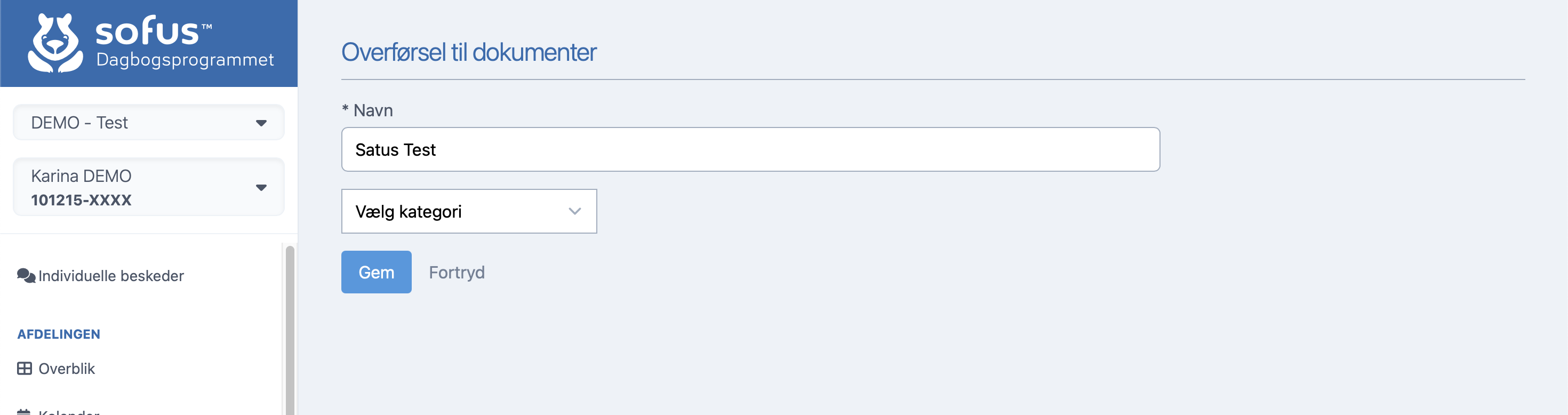
Giv dokumentet et sigende navn (eks.: Status April 2024).
Vælg Kategori.
Tryk Gem.
Når en rapport er sendt til dokumenter, så kan den sendes sikkert gennem Sikker email.
Læs hvordan du sender sikker mail
Næste rapport - eventuelt med udgangspunkt i tidligere rapport skabelon
Næste gang, du skal lave en rapport, kan du enten vælge Ny rapport eller oprette en ny kladde ud fra den tidligere rapport.
Opret rapport fra dokument
For at oprette ny rapport fra gammel så går du i Dokumenter og finder den rapport, som du ønsker at bruge som skabelon.
Her kan du trykke på de 3 prikker til højre for den rapport, du ønsker at bruge som skabelong og trykke på Opret rapport fra dokument.
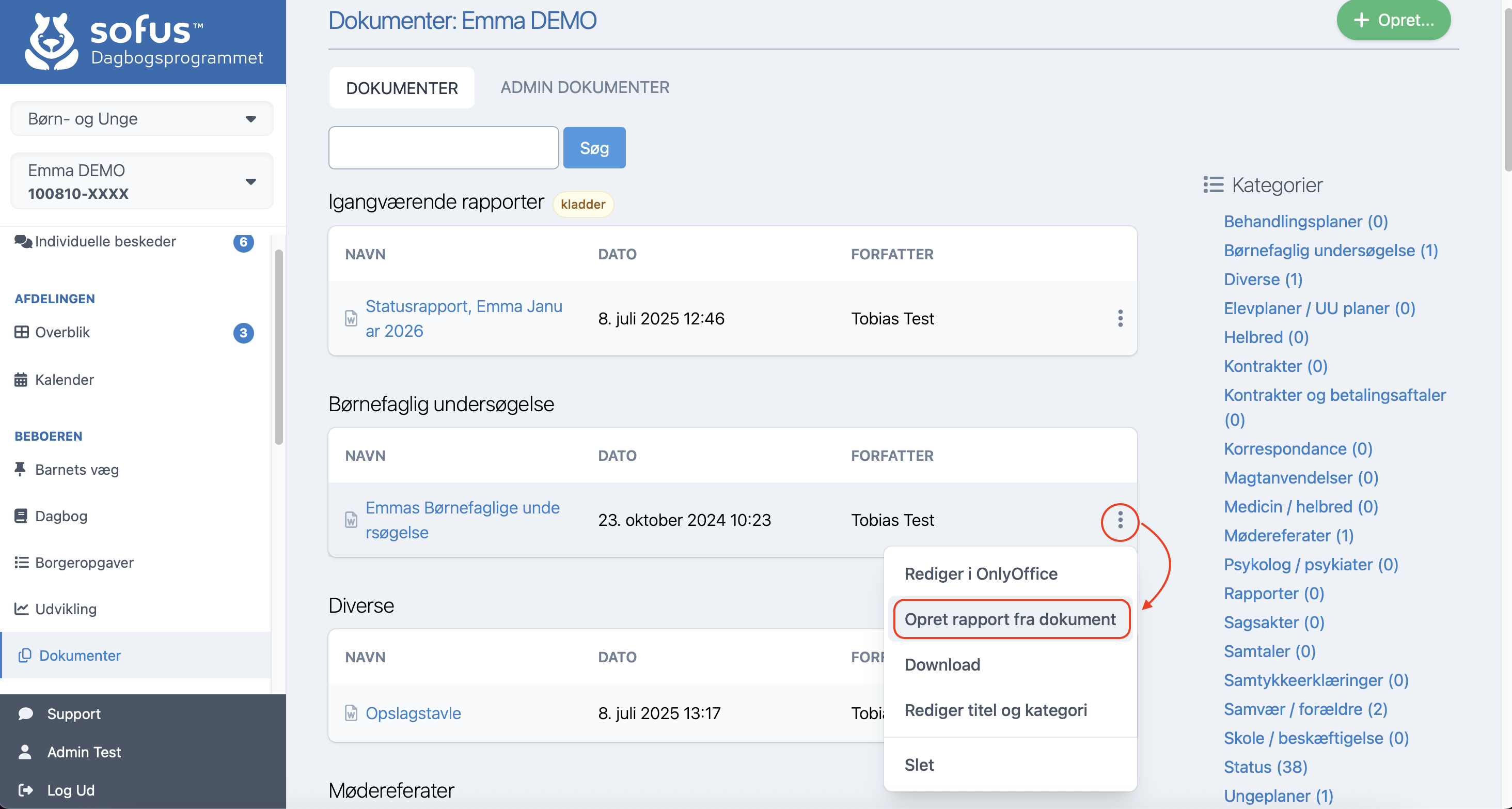
Giv rapporten et navn og tryk Gem.
Der vil nu ligge en ny rapport under Igangværende kladder. Her trykker du på de tre prikker og vælger Rediger i OnlyOffice for at skrive i den.