Administration
Medarbejdere
Tilføj ny medarbejder
Gå i Administration.
Vælg Medarbejdere i toppen.
Tryk på + Ny medarbejder.
Udfyld alle felter med '*' og resterende efter behov.
Bruger I 2-faktor, så er det vigtigt at tilføje mobilnummer i feltet med Mobiltelefonnummer (2-faktor).
Børn/borgere
Opret nyt barn/borger
Gå i Administration.
Vælg Børn/borgere i toppen.
Try på + Nyt barn/borger.
Udfyld felterne. Alle felter kan senere hen ændres i grundoplysninger.
Tryk Gem.
Deaktiver barn/borger
Gå i Administration.
Vælg Børn/borgere i toppen.
Tryk på de tre prikker ud fra det barn/borger du ønsker at deaktivere.
Vælg Deaktiver
Udfyld felterne der kommer frem med information om deaktivering og tryk Gem
Barnet/borgeren er nu deaktiveret.
Slet barn/borger
Ønsker du at slette et barn eller en borger fra systemet, skal de først deaktiveres.
Herefter går du i Administration.
Vælg Barn/borger i toppen.
Tryk på Vis deaktiveret.
Find det barn/den borger du øsnker at slette. Tryk på de tre prikker og tryk på slet permanent.
Afdelinger
Oprette afdeling
Gå i Administration.
Vælg Afdelinger i toppen.
Try på + Ny afdeling.
Giv afdelingen et navn.
Vælg om afdelingen er for:
Børn
Unge/voksne (Beboere)
Vælg om afdelingen skal bruge:
VUM (Den vælger her automatisk fokusområder fra VUM 2.0)
Døgnrytmeplan
Angiv hvilke medarbejdere, der skal have adgang til afdelingen
Angiv hvilke medicin tidspunkter.
Tryk Gem.
Fokusområde
Gå i Administration.
Vælg Afdelinger i toppen.
Tryk på den afdeling du ønsker at lave nyt fokusområde på.
Scroll ned til du finder fokusområde.
Tryk på + Nyt fokusområde.
Giv fokusområdet et navn og eventuel hjælpetekst.
Tryk Gem.
Handleplansområde
Gå i Administration.
Vælg Afdelinger i toppen.
Tryk på den afdeling du ønsker at lave nyt fokusområde på.
Scroll ned til du finder handleplansområde.
Tryk på + Nyt handleplansområde.
Giv handleplansområdet et navn.
Tryk Gem.
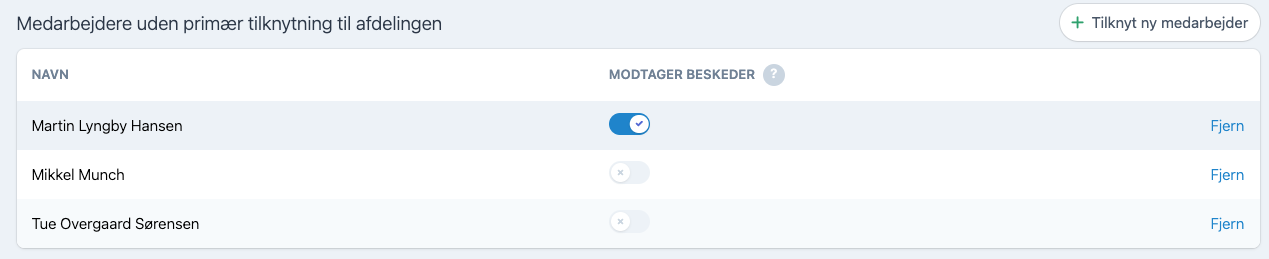
Medarbejdere uden primær tilknytning til afdelingen
Ud fra de medarbejdere der ikke har primær tilknytning til afdeling, men stadig har brug for at modtage beskeder fra denne afdeling i 'Individuelle beskeder', kan man vinge dem af.
Tilsyn
Her kan du trække en excel-liste med oplysninger om forhold i forhold til borgere og de forhold de er indskrevet på.
Indstillinger
Opret dokument-/rapportskabelon
Gå i Administration.
Vælg Indstillinger i toppen.
Scroll til du finder Dokument-/Rapportskabeloner
Tryk på + Ny dokument-/rapportskabelon
Vælg hvilke afdelinger skabelonen skal være tilgængelig for.
Giv skabelonen et navn.
Tryk på Vælg arkiv og upload skabelonen.
Tryk Gem.
Opret personaleprofession
Gå i Administration.
Vælg Indstillinger i toppen.
Scroll til du finder Personaleprofessioner
Tryk på + Ny profession
Giv professionen et navn.
Tryk Gem.
Opret dokumentkategori
Gå i Administration.
Vælg Indstillinger i toppen.
Scroll til du finder Dokumentkategorier
Tryk på + Ny dokumentkategori
Giv dokumentkategorien et navn.
Tryk Gem.
Opret personaledokumentkategori
Gå i Administration.
Vælg Indstillinger i toppen.
Scroll til du finder personaledokumentkategorier
Tryk på + Ny personaledokumentkategori
Giv personaledokumentkategorien et navn.
Tryk Gem.
Opret personaleadmin-dokumentkategori
Gå i Administration.
Vælg Indstillinger i toppen.
Scroll til du finder personaleadmin-dokumentkategori
Tryk på + Ny personaleadmin-dokumentkategori
Giv personaleadmin-dokumentkategorien et navn.
Tryk Gem.
Opret afdelingsdokumentkategori
Gå i Administration.
Vælg Indstillinger i toppen.
Scroll til du finder afdelingsdokumentkategori
Tryk på + Ny afdelingsdokumentkategori
Giv afdelingsdokumentkategorien et navn.
Tryk Gem.
Opret foranstaltningstype/indsatstype
Gå i Administration.
Vælg Indstillinger i toppen.
Scroll til du finder foranstaltningstype/indsatstype
Tryk på + Ny foranstaltningstype/indsatstype
Giv foranstaltningstype/indsatstypen et navn.
Tryk Gem
Opret standardfelter for magtanvendelser
Gå i Administration.
Vælg Indstillinger i toppen.
Scroll til du finder standardfelter for magtanvendelser
Tryk på Rediger standardfelter for magtanvendelser
Giv foranstaltningstype/indsatstypen et navn.
Tryk Gem.
Opret MedCom-opsætning
Her kan du indsætte lokationsnummer fra SOR-browser (Henvend dig til supporten hvis du ønsker at gøre brug af denne funktion).